1、第一步,点击计算机左下角的开始,弹出下级子菜单。

2、第二步,打开控制面板,在页面上可见“系统和安全”。
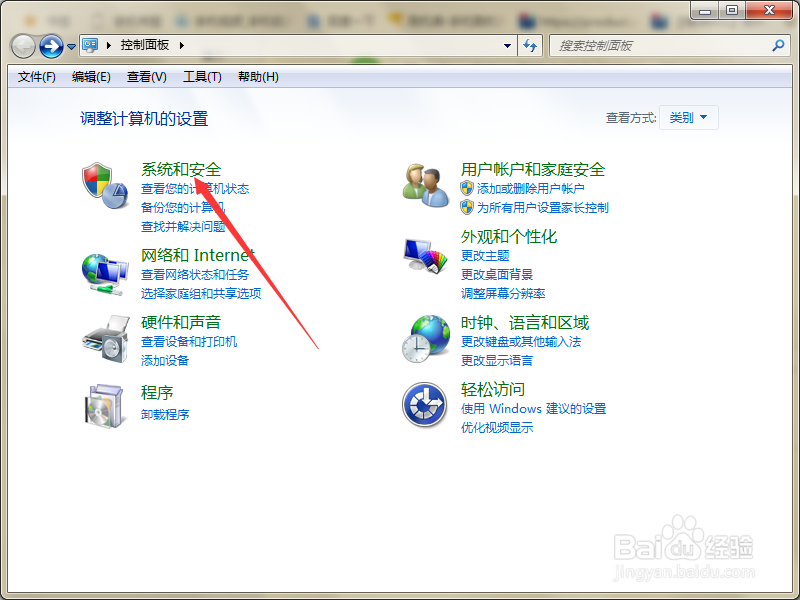
3、第三步,点击进入到系统和安全页面,在页面上找到“电源选项”。

4、第四步,点击进入到电源选项页面,在页面上可见系统的电源计划。
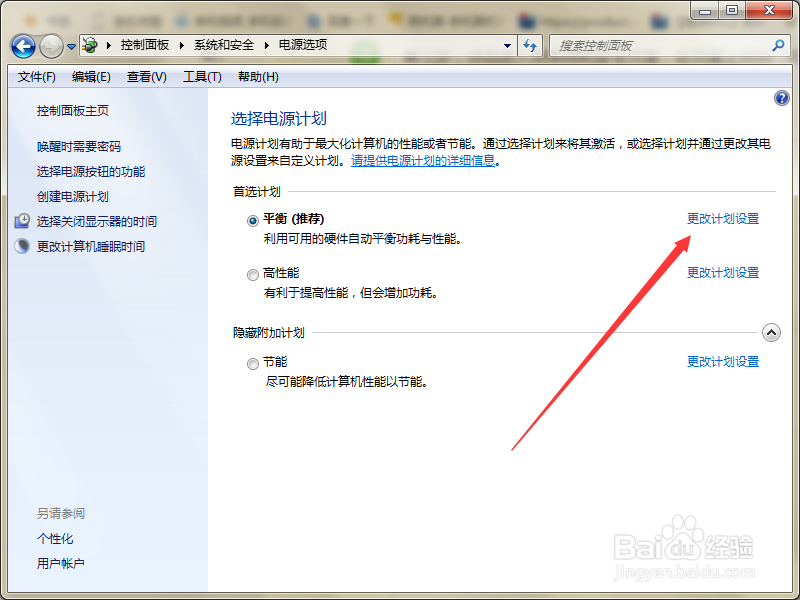
5、第五步,选择“更改计划设置”,进入到编辑计划设置页面。

6、第六步,选择“更改高级电源设置”,弹出电源选项的高级设置窗口。
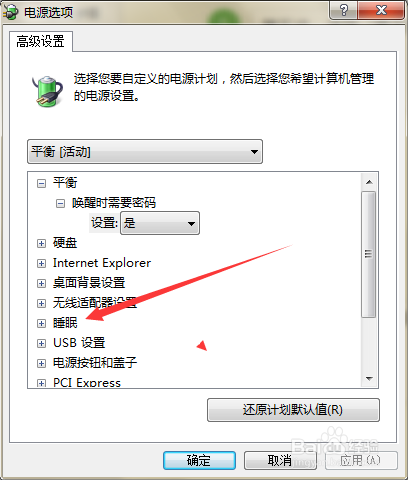
7、第七步,展开下方的睡眠计划,查看“在此时间后睡眠”。

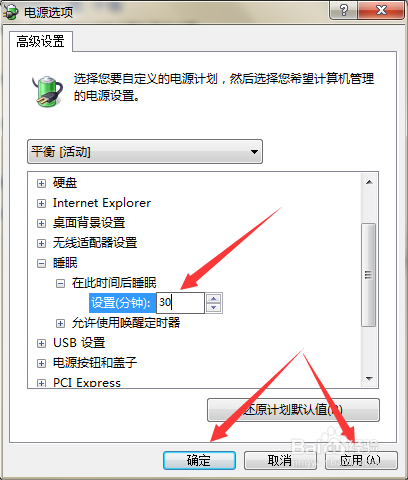
8、第八步,“在此时间后睡眠”设为30分钟或其他,点击应用确定,即可开启睡眠和休眠功能。
1、点击开始,打开控制面板,选择“系统和安全”。
2、进入到电源选项,选择“更改计划设置”。
3、选择“更改高级电源设置”,展开下方的睡眠功能。
4、将“在此时间后睡眠”设为30分钟或其他。