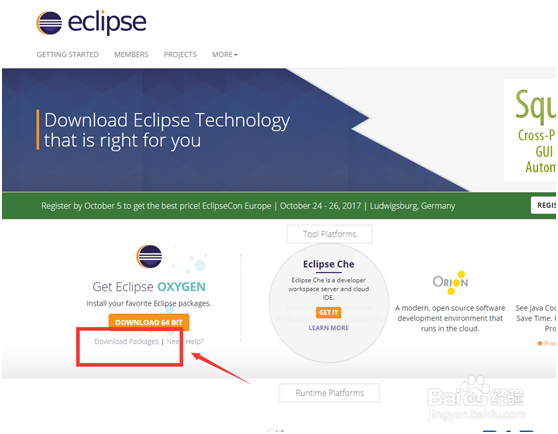
1、首先我们打开百度搜索“eclipse”并找到“eclipse”官网点击进入。

2、找到“Download Package”并点击进入。
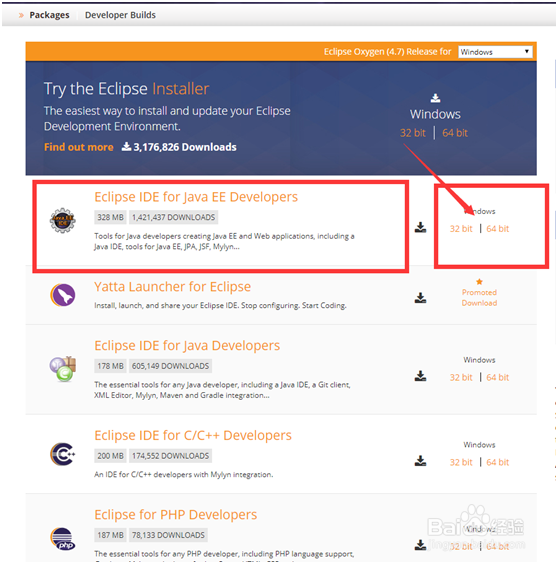
3、找到我们想要下载的“eclipse IDE for Java ee development”,在后面有对应的“64位”和“32位”的下载。选择你电脑对应的位数即可点击下载。
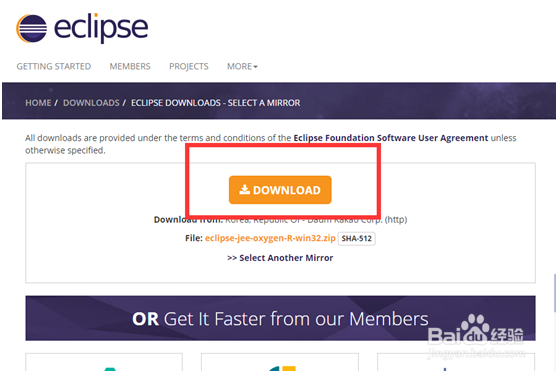
4、点击过之后出现“Download”的按钮,点击它。这个过程中会出现一个让我们捐款的界面,大家可以忽略,只需要等待一会就好了。
5、然后弹出一个界面是让我们保存下载文件的地址,选择一个地址保存下来。

6、找到我们下载好的文件(解压过之后的文件),双击“eclipse”。

7、由于第一次启动会提示我们需要的工作空间。大家选择一个文件位置既可。
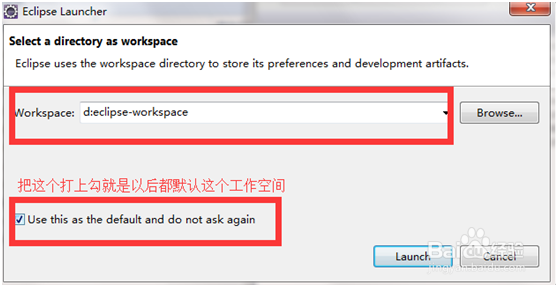
8、点击“Lunch”运行之后会出现如下界面。就代表我们安装成功了。
