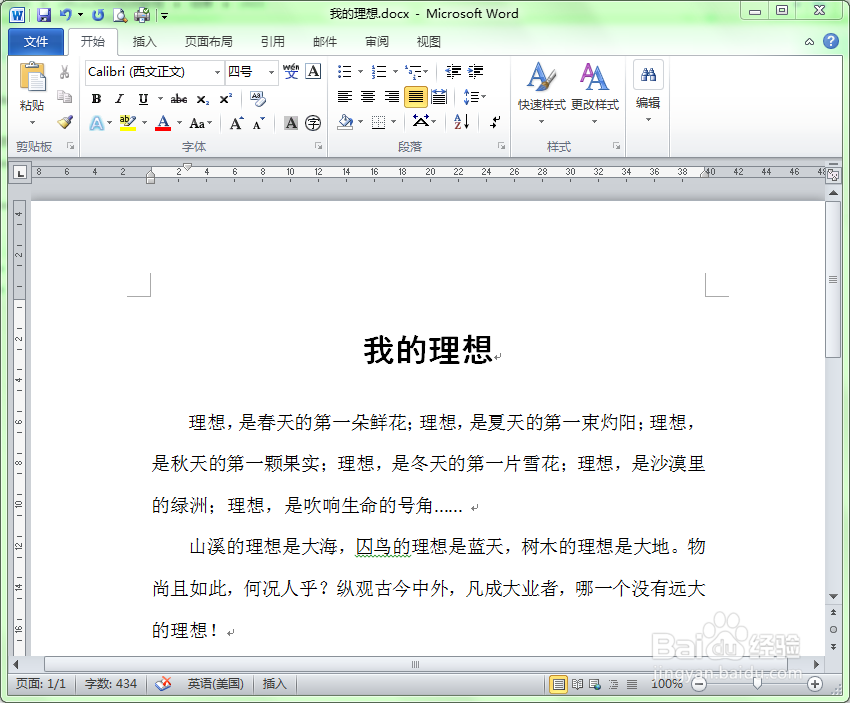
1、打开一个文档,在进行首字下沉设置前,先对文档是的标题和正文进行字体、字号和段落间距的设置。
2、现在我们要把第一自然段的第一个字”理“字设置为首字下沉效果,因此首先把第一自然段的“理”字选中。注意:只选一个字即可。

3、单击“插入”菜单选项卡,在工具栏中的“文本”组中找到“首字下沉”按钮。
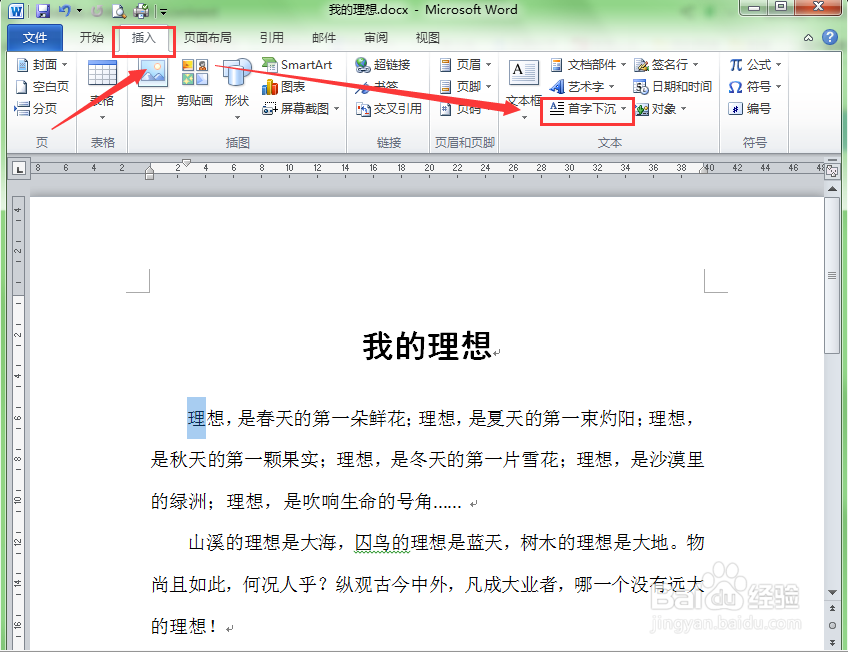
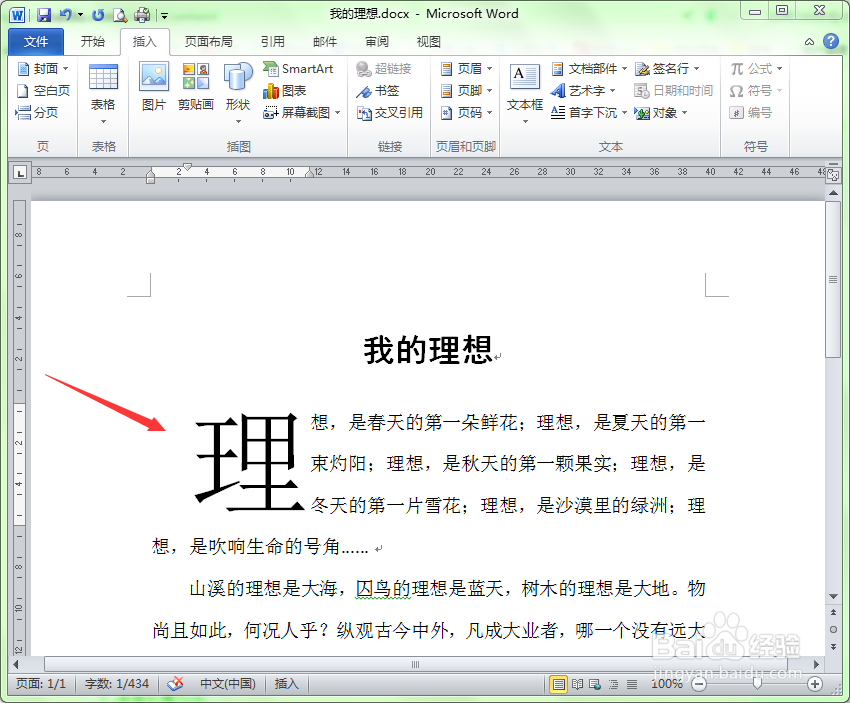
4、单击“首字下沉”按钮,会弹出一个下拉列表,在下拉列表中选择“下沉”选项。这时“理”字就会自动放大,从文档中可以看出,此字占用了三行的位置,且字号较大。这样就达到了首字下沉的目的,让“理“字更醒目,更能引起大家的注意。
5、当然,有人可能要问了,我可不可以改变首字下沉的格式?比如:字体、字号等。回答是可以的。选择”插入“菜单选项卡中的”首字下沉“按钮,在弹出的下拉列表中选择”首字下沉选项..."。
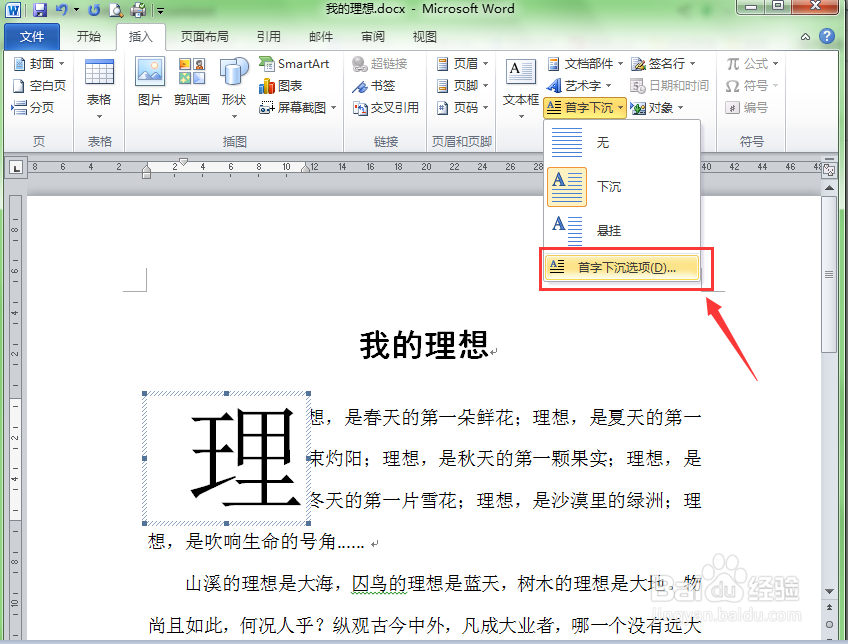
6、在弹出的“首字下沉”对话框中找到字体和行数就能轻松地进行修改了。当然你还可以修改首字与正文之间的间距。
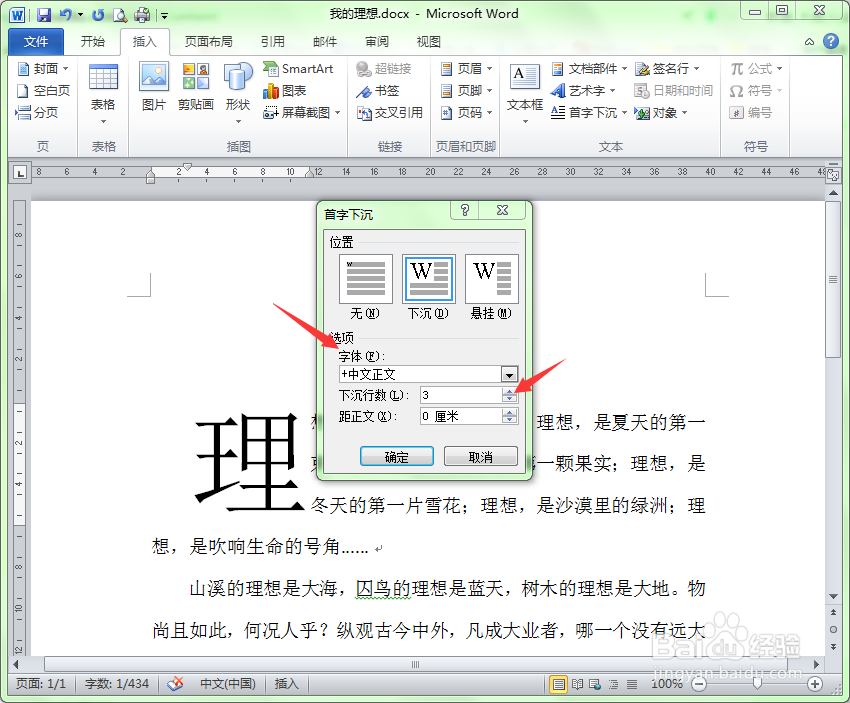
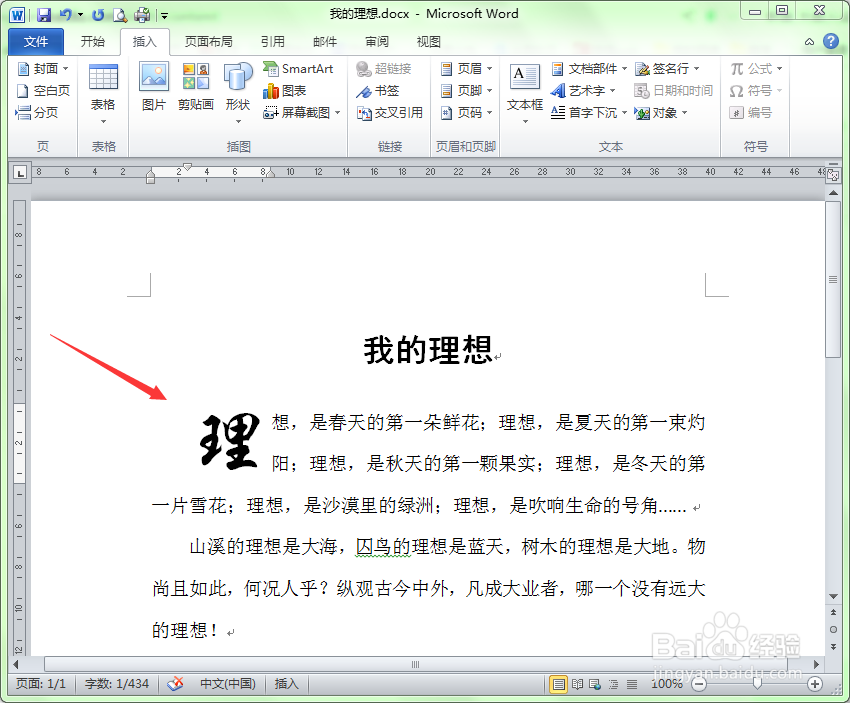
7、下图是将首字字体设置为行楷,行数设置为2行的效果。