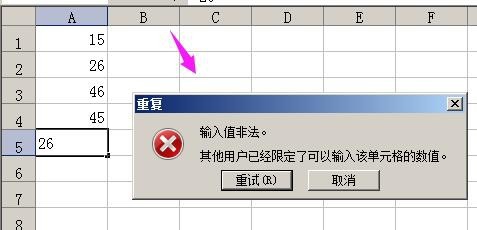
1、以新建工作表为例。把A列设置不能输入重复数值。
在A1单元格点下,选中A1单元格。
然后,在工作表上方的菜单栏中顺序点:数据--有效性;


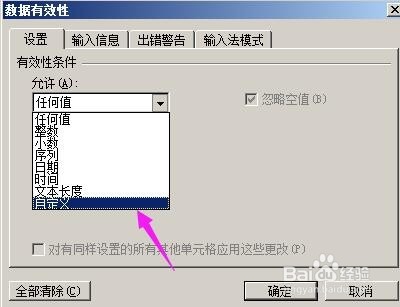
2、弹出“数据有效性”设置框。
在“允许”的小诉拒裕三角形光选点下,


3、弹出的下拉菜单中点“自定义”;
下方即显出填写公式的编辑框。
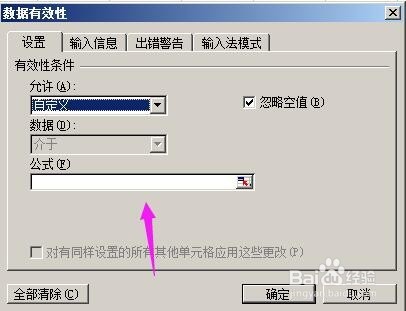
4、在框内输入公式:=COUNTIF($A$1:A1,A1)=1
然后,再点下设置框的“出错警告”这里。


5、转到“出错警告”设置页;
在“输入无效数据时显示出警告”打上勾。
在“标题”这里输入“重复”;
然后点确定。

6、A1单元格即设置好,然后光标点下A1单元格,再在单元格的右下角点住不放手,一直往裹撤下拖,拖到A列数据截止的单元格。
光标在其它单元格点下,A列蓝色背景消失;

7、然后,开始输入数值。当有数值重复输入时,工作表显出警报。如图所示。