1、首先,点击打开要转化为PDF格式的WPS文档;

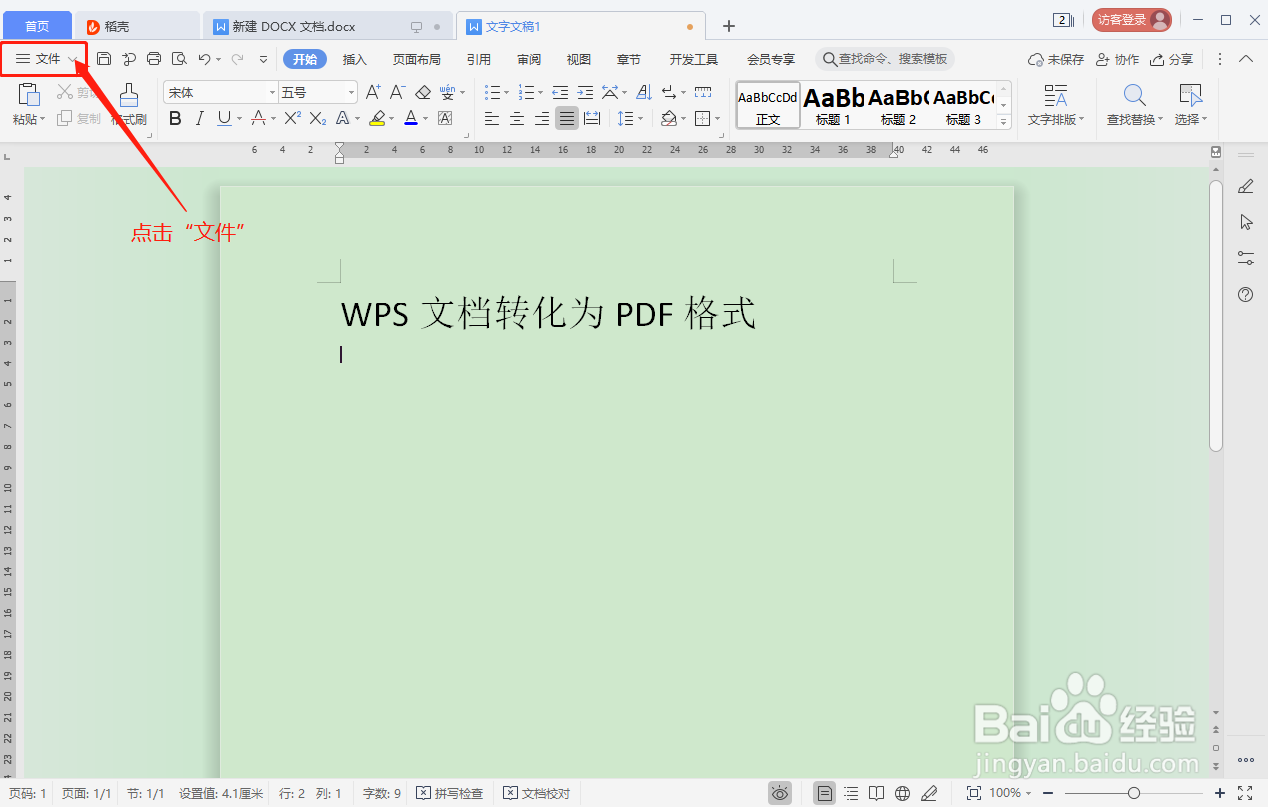
2、点击文档左上方的“文件”;
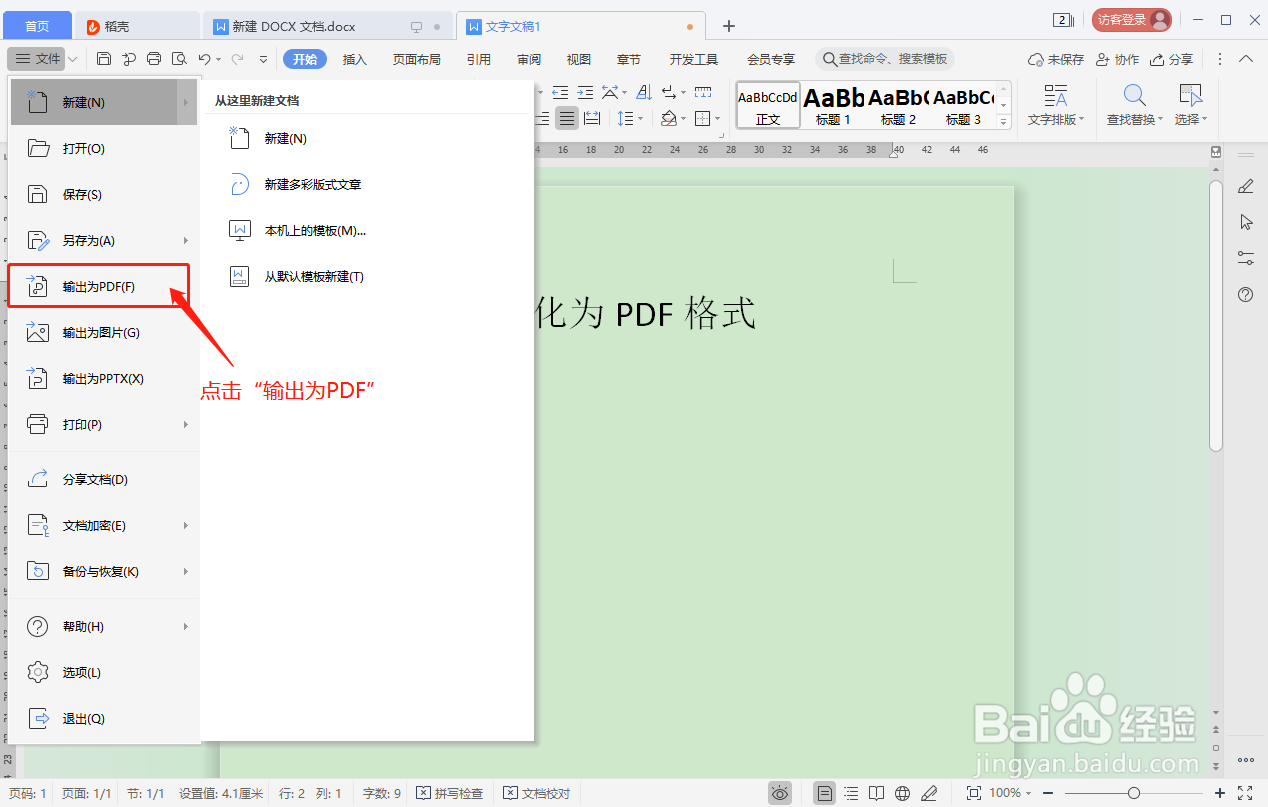
3、打开“文件”编辑列表,点击列表中的“输出为PDF”;
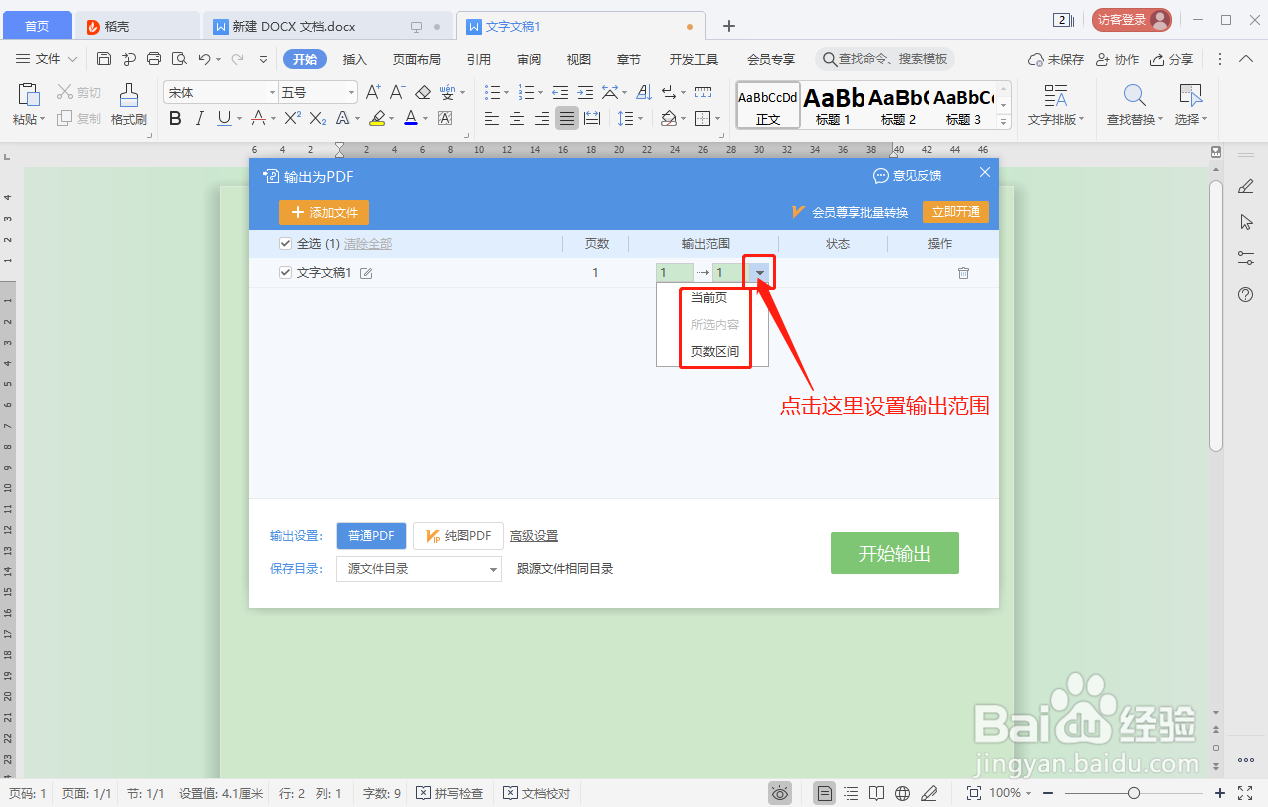
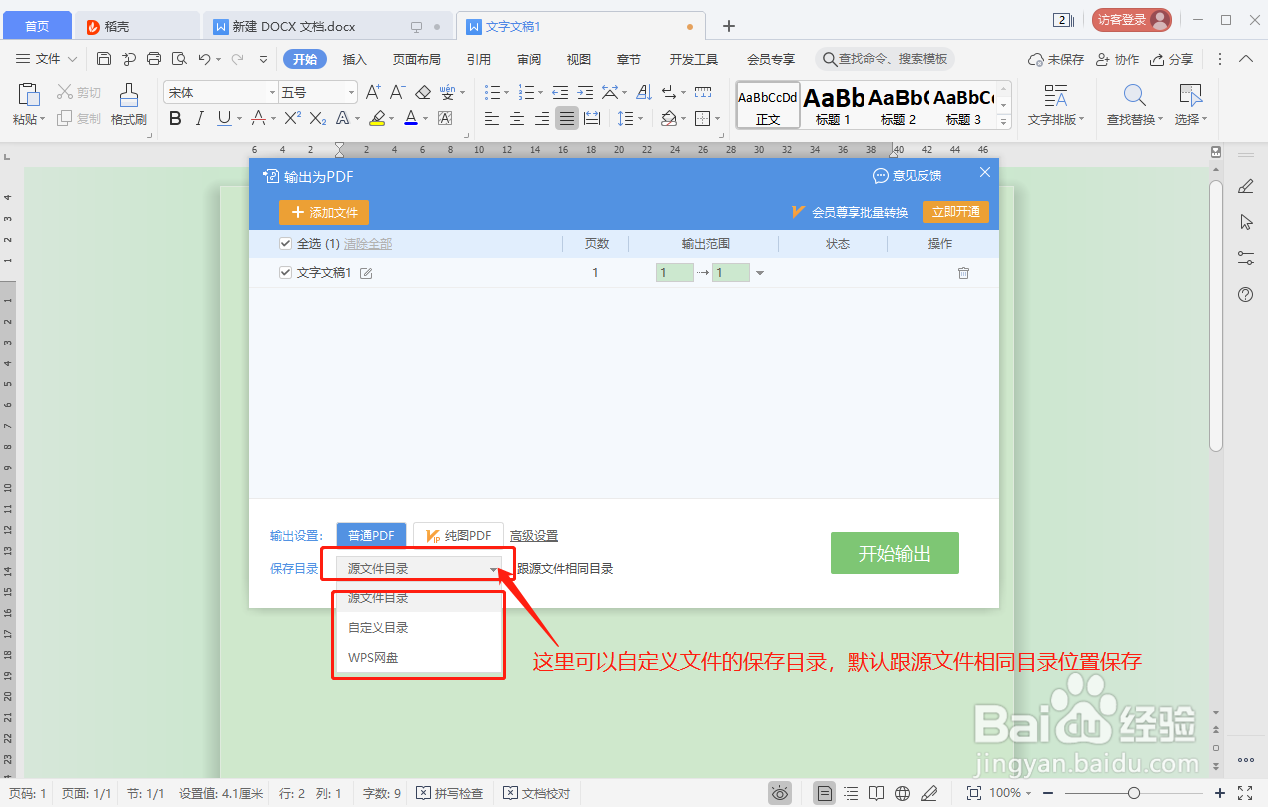
4、弹出“输出为PDF”对话框,可设置“输出为PDF”的页码范围和PDF文件的保存目录;
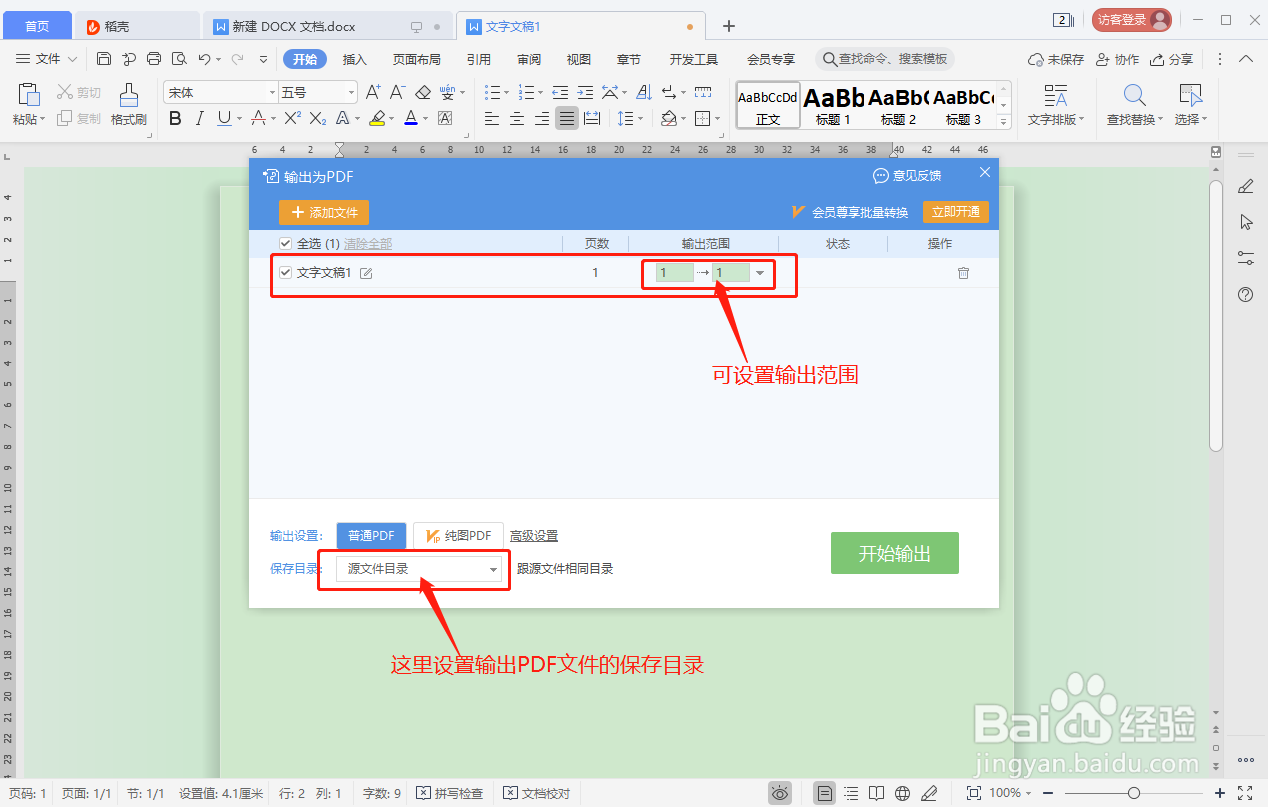
5、在对话框“输出范围”处,点击“▼”可设置输出为PDF的范围;
6、点击“保存目录”后方的“源文件目录”选项字样,可自定义PDF文件的保存目录,默认跟源文件目录保存在相同目录。
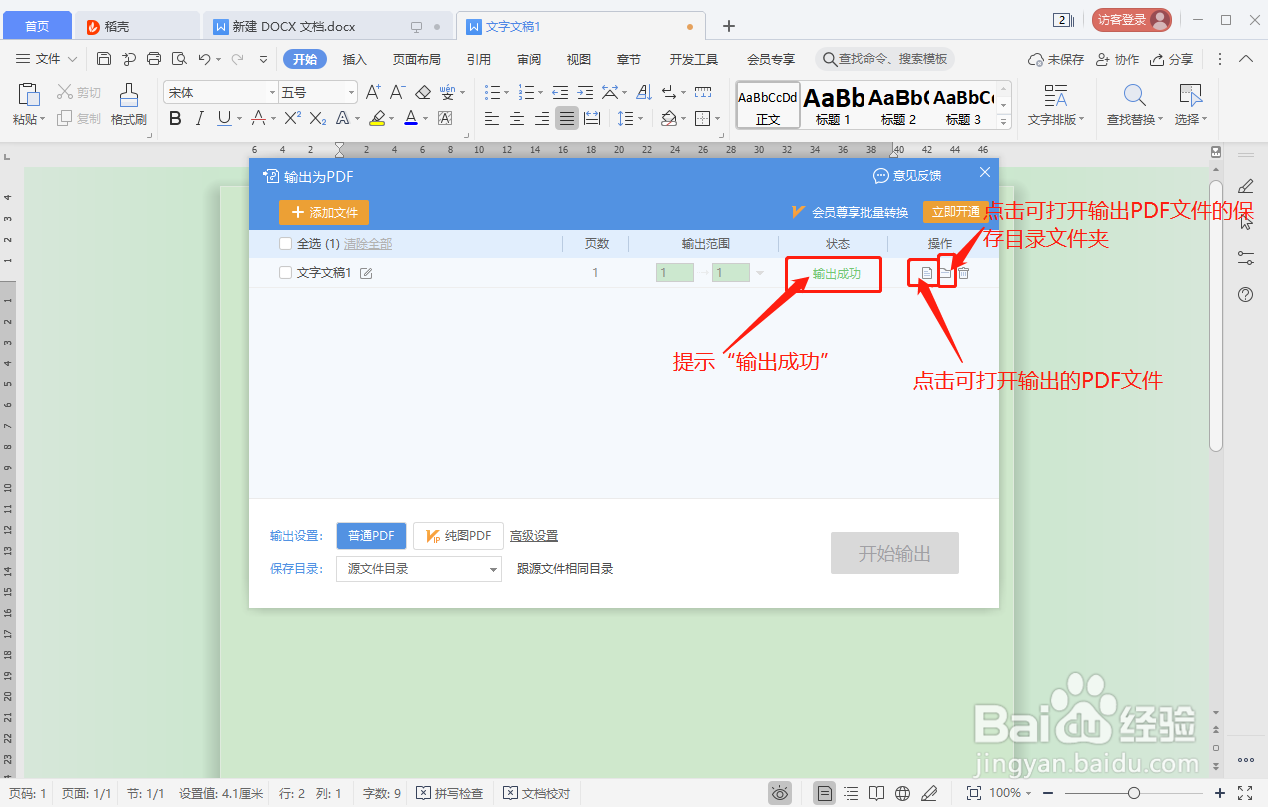
7、设置“输出范围”和“保存目录”之后,点击“开始输出”;

8、在对话框“状态”下显示“输出成功”,即表示PDF文件输出成功。点击文章后方“文件”图标,可打开输出的PDF文件;点击“文件夹”图标,可打开输出PDF文件所在的保存目录文件夹。