Excel2010中如何设置数据输入时的提示信息

时间:2026-02-14 17:15:30

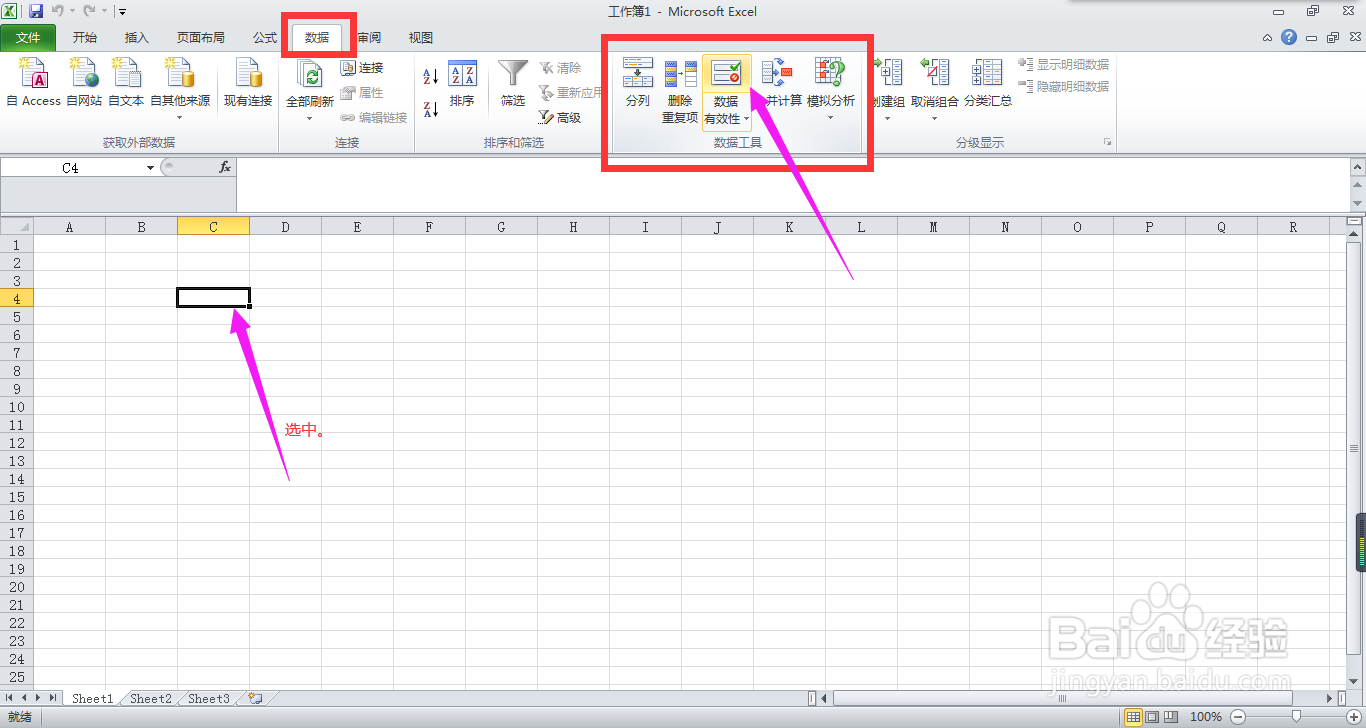
1、在Excel2010工作簿中,选中目标单元格区域,点击【数据】→【数据工具】→【数据有效性】

Excel2010中如何设置数据输入时的提示信息

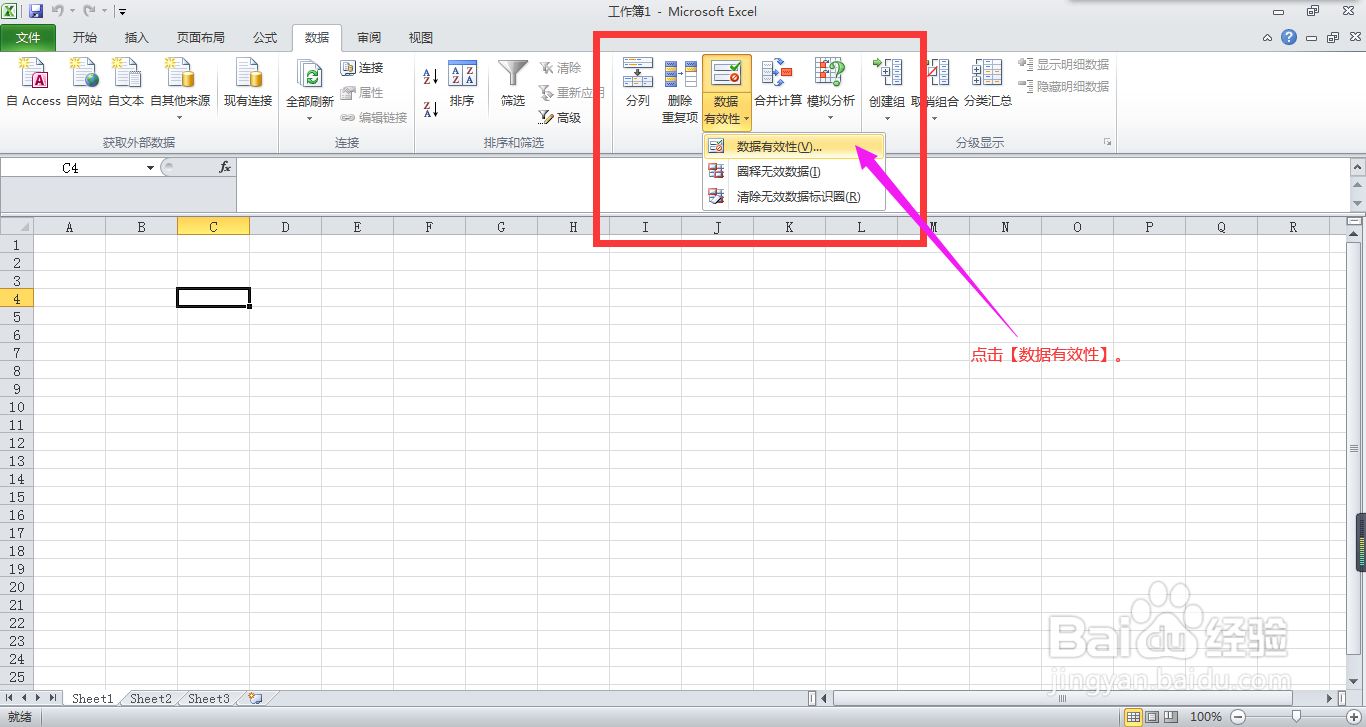
2、在弹出的级联列表中点击【数据有效性】

Excel2010中如何设置数据输入时的提示信息

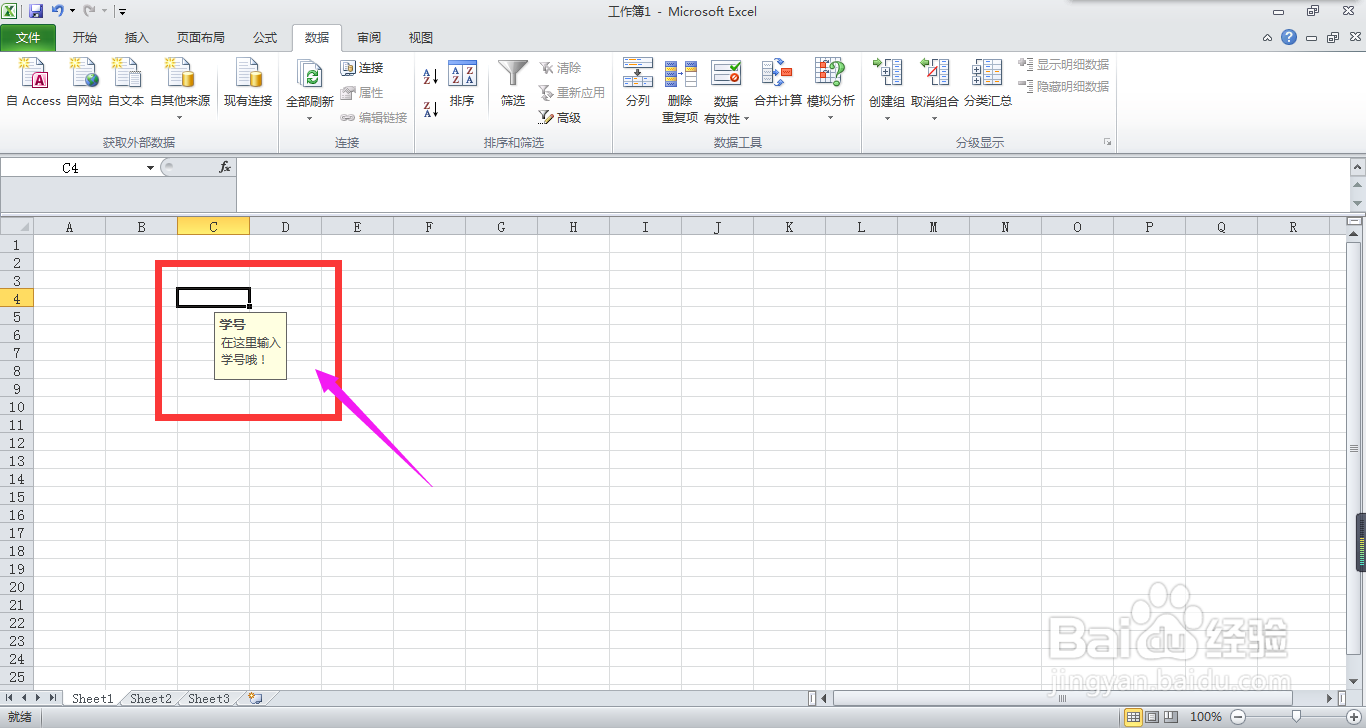
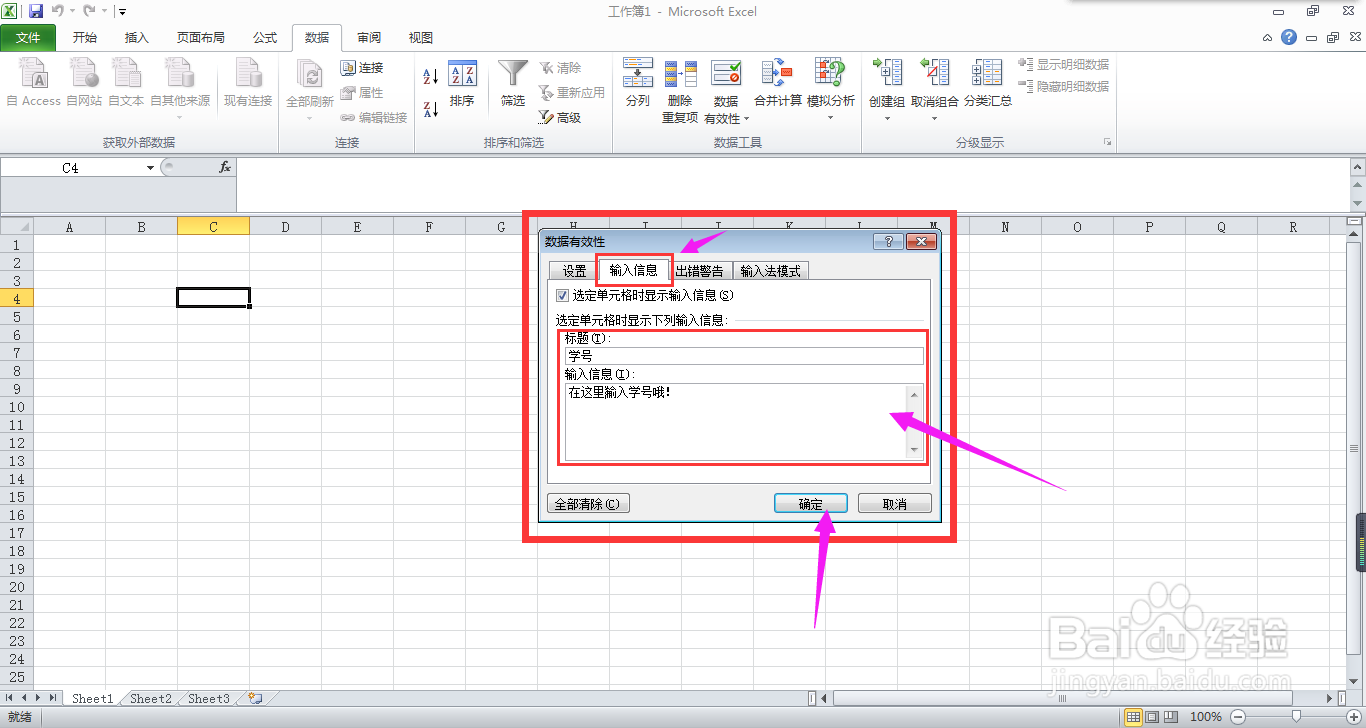
3、弹出【数据有效性】对话框,点击【输入信息】→在文本框中输入提示内容→【确定】,则在该单元格键入信息时,会出现提示信息。
Excel2010中如何设置数据输入时的提示信息

Excel2010中如何设置数据输入时的提示信息

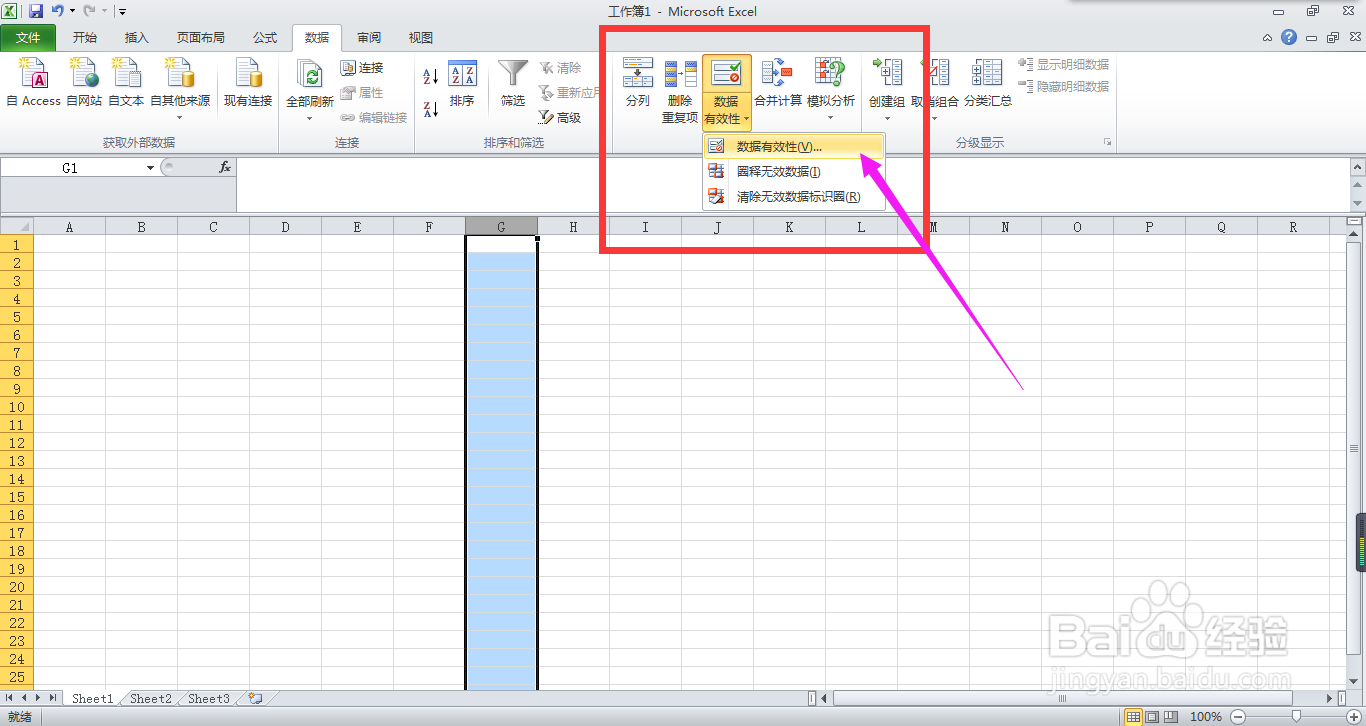
1、同样的,选中需要进行设置的单元格区域,点击【数据】→【数据工具】→【数据有效性】。
Excel2010中如何设置数据输入时的提示信息

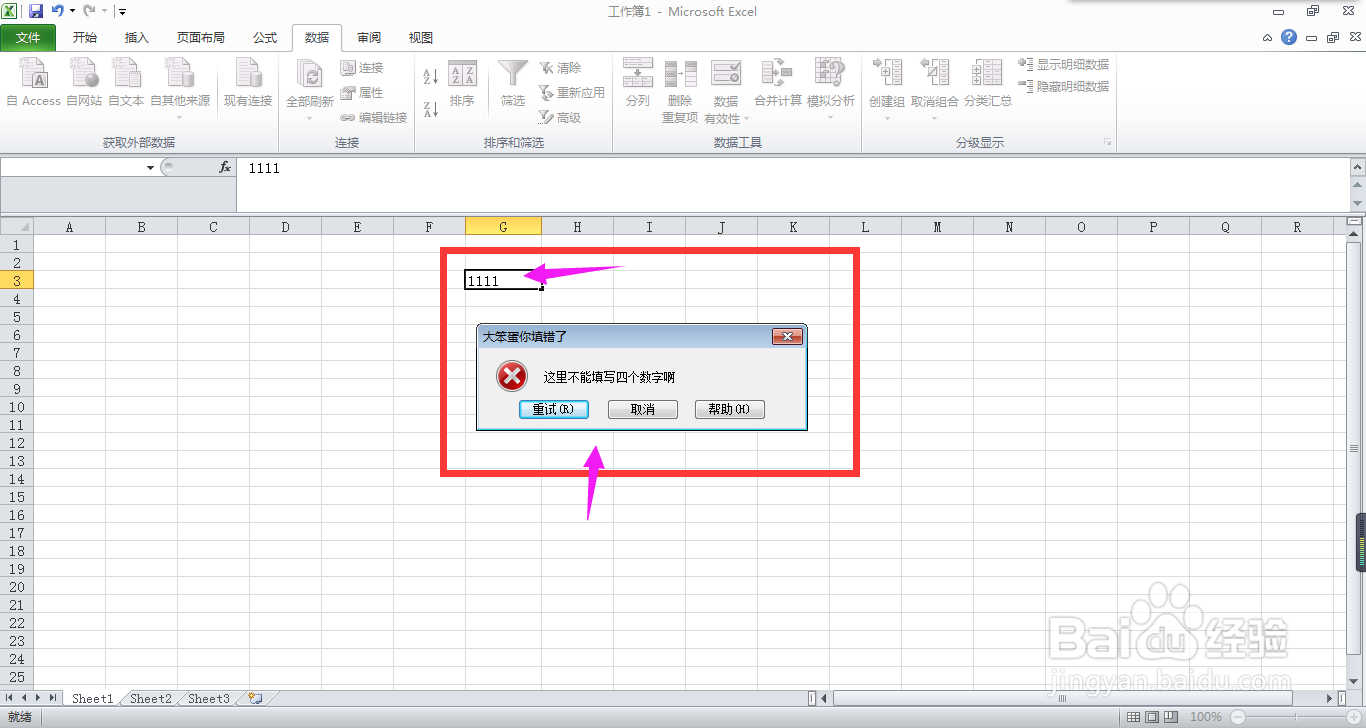
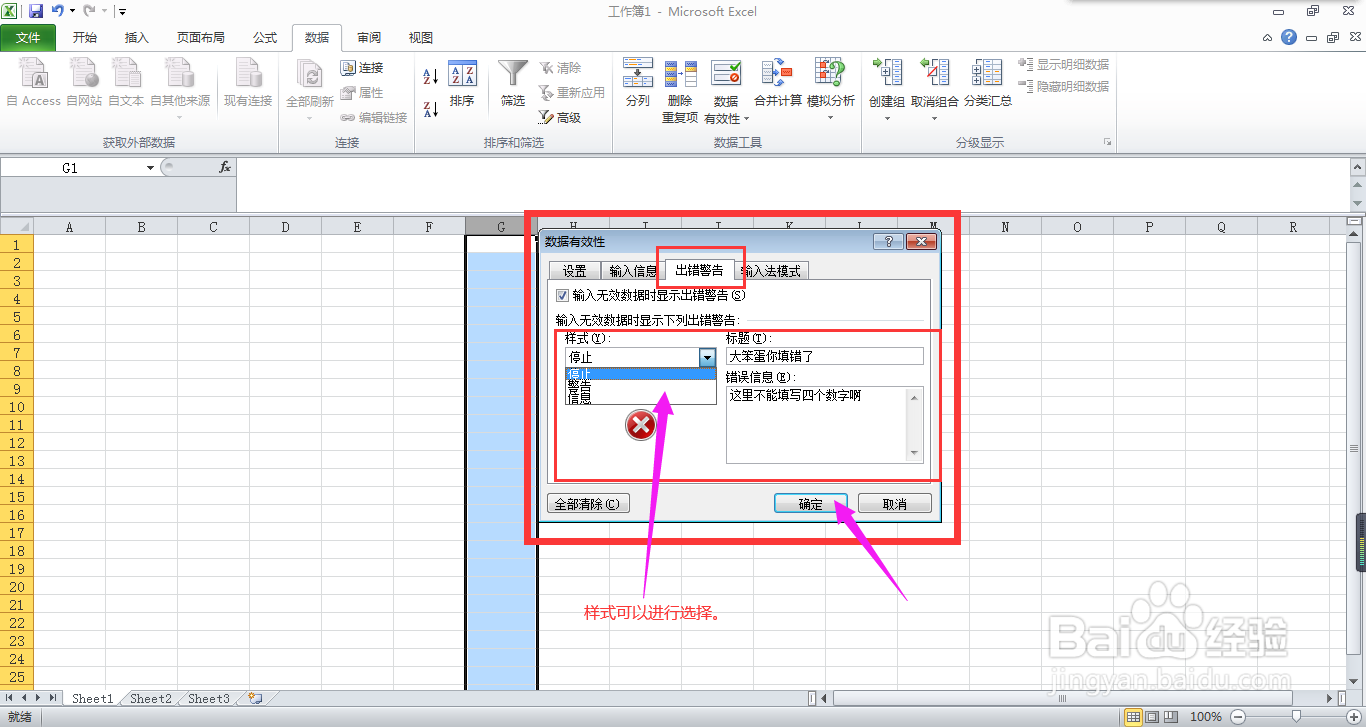
2、在弹出的【数据有效性】对话框中,选择【出错警告】→输入出错后的提示信息→【确定】,则在单元格信息键入错误时,会显示该条提示信息。
Excel2010中如何设置数据输入时的提示信息

Excel2010中如何设置数据输入时的提示信息

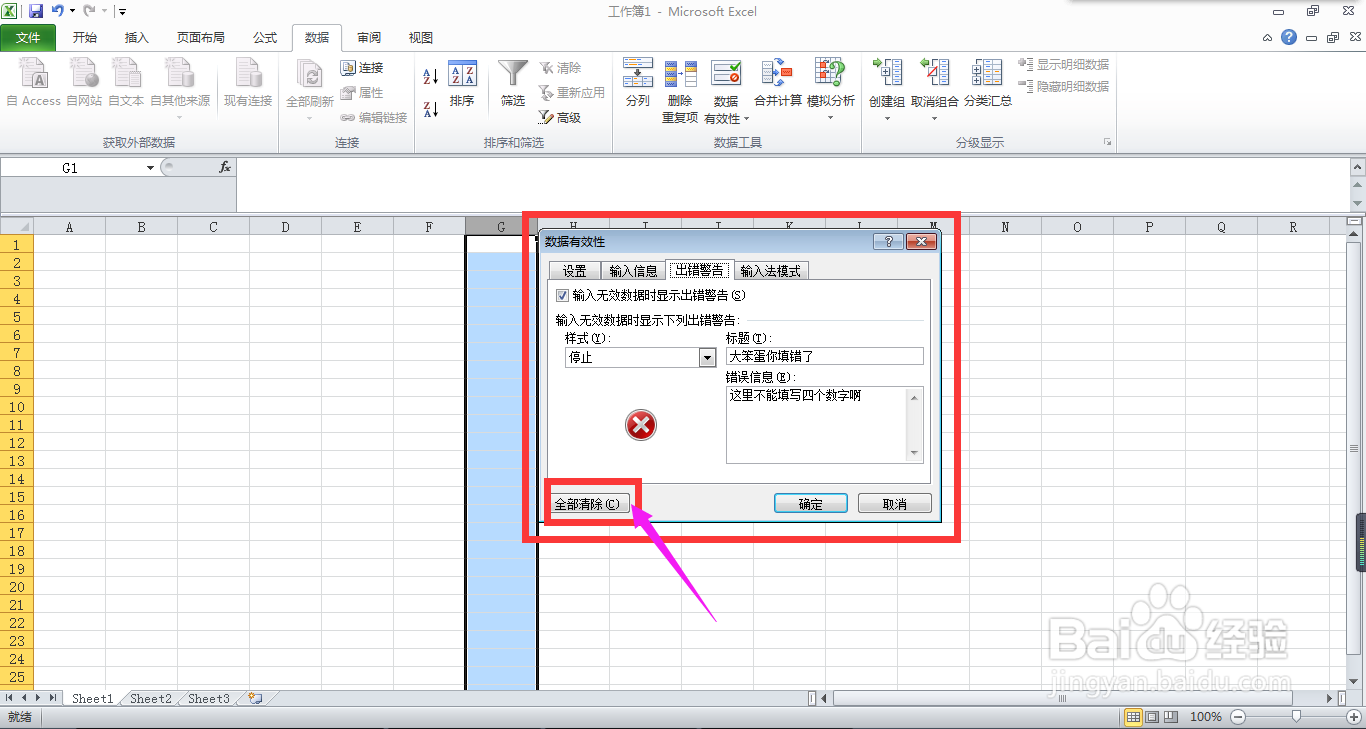
1、若要删除提示信息,只需打开【数据有效性】对话框→点击【输入信息】/【出错警告】→【全部清除】即可。
Excel2010中如何设置数据输入时的提示信息

© 2026 五度知识库
信息来自网络 所有数据仅供参考
有疑问请联系站长 site.kefu@gmail.com