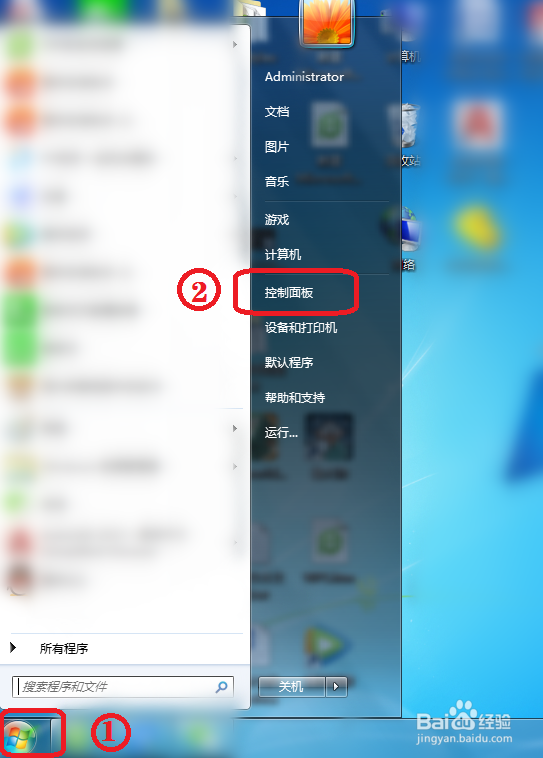
1、第一步:点击桌面的“开始”,再点击“控制面板”,如下图所示。
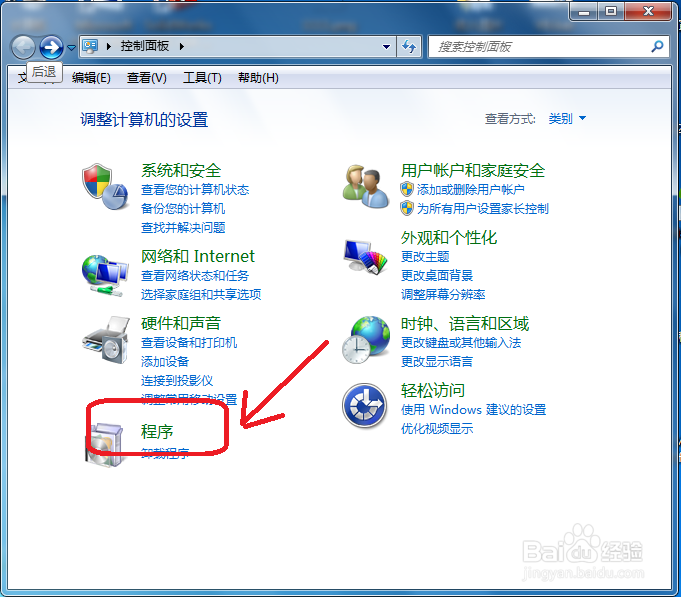
2、第二步:点击“程序”,如下图所示。
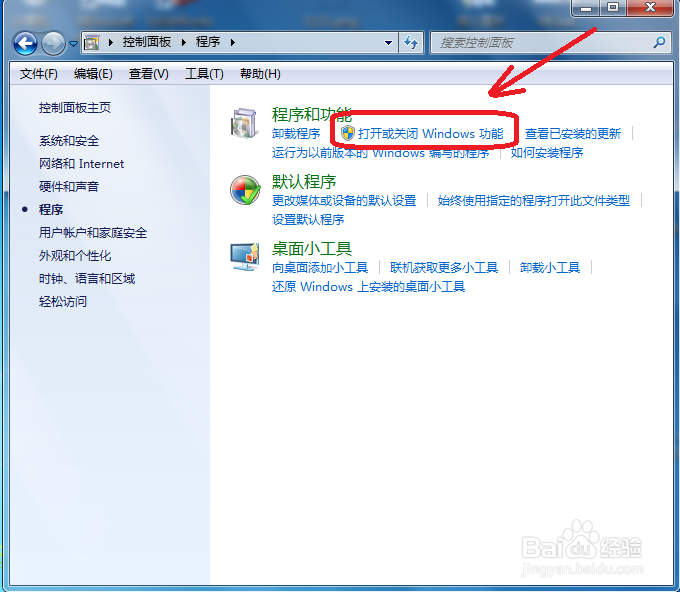
3、第三步:再点击“打开或关闭Windows功能”,如下图所示。
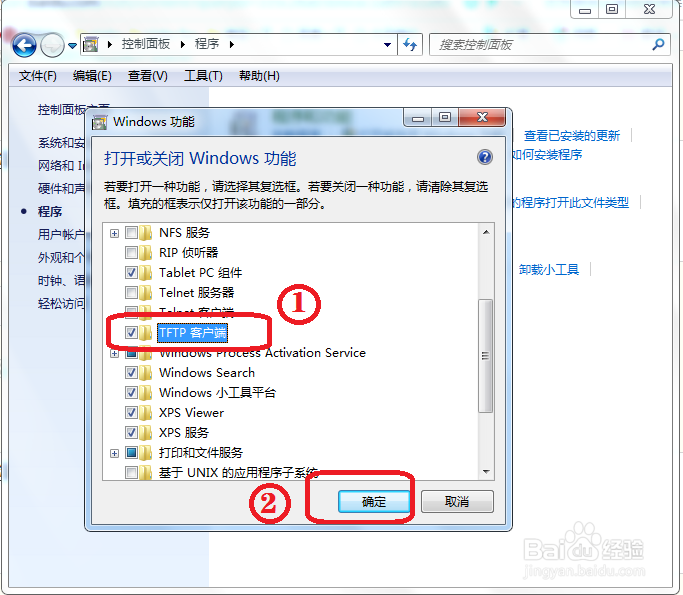
4、第四步:勾选“FTP客户端”,再点击“确定”,如下图所示。
5、第五步:点击“开始”,再在下方的搜索框中输入“IIS”,按“Enter”键,如下图所示。

6、第六步:点击“internet信息服务(IIS)管理器”,如下图所示。

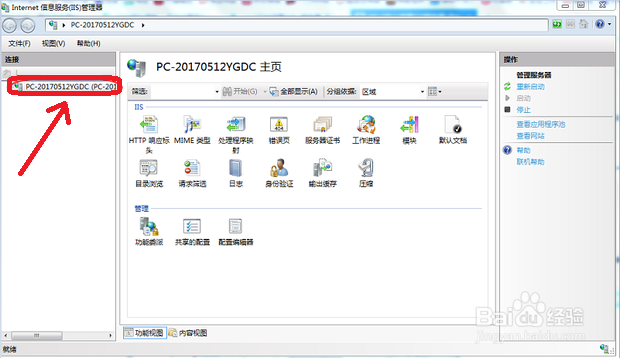
7、第七步:选择界面中的主机名称,然后点击鼠标右键,选择添加网站,如下图所示。
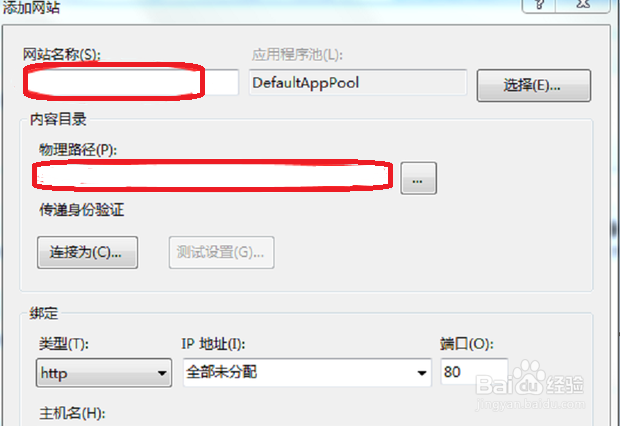
8、第八步:分别填写“网站名称”和“物理路径”,然后点击“确定”,如下图所示。