Excel做为办公软件,常用来处理表格的数据展示。那么,怎么使excel表只显示一部分分页内容,将工作表保护起来呢?本文就由小编带大家了解一下,一起来看看吧~

工具/原料
Excel版本:Microsoft Office 专业增强版 2016
电脑系统:windows 10
方法/步骤
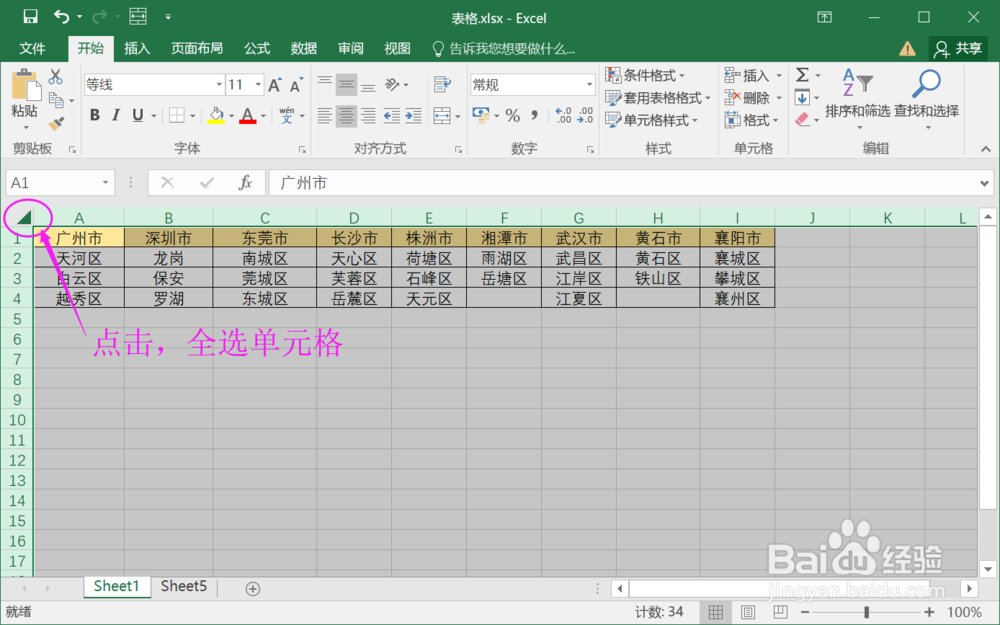
1.打开Excel表格,点击左上角的全部选定表格。如图
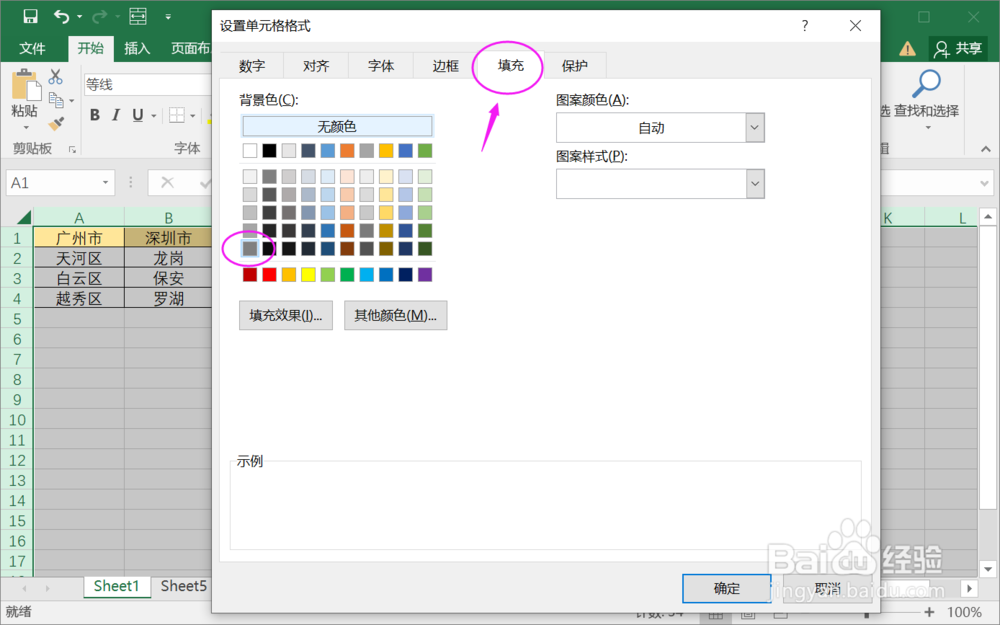
2.设置整个表格单元格颜色填充:鼠标右键,选择【单元格设置】,在设置单元格框选择【填充】下面的一个颜色,建议为灰色。如图
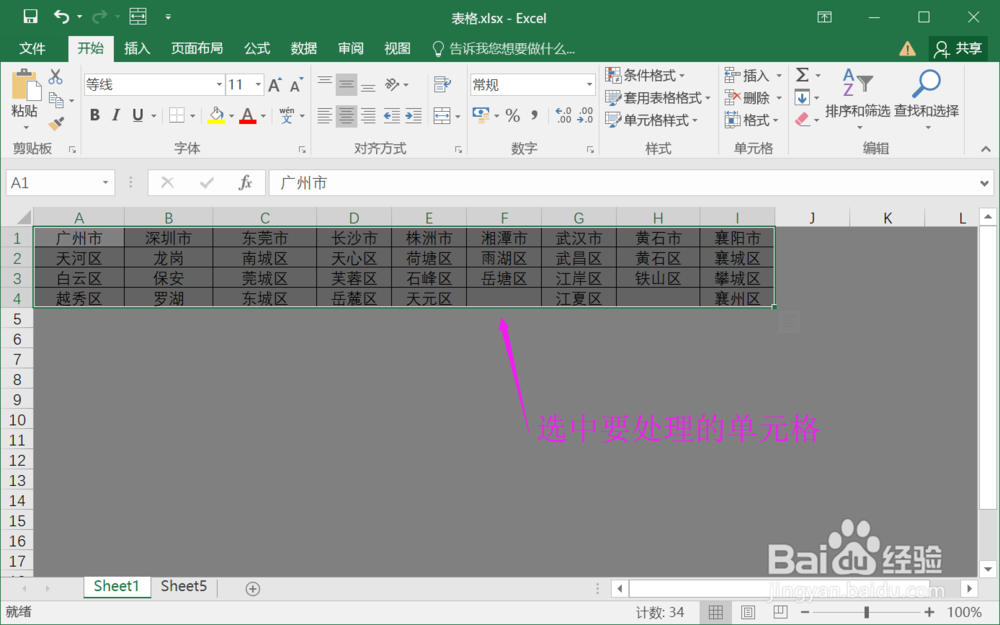
3.再选中要处理的单元格,如图
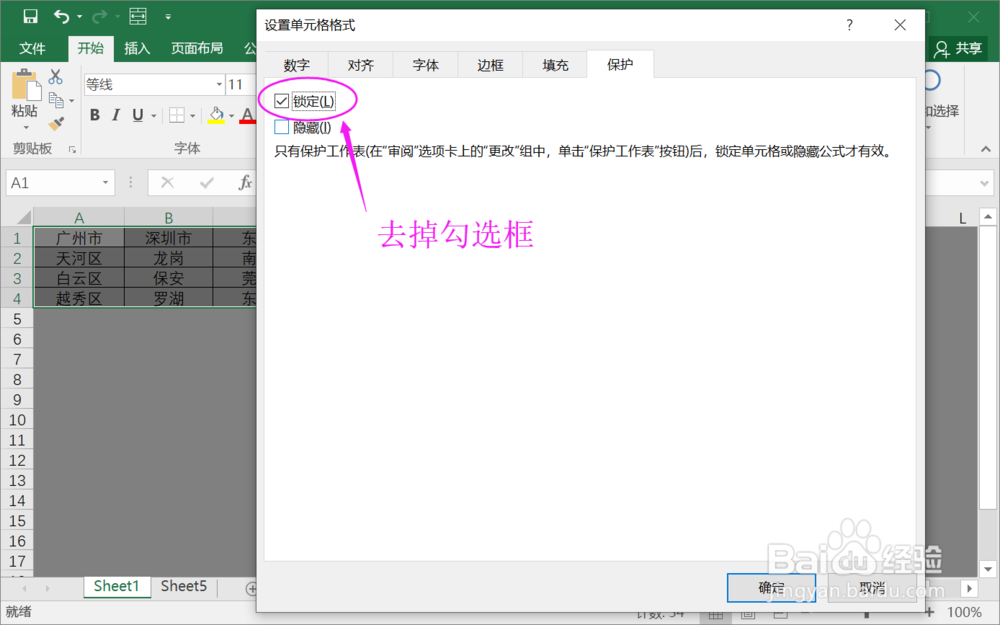
4.设置处理单元格的颜色与保护:鼠标右键,选择【单元格设置】,在设置单元格框选择【填充】下面的一个颜色,建议为白色。然后在【保护】设置中的锁定勾选框去掉。如图
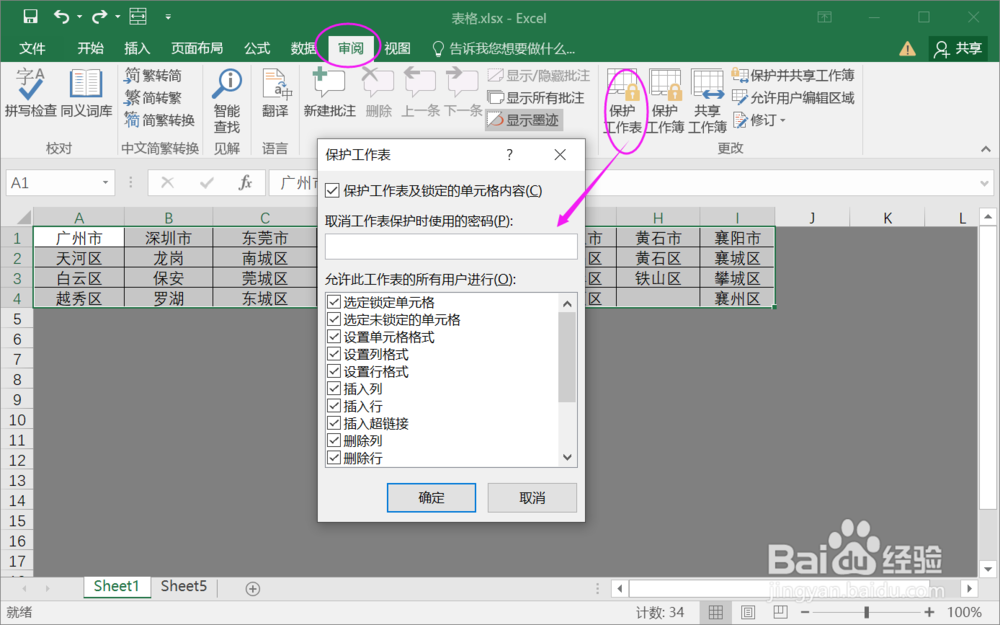
5.保护工作表:选择【审阅】下面的【保护工作表】,在弹出框中将所有项勾选即可。如图
6.调整分页设置:选择【视图】下的【分页预览】,可拖动调节分页位置。如图

7.最后,分页设置完成,只显示一部分分布内容并且保护起来了。如图

总结:
1.打开Excel表格,点击左上角的全部选定表格;
2.设置整个表格单元格颜色填充;
3.再选中要处理的单元格;
4.设置处理单元格的颜色与保护;
5.保护工作表;
6.调整分页设置;
7.最后,分页设置完成,只显示一部分分布内容并且保护起来了。
注意事项
Tips:在进行分布设置时,全表的背景颜色与显示表格的颜色要选择容易区分的颜色。