1、找到顶部菜单栏“查看”点击打开,如图所示;

2、找到最右侧“选项”点击打开,如图所示;

3、找到“查看”点击打开,如图所示;

4、找到“始终显示图片,从不显示缩略图”,如图所示;
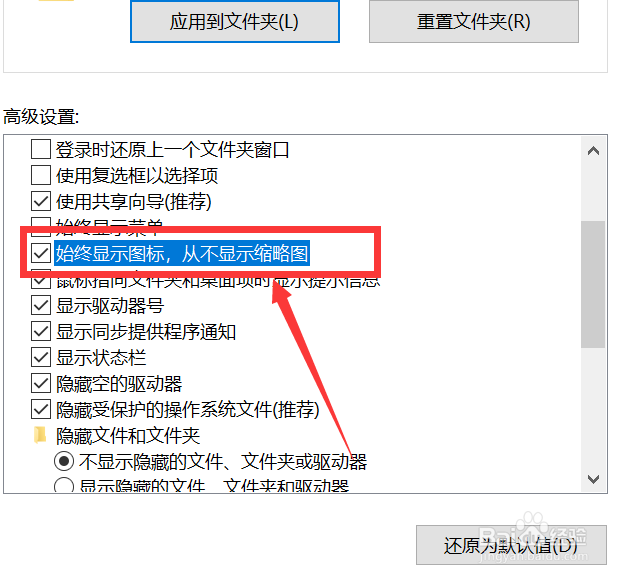
5、去掉始终显示图片,从不显示缩略图前面的“√”,如图所示;
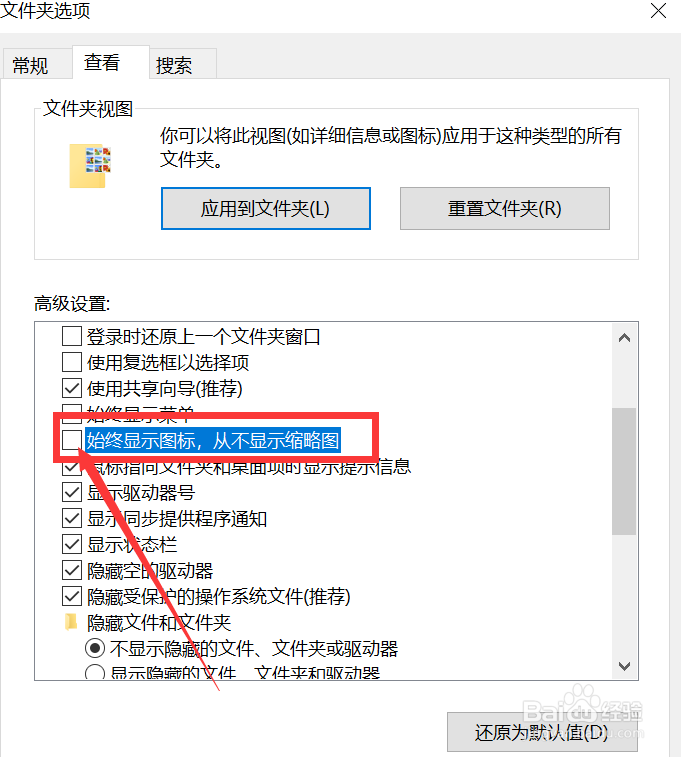
6、最后选择“应用确定即可”,如图所示;

1、【1】找到顶部菜单栏“查看”点击打开;
【2】找到最右侧“选项”点击打开;
【3】找到“查看”点击打开;
【4】找到“始终显示图片,从不显示缩略图”;
【5】去掉始终显示图片,从不显示缩略图前面的“√”;
【6】最后选择“应用确定即可”。