win7电脑怎么设置无线路由器 详细步骤

时间:2026-02-16 06:33:56

1、连接电脑

把无线路由器,路由器和电脑连接起来,设置无线路由器是需要用网线把无线路由器和电脑连接上的。

以tp-link为例,wan上面的插口用来连接路由器,1 2 3 4 上面的插口用来连接电脑,连接好后方可进入下一步

2、设置电脑 

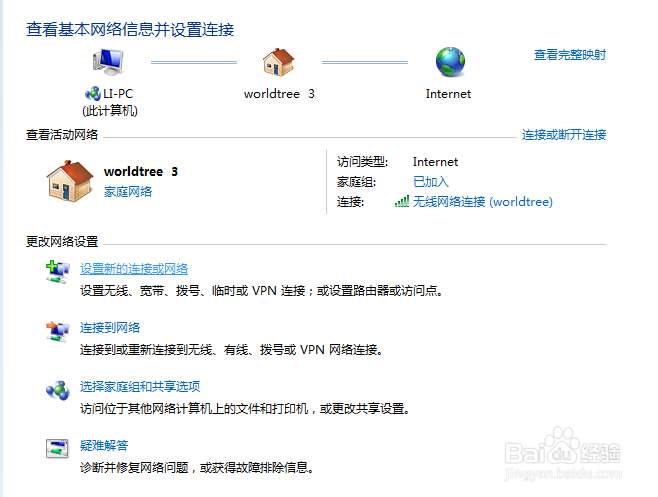
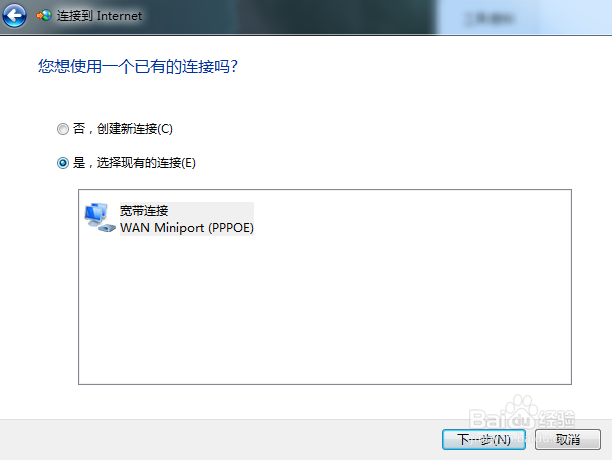
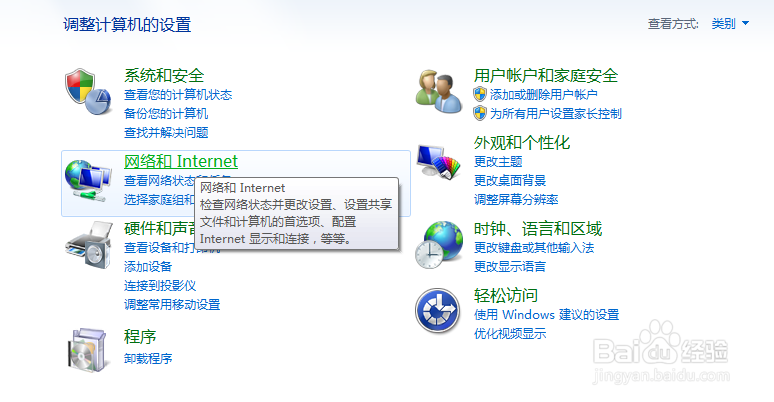
点击开始-控制面板-网络和internet-网络和共享中心-设置新的连接和网络-创建新连接-输入宽带的帐号密码
win7电脑怎么设置无线路由器 详细步骤

win7电脑怎么设置无线路由器 详细步骤

win7电脑怎么设置无线路由器 详细步骤

win7电脑怎么设置无线路由器 详细步骤

win7电脑怎么设置无线路由器 详细步骤

3、设置无线路由器

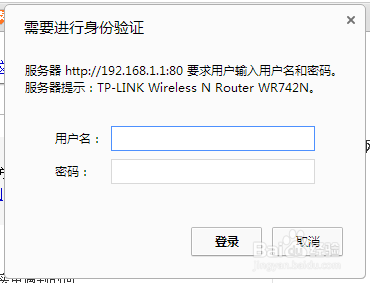
在浏览器输入 http://192.168.1.1

在弹出的窗口输入admin admin(默认账户)

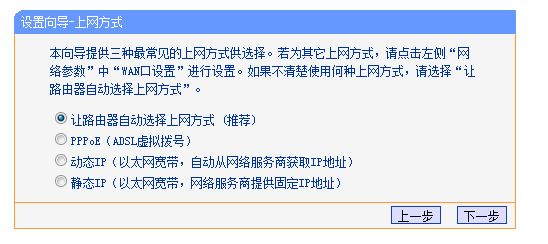
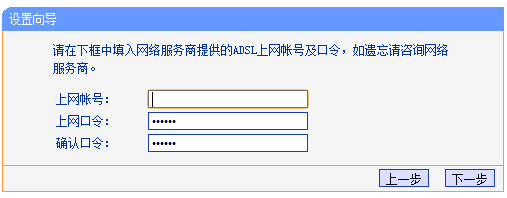
点击设置向导,依次输入宽带帐号,密码,wifi帐号,密码完成整个设置
win7电脑怎么设置无线路由器 详细步骤

win7电脑怎么设置无线路由器 详细步骤

win7电脑怎么设置无线路由器 详细步骤

win7电脑怎么设置无线路由器 详细步骤

win7电脑怎么设置无线路由器 详细步骤

win7电脑怎么设置无线路由器 详细步骤

4、重启路由器

最后点击系统工具,重启路由器完成整个设置

现在你可以用wifi上网了,快去试试看吧!

© 2026 五度知识库
信息来自网络 所有数据仅供参考
有疑问请联系站长 site.kefu@gmail.com