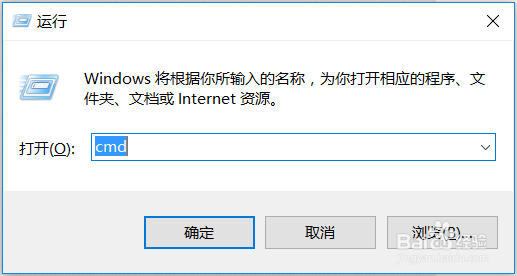
1、首先大家打开一个CMD窗口,如果会打开的跳过这一步!
Windows7:运行-》cmd回车
Windows10:Win7方法或者右键开始按钮选择命令提示符
右键菜单没法截图,只给出了一般方法

2、窗口标题设置使用的是CMD命令title,我们来看语法……
其实很简单!title 窗口标题+回车即可!
效果如图:

3、回车前,标题是这样的……

4、我们已经完成了第一步,撒花!现在我们转战第二步!
1、自定义文字颜色有两种方式,GUI方式和命令行方式,我们先来试试看比较灵活易用的GUI方式(本人平时使用这种)右键窗口标题栏,菜单选择【属性】选项,快看快看是什么?
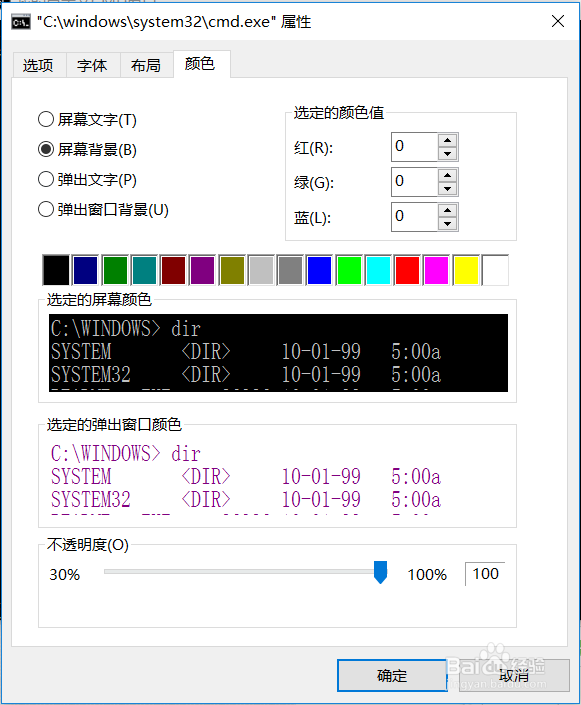
2、DUANG!我们打开了一个窗口!快来看看CMD为我们准备了什么大餐,什么都不要碰不要玩坏窗口!切换到【颜色】选项卡。


3、哇塞这么多颜色!要设置什么?先选择要设置的东西,然后选择颜色,最后确定,不用多说了吧?(虽说我还是加了张图)

4、接下来,到了命令行设置环节教程。用的是color命令(话说当年colour回车了半天不要犯这个错误)我们看看语法……不要被这个吓到,只是选项多而已,语法是红色方框圈起来的,选项是黄色方框圈起来的,配图!
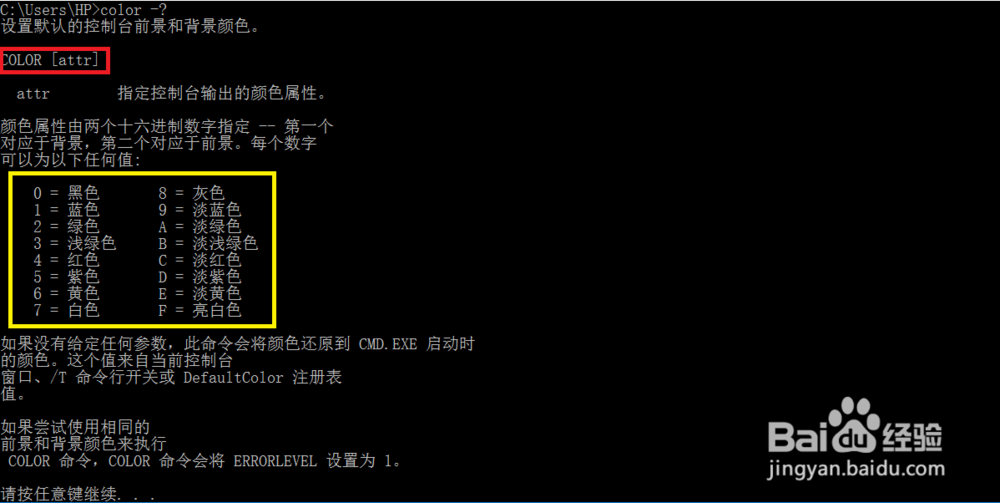
5、命令回车,自定义完成!