blender创建不带面的空网格模型

时间:2026-02-15 16:50:45

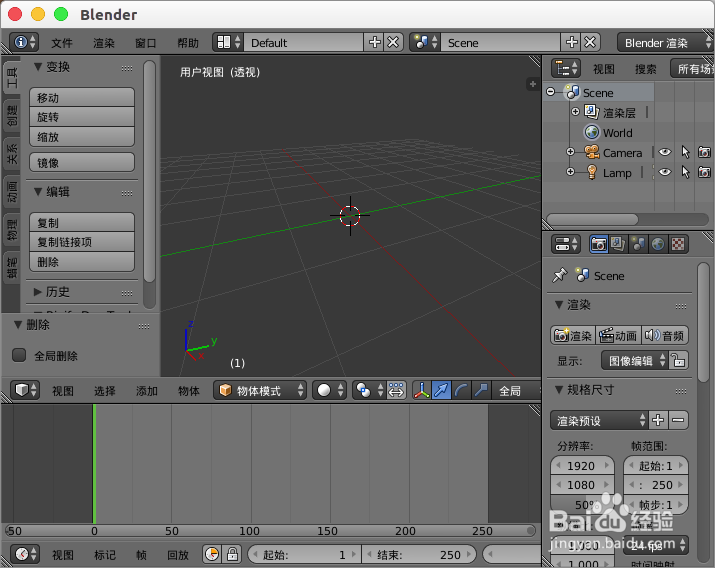
1、打开blender窗口。

blender创建不带面的空网格模型

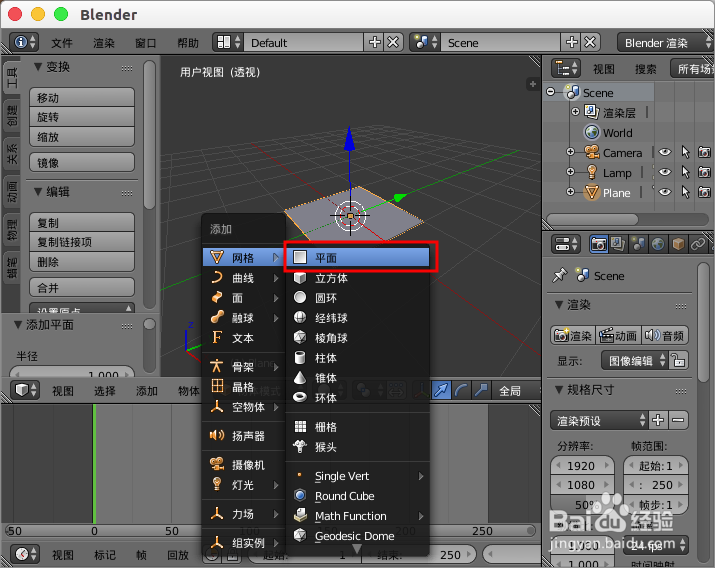
2、我们shift+a创建一个平面。

blender创建不带面的空网格模型

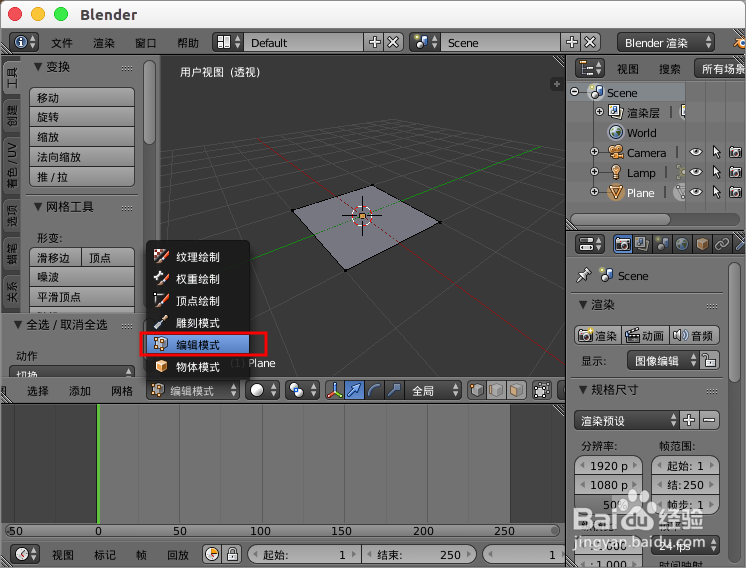
3、选择平面,然后进入“编辑模式”。

blender创建不带面的空网格模型

4、鼠标右键选择模型要删除的面,这里就是一个平面所以就选择这个面了。

blender创建不带面的空网格模型

5、然后我们按“X”键,选择“仅面”。

blender创建不带面的空网格模型

6、这样我们的模型就只留下了网格线了。

blender创建不带面的空网格模型

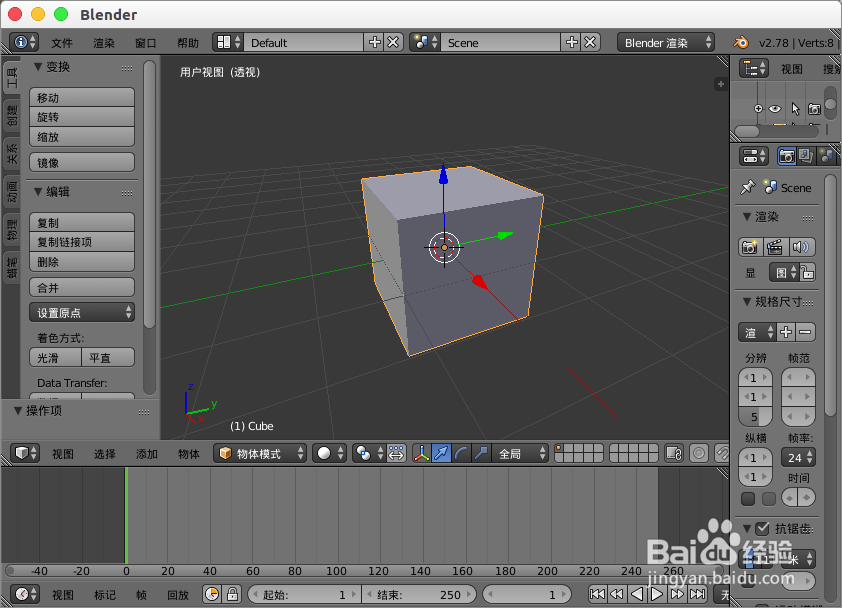
1、打开blender我们随便创建一个模型。

blender创建不带面的空网格模型

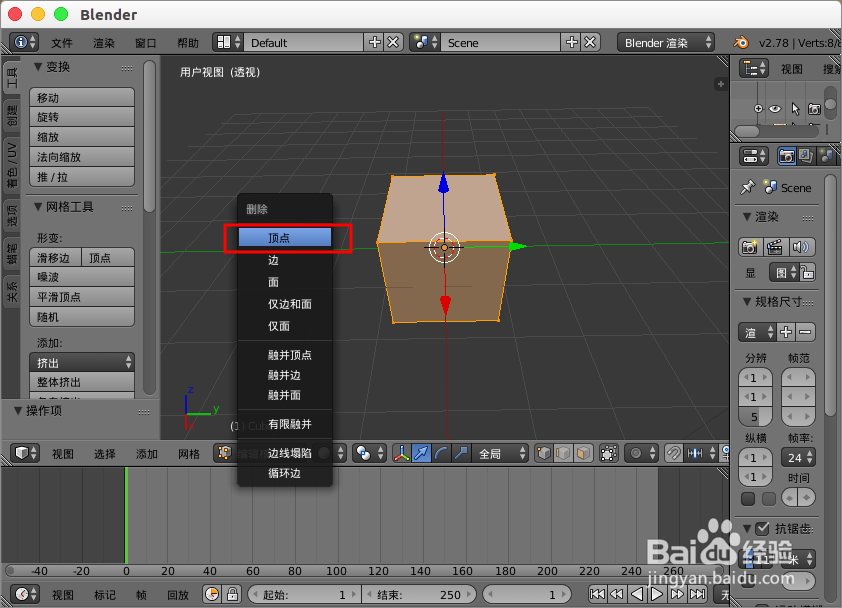
2、进入编辑模式后,我们“a”键全选模型,然后“x”键选择“顶点”删除模型。
blender创建不带面的空网格模型

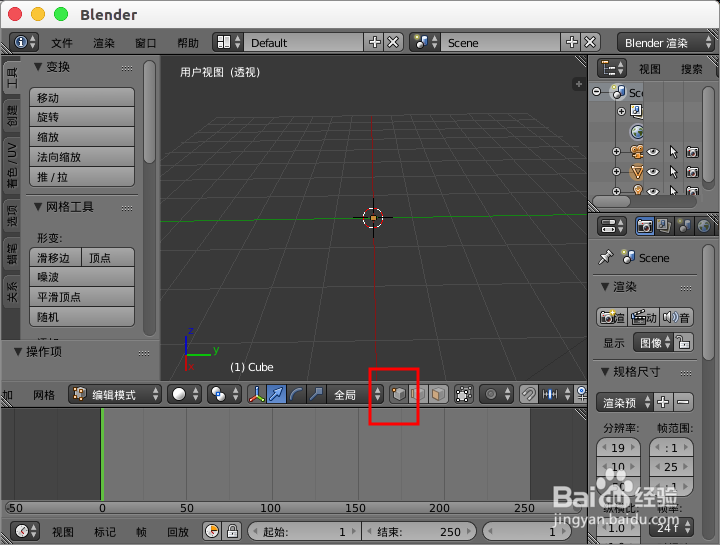
3、切换到“顶点选择工具”。

blender创建不带面的空网格模型

4、然后我们按住“Ctrl”键,鼠标点击拖拽就可以自由创建点线了。

blender创建不带面的空网格模型

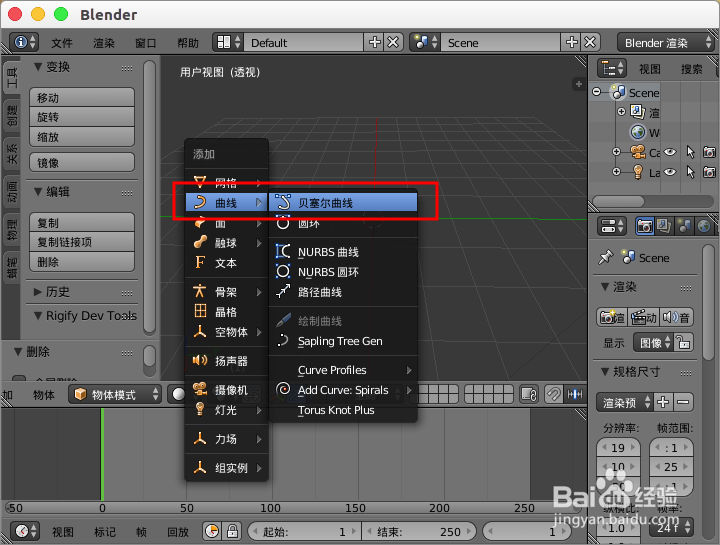
1、打开blender我们shift+a选择“曲线”--“贝赛尔曲线”。

blender创建不带面的空网格模型

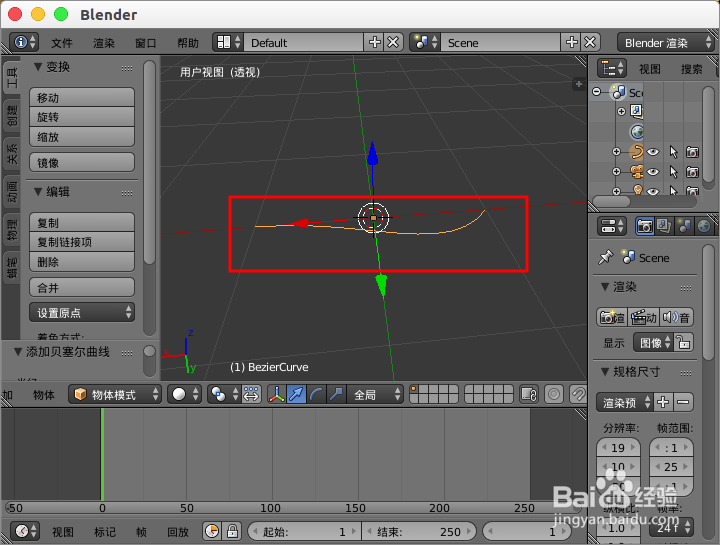
2、然后会自动创建一个普通的曲线。

blender创建不带面的空网格模型

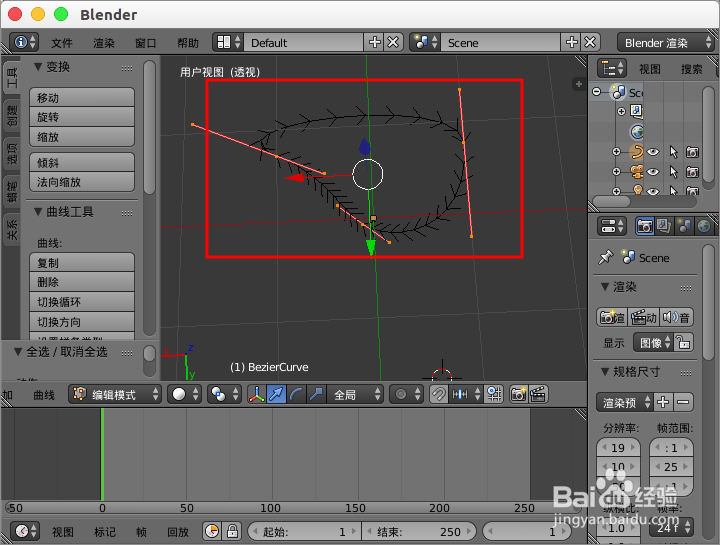
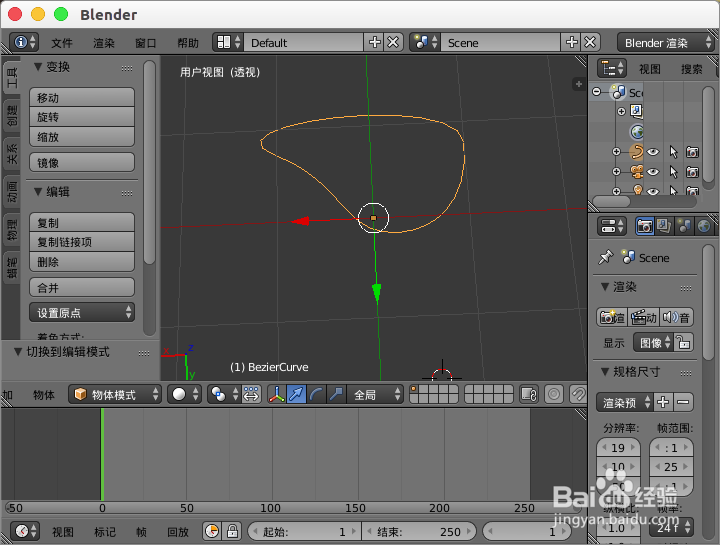
3、进入编辑模式我们可以对曲线进行编辑得到我们需要的空网格。

blender创建不带面的空网格模型

blender创建不带面的空网格模型

© 2026 五度知识库
信息来自网络 所有数据仅供参考
有疑问请联系站长 site.kefu@gmail.com