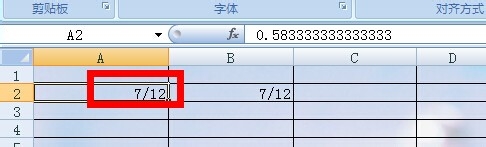
1、如图示例:在A2单元格输入:0+空格+7/12,回车。
即可显示分数形式哦~
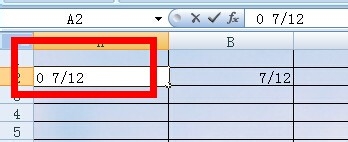
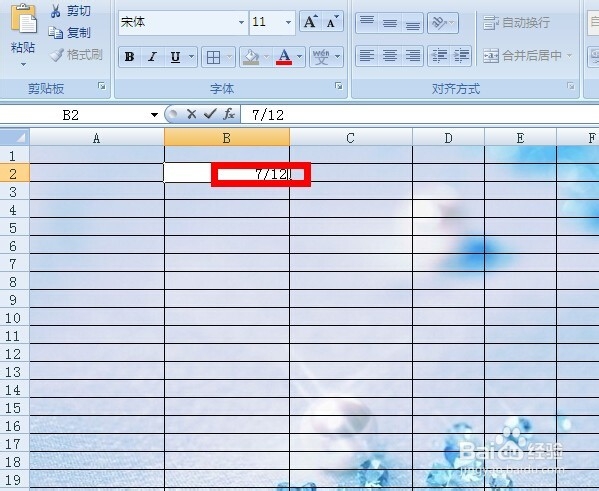
1、在单元格B2中直接输入7/12,回车后显示的是日期
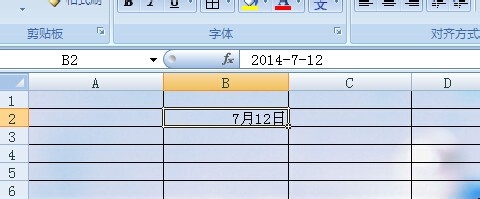
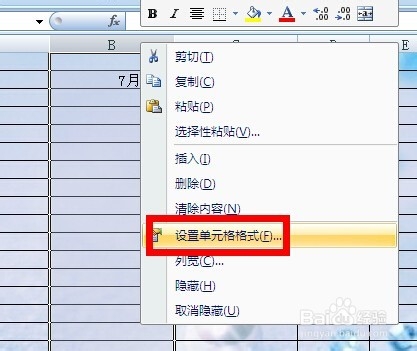
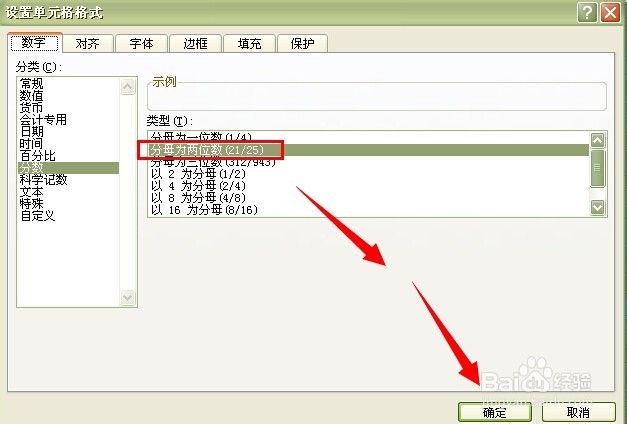
2、然后需要我们设置单元格格式,右击该单元格或该列,在出现的菜单中选择:单元格格式---设置单元格格式----分数----选择分母为两位数---确定。
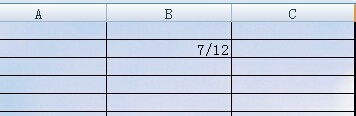
在返回表格时已自动转换为分数咯。
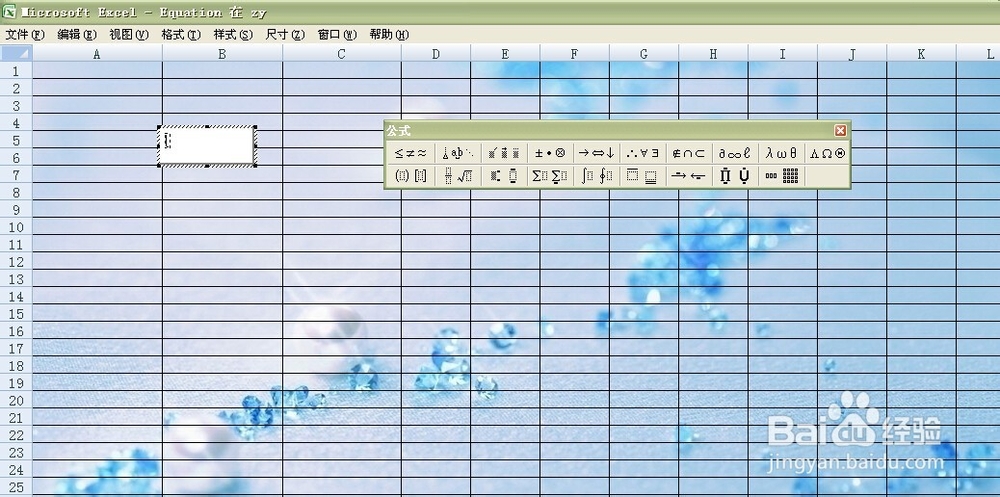
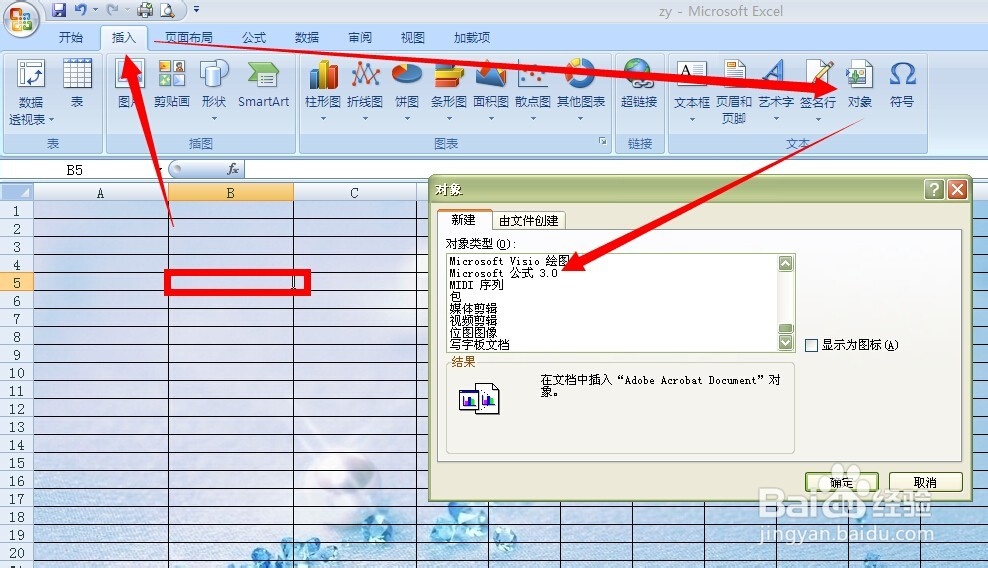
1、这中操作适合在工作薄中输入数学公式,鼠标放在任意单元格,点击菜单栏中的插入---对象---Microsoft 公式3.0
2、点击后会重新跳出一个EXCEL编辑页面,上面含公式窗口,如图所示。
点击窗口中第二行第二队第一个图标,下拉后选择第一个图标、
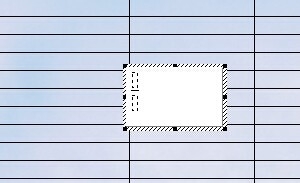
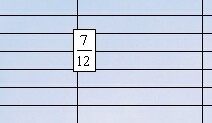
此时左方的单元格会出现分数形式的输入框,然后在分子上输入7,分母中输入12,回车或鼠标点击其他单元格,即会自动返回原表格中。