使用Audacity改变音频的播放速度

时间:2026-02-13 21:44:20

1、启动软件并载入需要调整的音频

使用Audacity改变音频的播放速度

使用Audacity改变音频的播放速度

2、选择'改变速率'效果

选中需要改变速度的音频片段,ctrl+a可以全选,然后选择菜单栏'效果'-'改变速率'。

使用Audacity改变音频的播放速度

3、设置速率改变的值

改变速率可以有下面几种方式:

1、设置速率倍数或者变化百分比;

2、拖动滑动条改变;

3、改变rpm;

4、修改选区长度

使用Audacity改变音频的播放速度

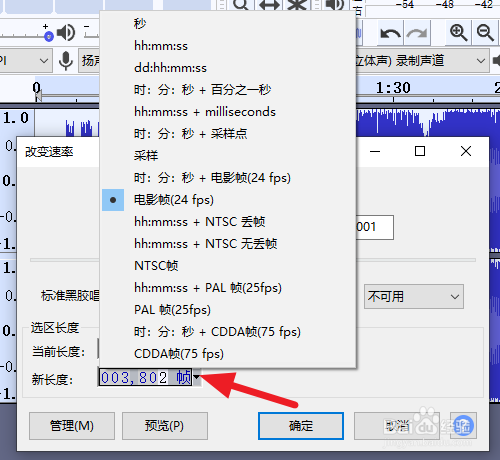
4、设置选区长度显示格式

点击新长度后边的黑色三角形可以弹出时间格式下拉菜单,选择一种自己习惯或喜欢的格式。
使用Audacity改变音频的播放速度

5、预览与帮助功能

点预览可以试听改变后的效果;右下角的?可以查看帮助手册。

使用Audacity改变音频的播放速度

6、转换并导出音频

设置好了以后点确定开始转换,转换完成后导出音频文件

使用Audacity改变音频的播放速度

使用Audacity改变音频的播放速度

7、选择保存的位置和填写歌曲信息

使用Audacity改变音频的播放速度

使用Audacity改变音频的播放速度

© 2026 五度知识库
信息来自网络 所有数据仅供参考
有疑问请联系站长 site.kefu@gmail.com