1、下载并解压U盘winpe启动盘制作工具
2、安装后打开,在【U盘启动】菜单下,切换至【ISO模式】界面
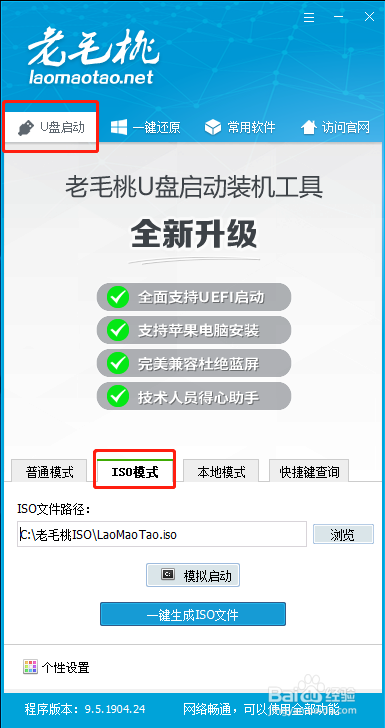
3、随后,浏览并选择【ISO文件路径】,确认后点击【保存】


4、然后,点击【一键生成ISO文件】

5、ISO文件正在写入,请稍等几分钟,待制作完成后会提示制作完成,点击【确定】即可

6、上述步骤完成后,可以进行【模拟启动】,请根据需要选择启动方式

7、稍后,可以按住【Ctrl+Alt】释放鼠标,再关闭窗口

1、将空白光盘放入刻录机,启动UltraISO刻录软件
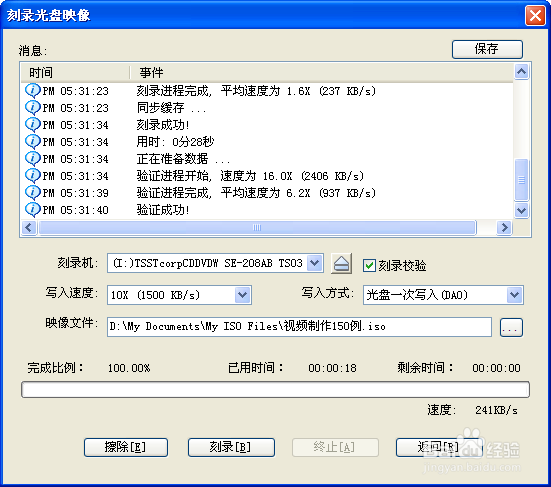
2、进入刻录光盘映像的界面后,点击刻录按钮或者在【工具】中选择【刻录光盘映像】

3、设置相关的刻录选项:
(1)选择刻录机,通常情况下刻录机是默认的,不需要修改
(2)勾选刻录校验,用以检查光盘是否刻录成功
(3)写入速度,建议CD选择24x,DVD选择8x
(4)写入方式,一般采用默认的
(5)镜像文件,点击浏览,选择准备好的ISO镜像

4、上述选项设置好后,点击【刻录】即可

5、刻录完毕之后,光驱会自动弹出来,则表示刻录成功
6、pe光盘制作完毕后,就可以直接准备进行系统重装了。假如你确实没有这个条件制作pe光盘,也可以通过U盘来进行重装,建议参考以下经验!