将EXCEL数据导入SPSS进行卡方检验的方法

时间:2026-02-12 03:40:38

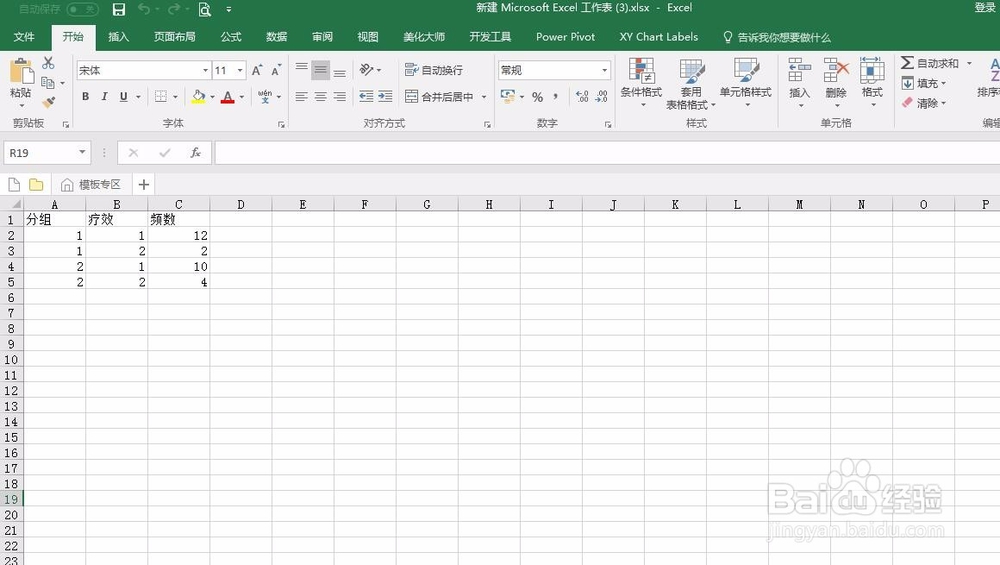
1、以下图为例,我们需要对图中的数据进行卡方检验。
将EXCEL数据导入SPSS进行卡方检验的方法

2、首先我们需要将数据导入SPSS软件中。

我们关闭EXCEL文件,然后打开SPSS软件。

将EXCEL数据导入SPSS进行卡方检验的方法

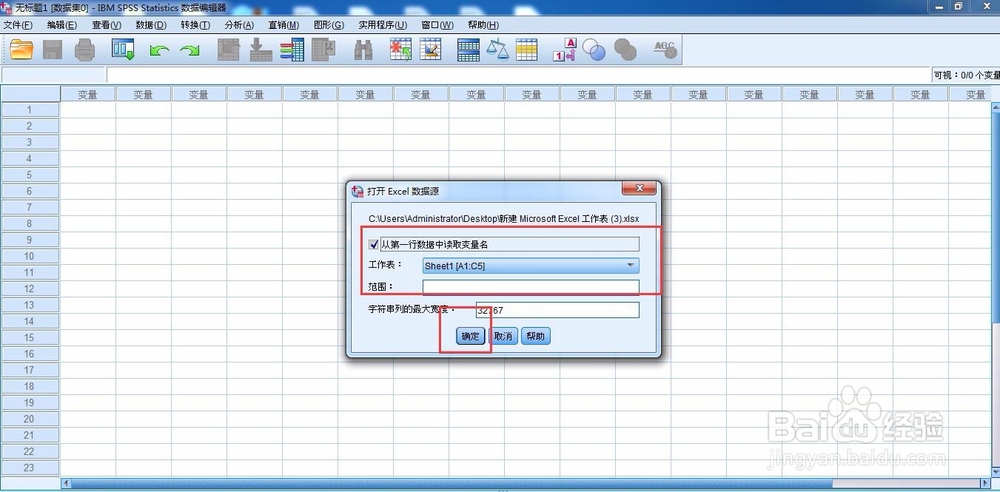
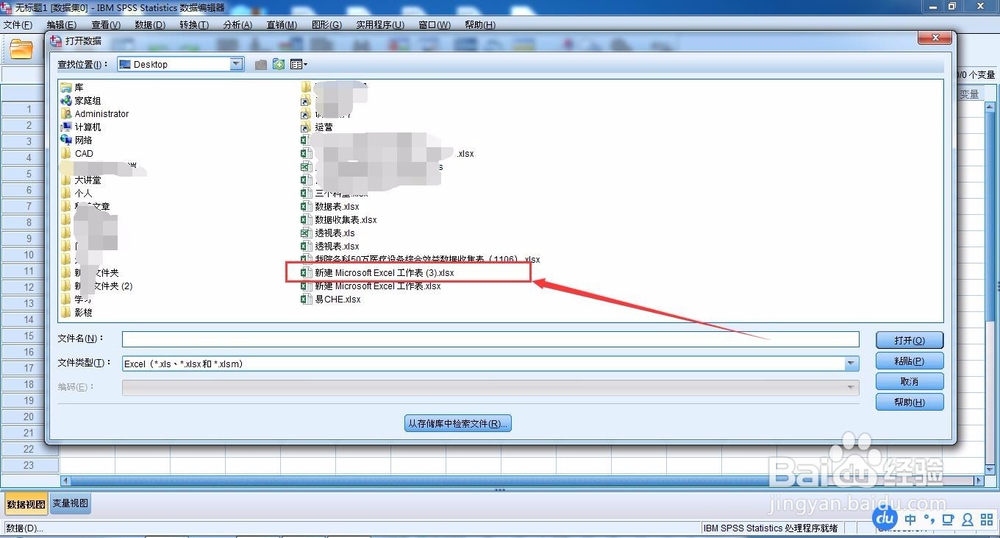
3、在菜单栏中依次点击“文件”、“打开”、“数据”。在弹出的“打开数据”弹窗中找到刚才的EXCEL文件并打开。
将EXCEL数据导入SPSS进行卡方检验的方法

将EXCEL数据导入SPSS进行卡方检验的方法

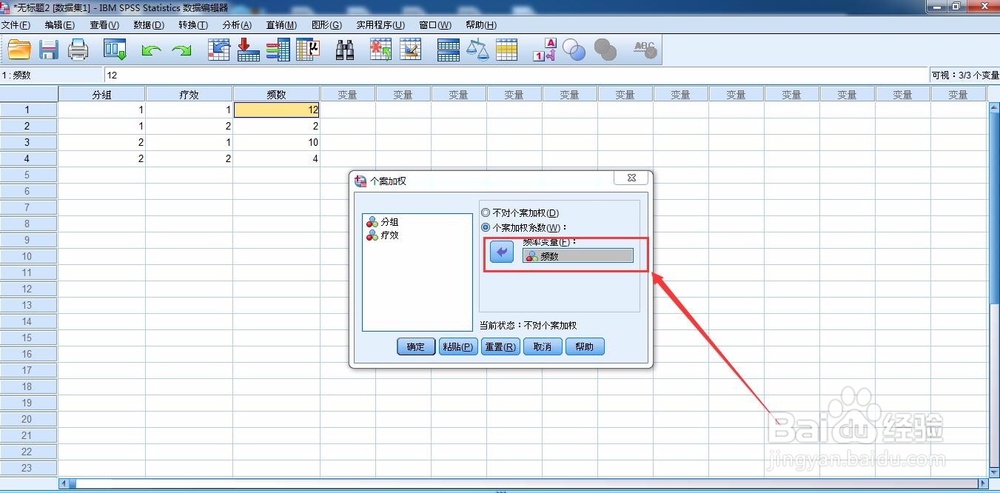
4、接下来需要对频数进行加权操作。在菜单栏点击“数据”、“个案加权”。
将EXCEL数据导入SPSS进行卡方检验的方法

将EXCEL数据导入SPSS进行卡方检验的方法

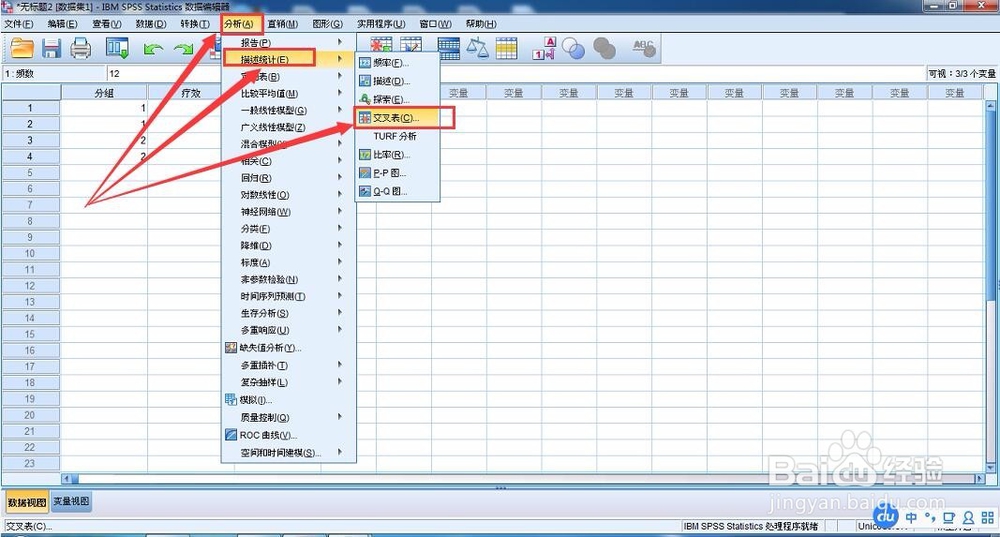
5、在菜单栏依次点击“分析”、“描述统计”、“交叉表”,分别设置行变量和列变量并点击确定。
将EXCEL数据导入SPSS进行卡方检验的方法

将EXCEL数据导入SPSS进行卡方检验的方法

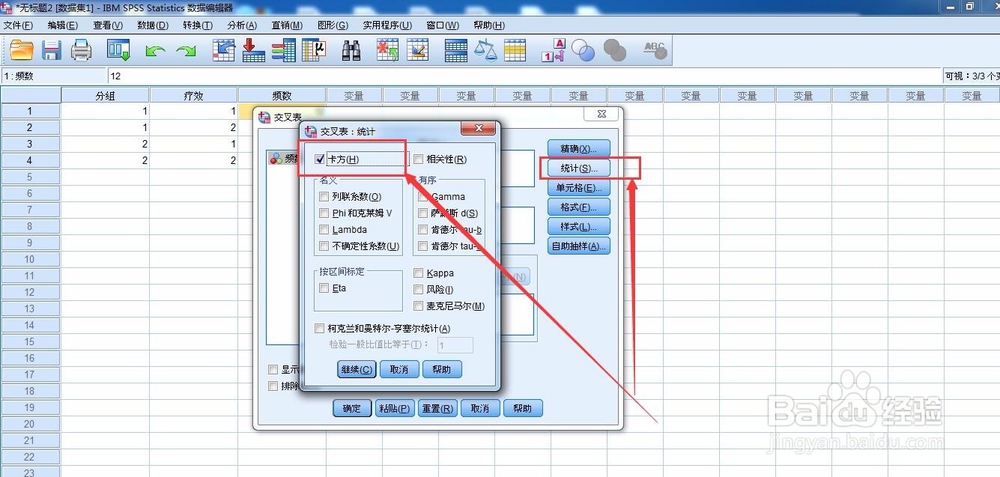
6、之后在统计中勾选卡方并点击继续。

将EXCEL数据导入SPSS进行卡方检验的方法

7、之后在结果查看器中可以看到卡方检验结果。我们重点关注“卡方检验”结果即可。

将EXCEL数据导入SPSS进行卡方检验的方法

© 2026 五度知识库
信息来自网络 所有数据仅供参考
有疑问请联系站长 site.kefu@gmail.com