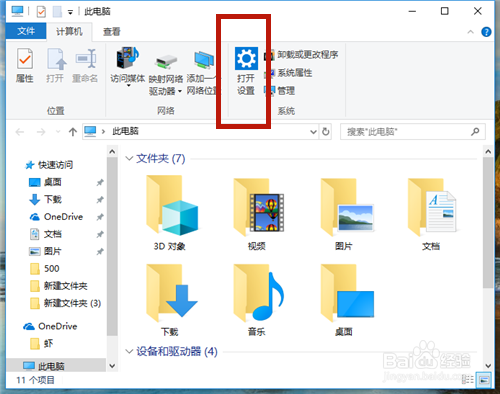
1、在电脑桌面上,点击【此电脑】。

2、点击【打开设置】。
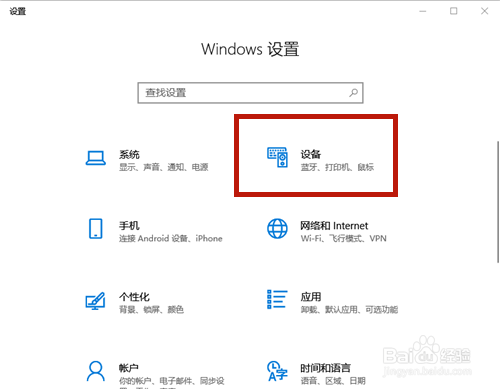
3、点击【设置(蓝牙、打印机、鼠标)】。
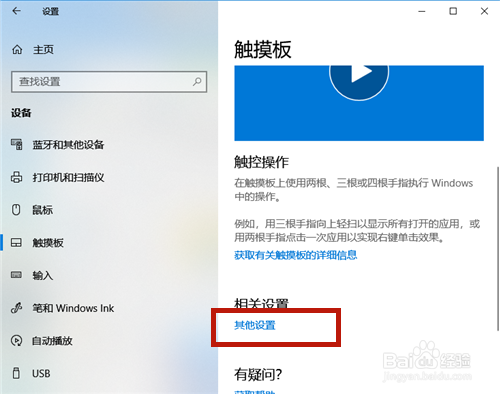
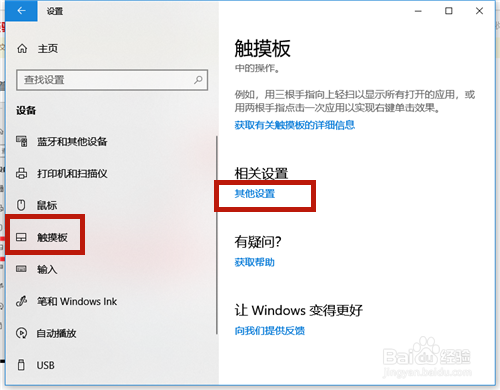
4、点击【触摸板】。

5、点击【其他设置】。
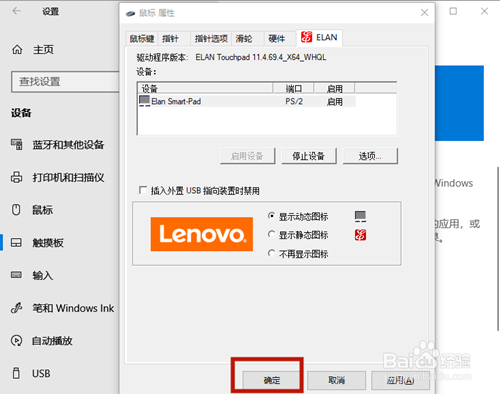
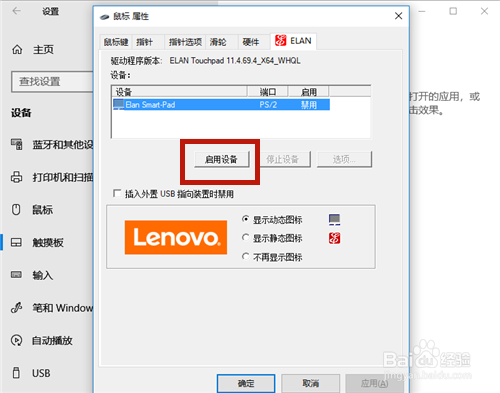
6、系统弹出【鼠标属性】设置框,点击【ELAN】项。
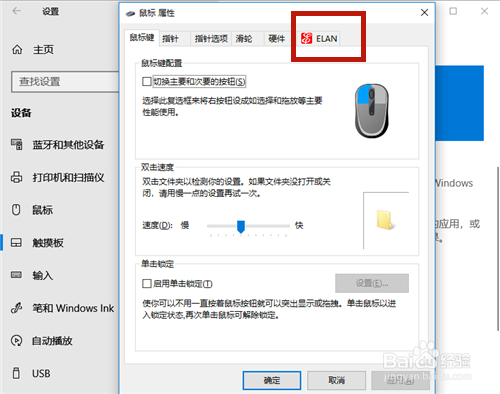
7、点击【启用设备】。

8、触摸板开启成功,最后点击【确定】即可。
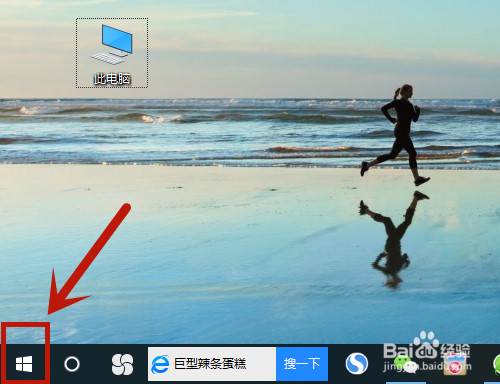
1、在键盘上按下【WIDOWS开始键】。
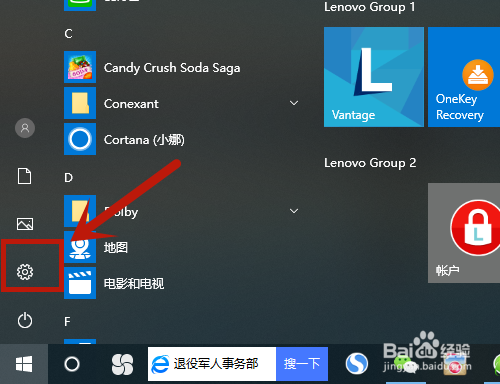
2、系统弹出菜单,点击【设置】图标,如图箭头所指。
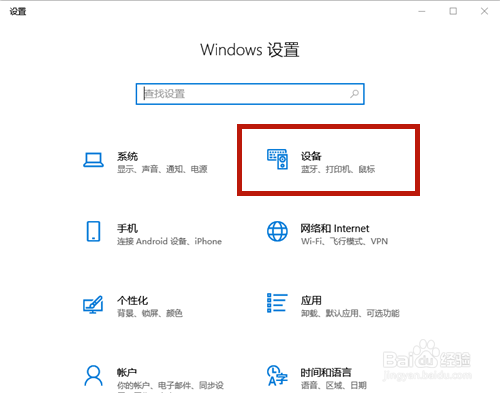
3、点击【设置(蓝牙、打印机、鼠标)】。
4、点击【触摸板】→【其他设置】。
5、在【鼠标属性】中,选择【ELAN】,点击【启用设备】。
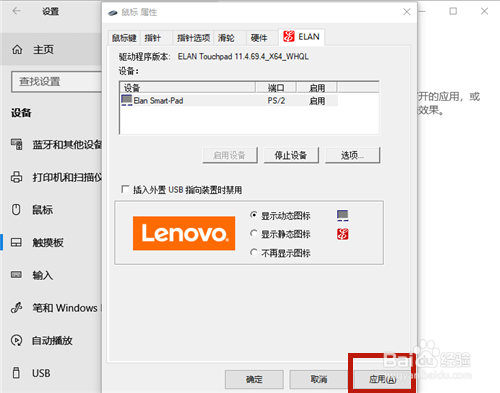
6、最后点击【应用】,触摸板就开启成功啦!
1、方法一:
【此电脑】→【打开设置】→【设置(蓝牙、打印机、鼠标)】→【触摸板】→【其他设置】,在【鼠标属性】中,选择【ELAN】项→【启用设备】→触摸板开启成功→【确定】。
方法二:
在键盘上按下【WIDOWS开始键】,点击【设置】→【设置(蓝牙、打印机、鼠标)】→【触摸板】→【其他设置】。在【鼠标属性】中,选择【ELAN】,点击【启用设备】→【应用】→触摸板开启成功!