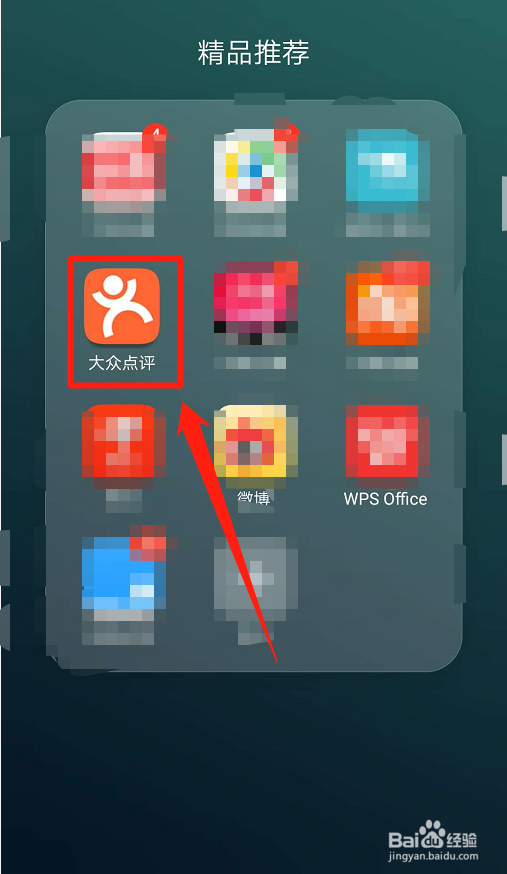
1、打开手机,找到“大众点评”图标并点击它。
2、在“大众点评”窗口中,点击下方“我的”菜单选项。

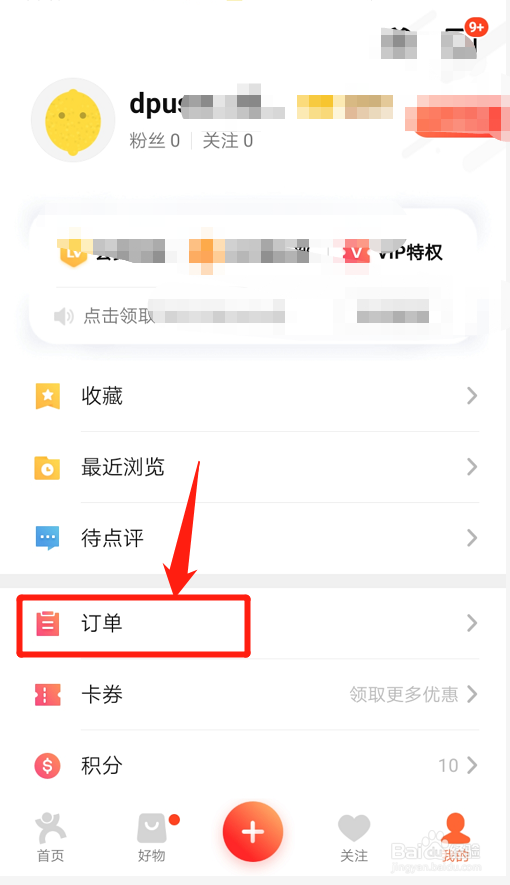
3、在弹出窗口中,找到“订单”选项并点击它。
4、在弹出窗口中,根据个人需要,点击需要查看的订单。

5、在“订单详细页”窗口中,查看大众点评已成效订单详细信息。

1、【1】、打开手机,找到“大众点评”图标并点击它。
【2】、在“大众点评”窗口中,点击下方“我的”菜单选项。
【3】、在弹出窗口中,找到“订单”选项并点击它。
【4】、在弹出窗口中,根据个人需要,点击需要查看的订单。
【5】、在“订单详细页”窗口中,查看大众点评已成效订单详细信息。