如何用微云OCR文本识别功能扫描名片存到通讯录

时间:2026-02-14 15:47:30

1、在微云官网、应用宝、Appstore等平台下载微云APP并安装。

如何用微云OCR文本识别功能扫描名片存到通讯录

2、打开微云APP,点击右上角加号键,选取OCR文本识别。

如何用微云OCR文本识别功能扫描名片存到通讯录

如何用微云OCR文本识别功能扫描名片存到通讯录

3、选择“名片”,并将需要识别的名片完整放入识别区域,并拍照。

如何用微云OCR文本识别功能扫描名片存到通讯录

4、确认识别出的信息准确无误后点击右上角的“存为笔记”,然后打开刚刚保存的名片。

如何用微云OCR文本识别功能扫描名片存到通讯录

如何用微云OCR文本识别功能扫描名片存到通讯录

5、在打开的名片页面点击右上角二级菜单,然后点击左下角“导入通讯录”。

如何用微云OCR文本识别功能扫描名片存到通讯录

6、在手机通讯里保存名片信息即可。

如何用微云OCR文本识别功能扫描名片存到通讯录

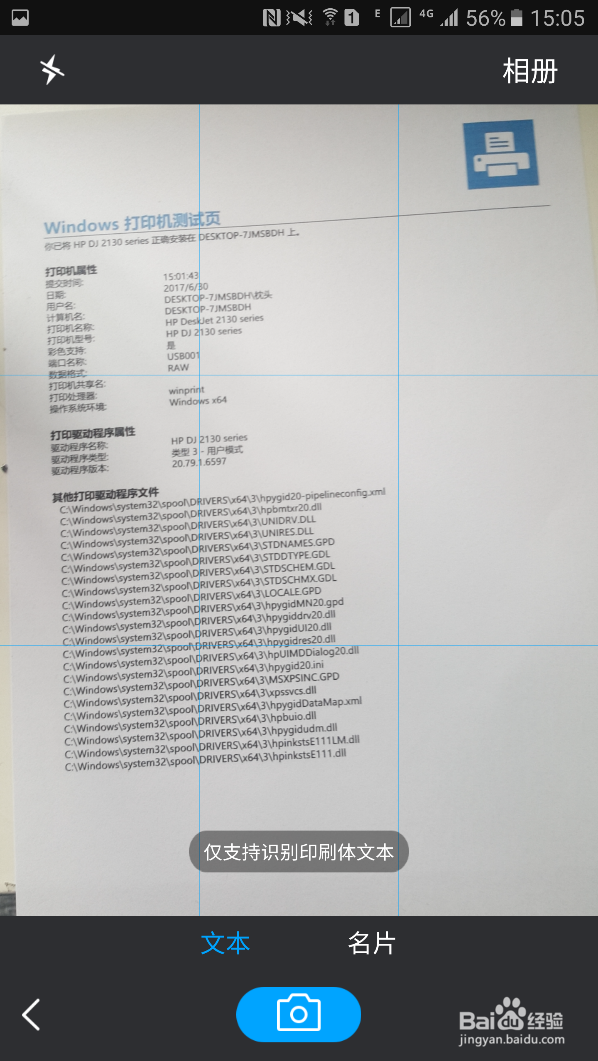
1、同理,我们也可以使用微云APP的OCR文本识别功能,将打印文件识别扫描成文本并在手机上编辑、存储。具体步骤为:【选择OCR文本识别】→【文本】→【拍照】
如何用微云OCR文本识别功能扫描名片存到通讯录

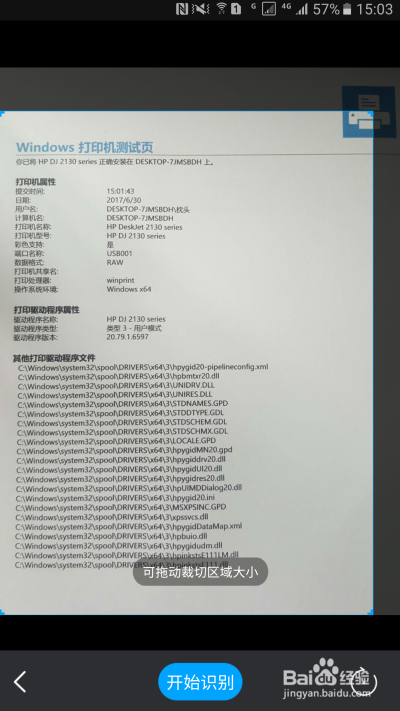
2、【开始识别】

如何用微云OCR文本识别功能扫描名片存到通讯录

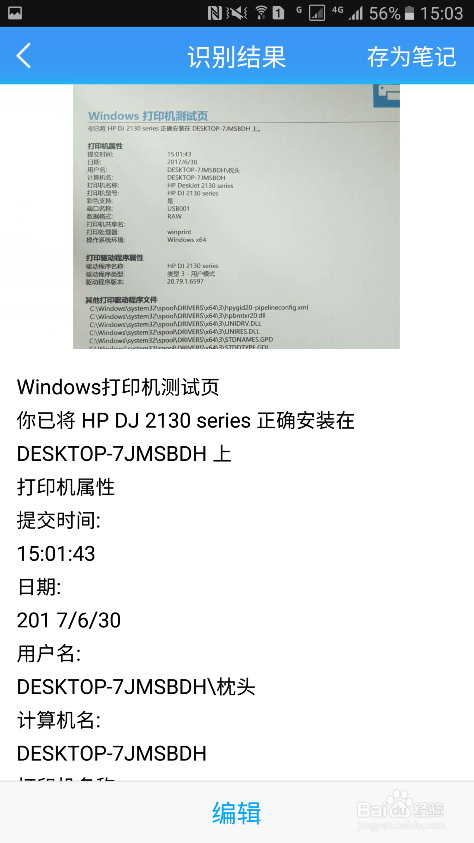
3、【存储或编辑】

如何用微云OCR文本识别功能扫描名片存到通讯录

© 2026 五度知识库
信息来自网络 所有数据仅供参考
有疑问请联系站长 site.kefu@gmail.com