1、框选羽化区域
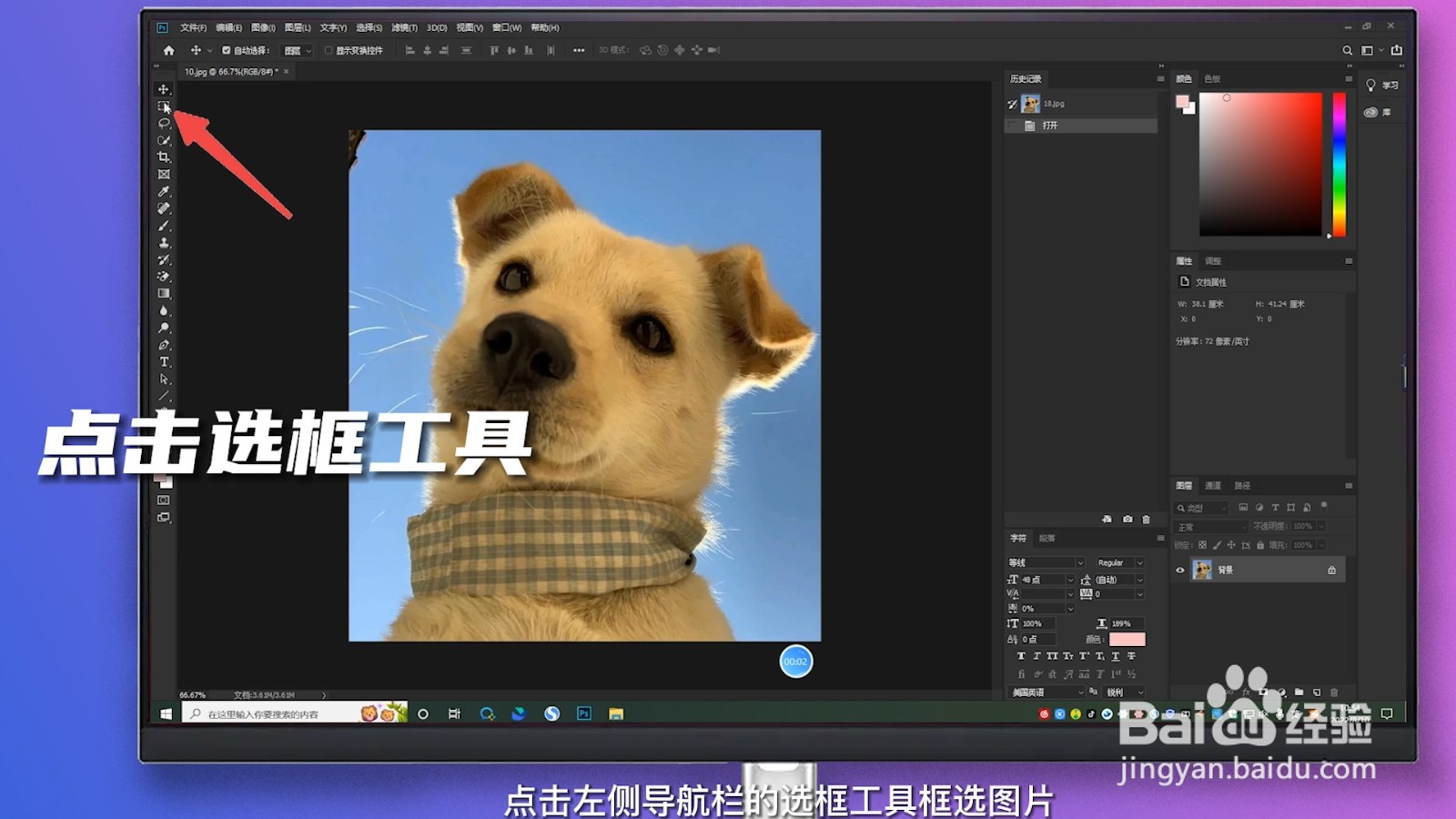
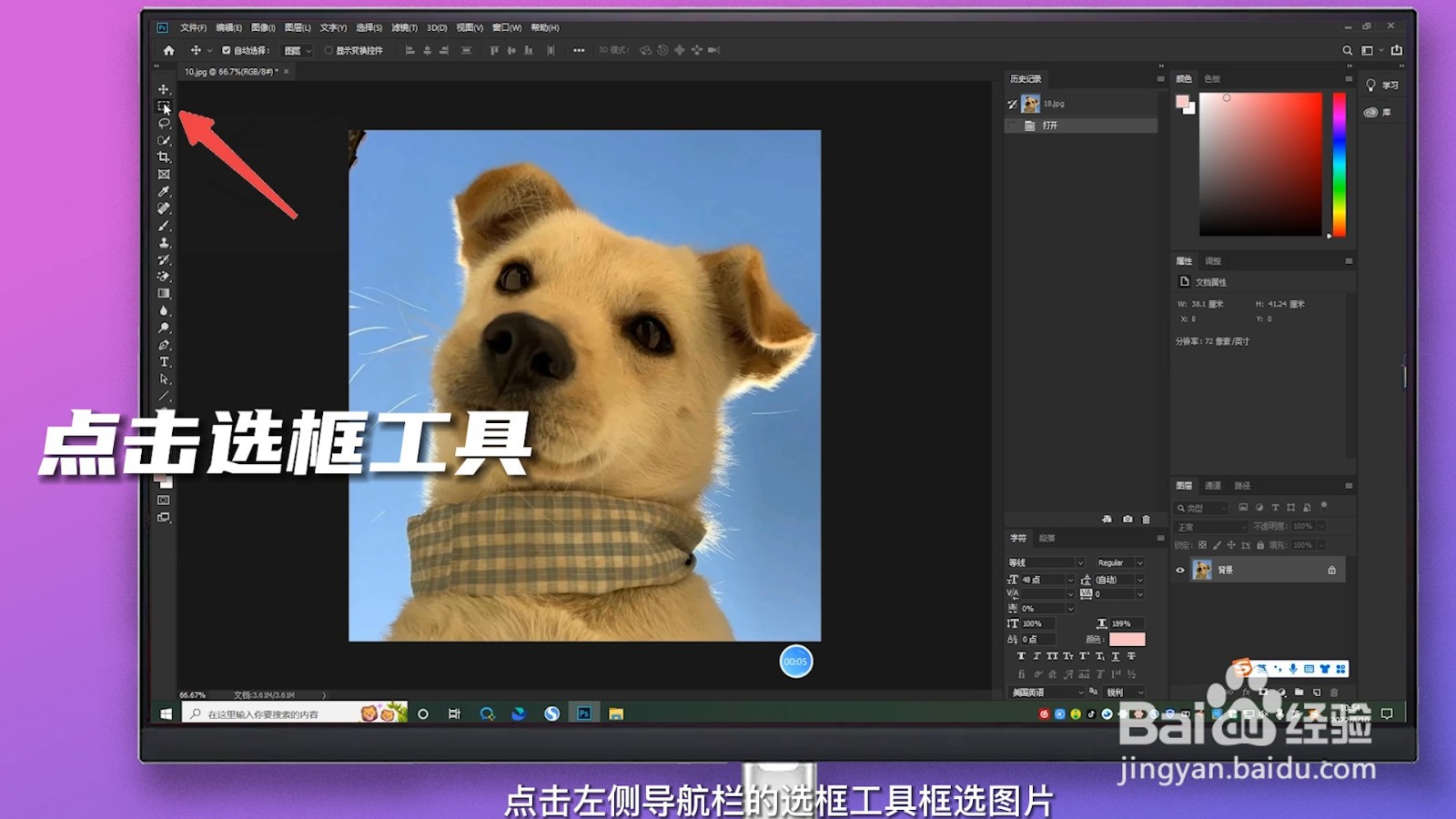
在PS中打开需要羽化边缘的图片,点击左侧导航栏的选框工具,框选图片。
2、点击羽化选项
点击鼠标右键,在弹出页面点击羽化选项。

3、设置羽化半径
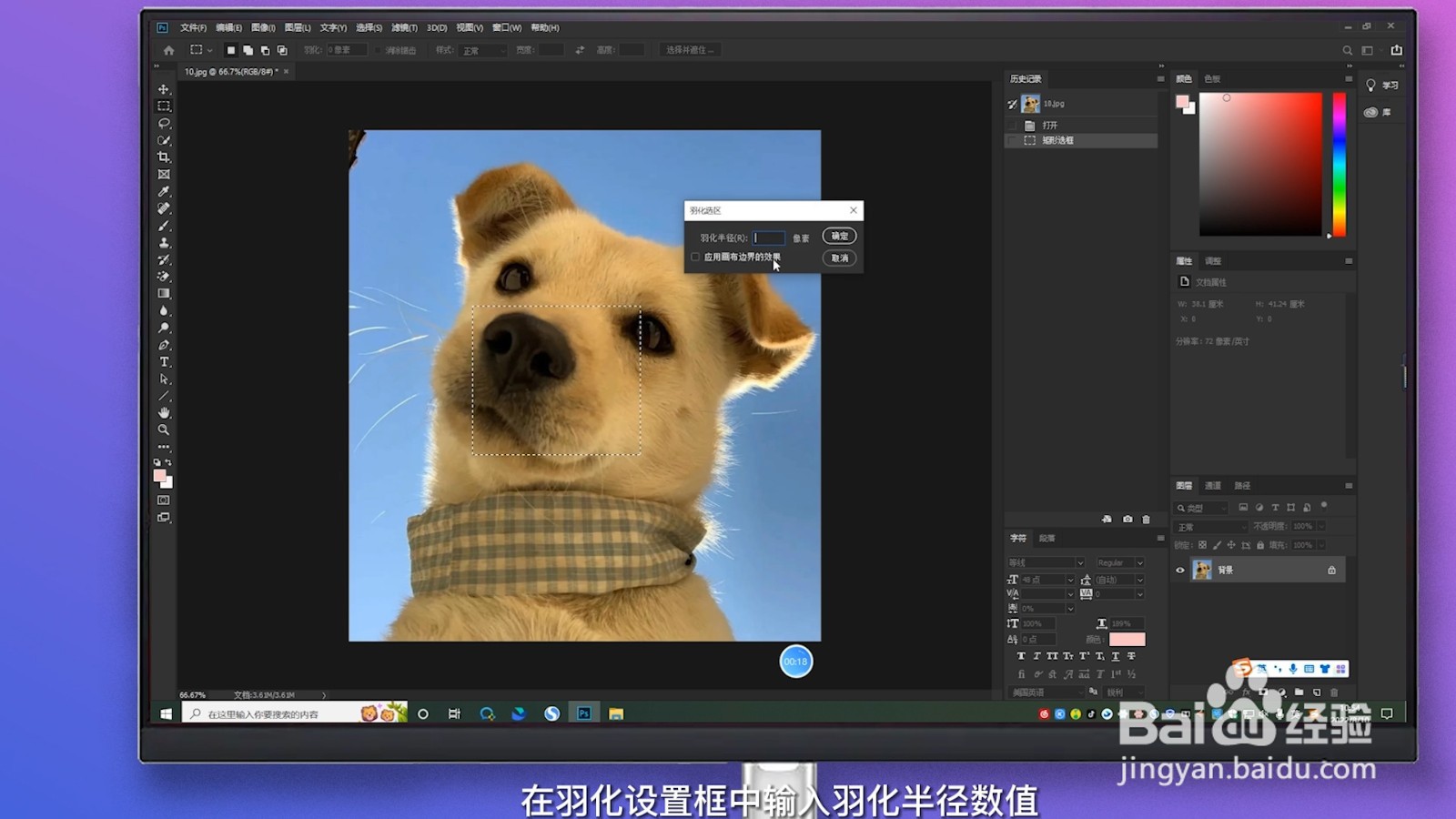
在羽化设置框中输入羽化半径数值,点击确定。
4、查看羽化效果
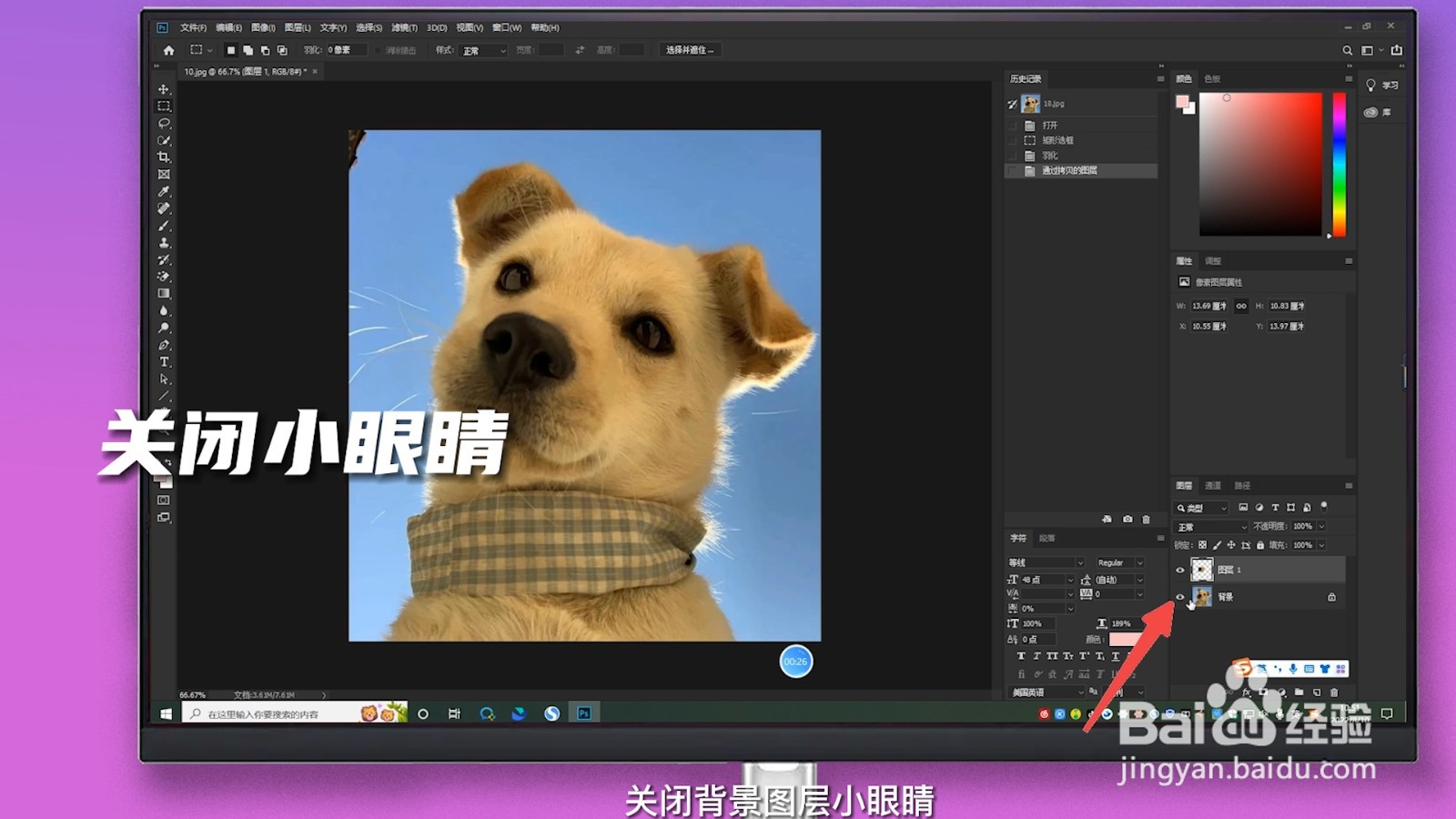
按住键盘上的Ctrl+J快捷键复制图层,关闭背景图层小眼睛,即可看到羽化效果。

1、点击选框工具
在PS中打开需要羽化边缘的图片,点击左侧导航栏的选框工具,框选图片。
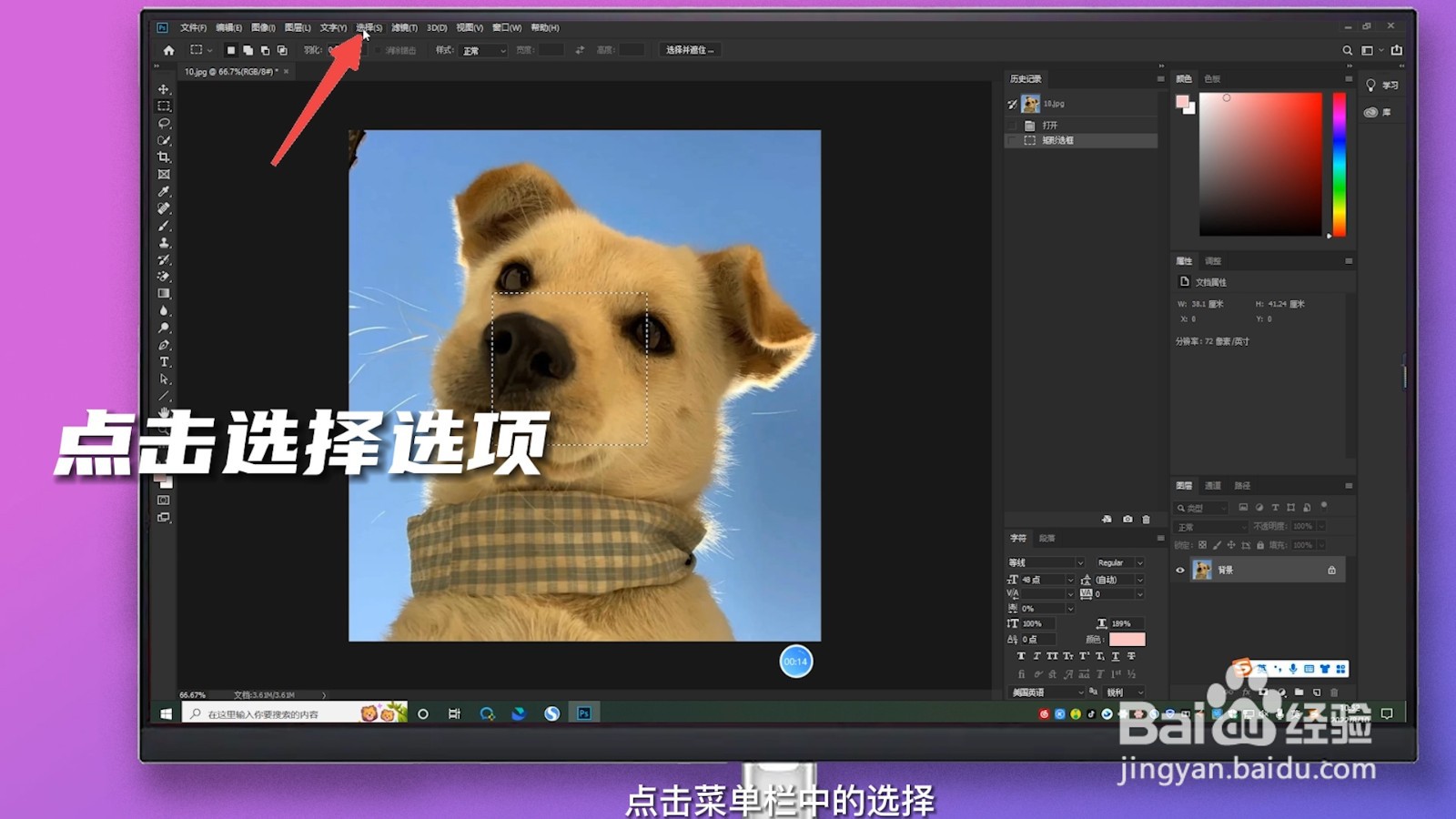
2、点击选择
点击菜单栏中的选择。
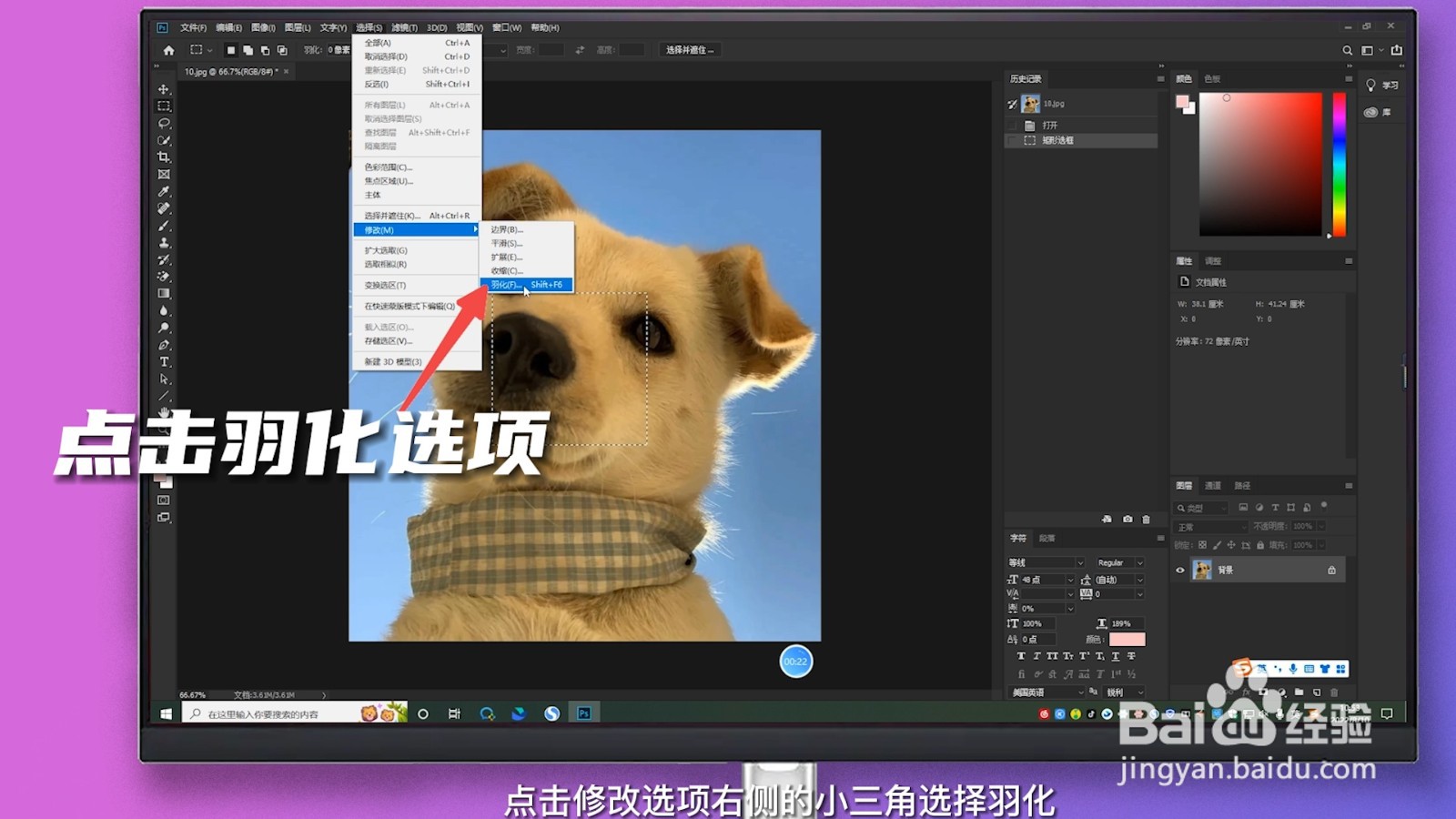
3、选择羽化
点击修改选项右侧的小三角,选择羽化。
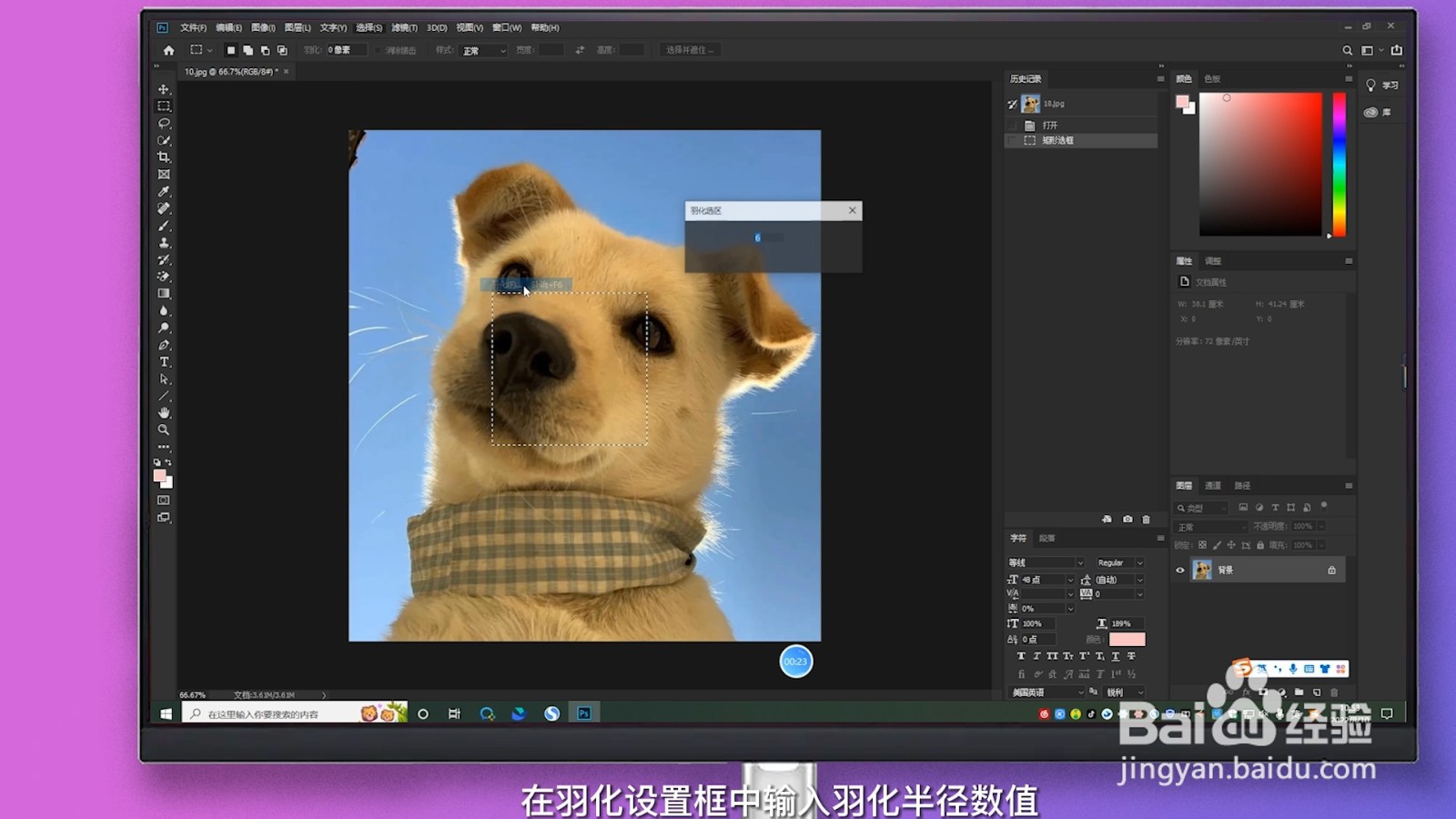
4、设置羽化半径
在羽化设置框中输入羽化半径数值,点击确定。
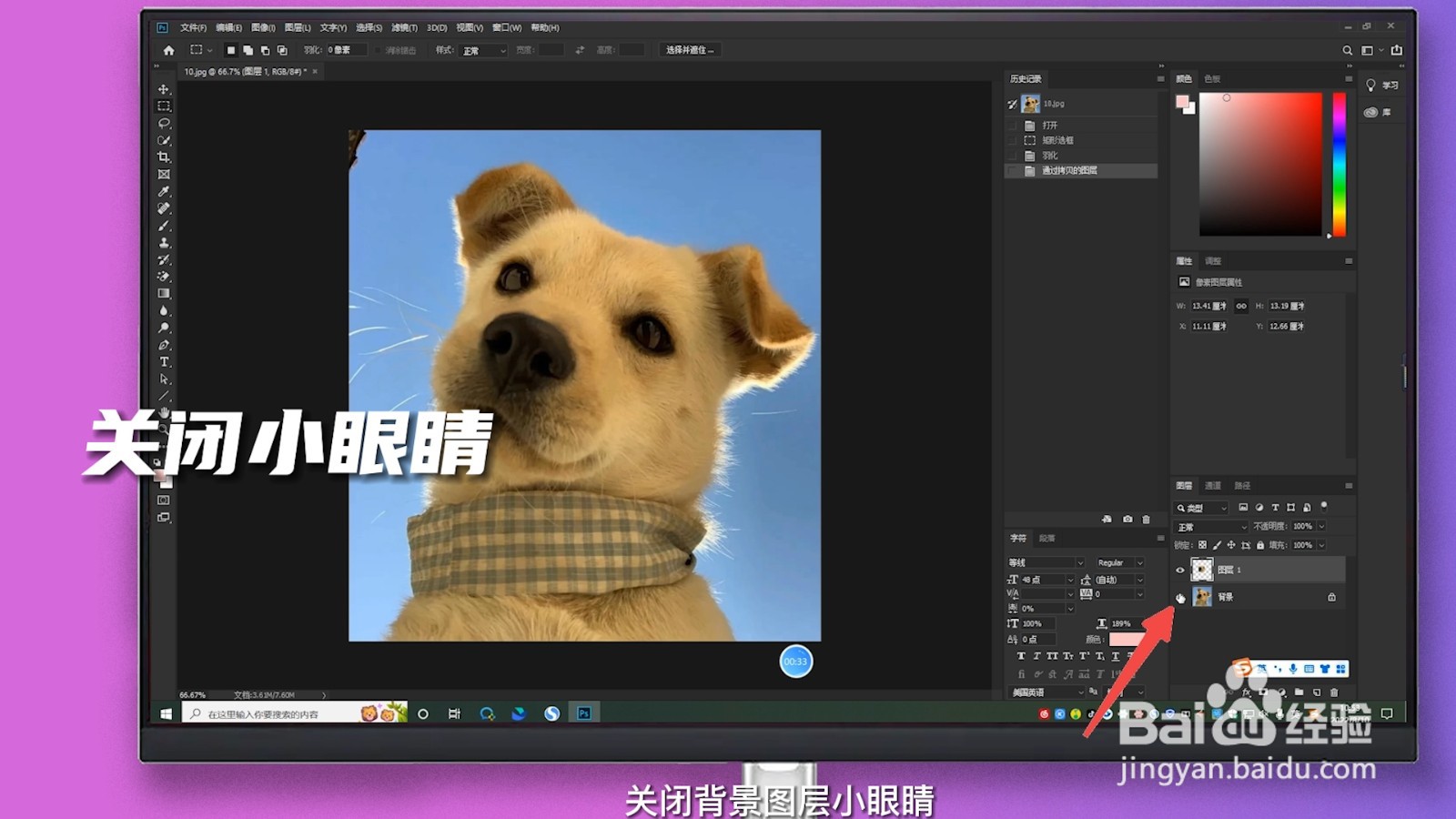
5、查看羽化效果
按住键盘上的Ctrl+J快捷键复制图层,关闭背景图层小眼睛,即可看到边缘羽化效果。
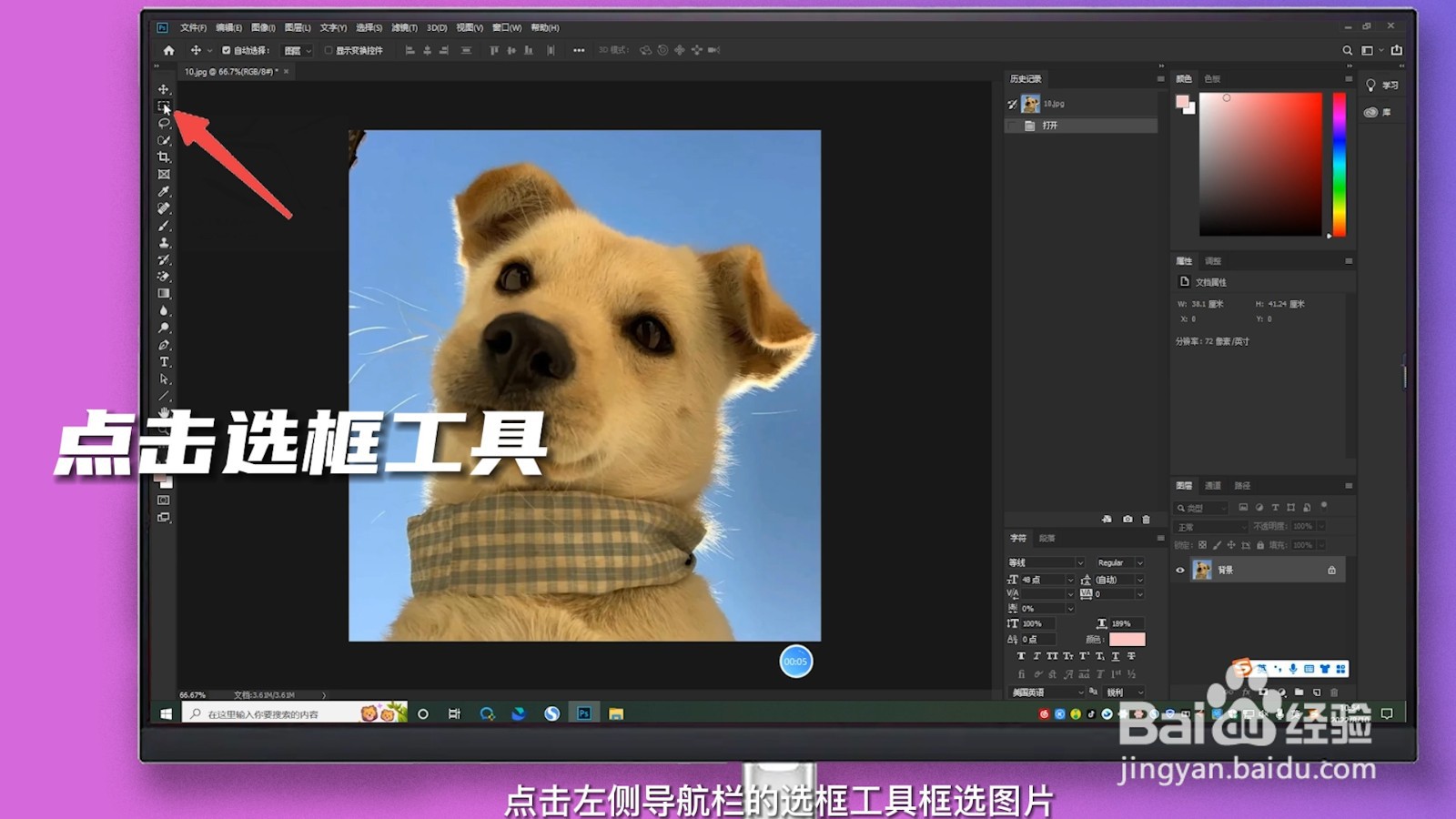
1、点击选框工具
在PS中打开需要羽化边缘的图片,点击左侧导航栏的选框工具,框选图片。
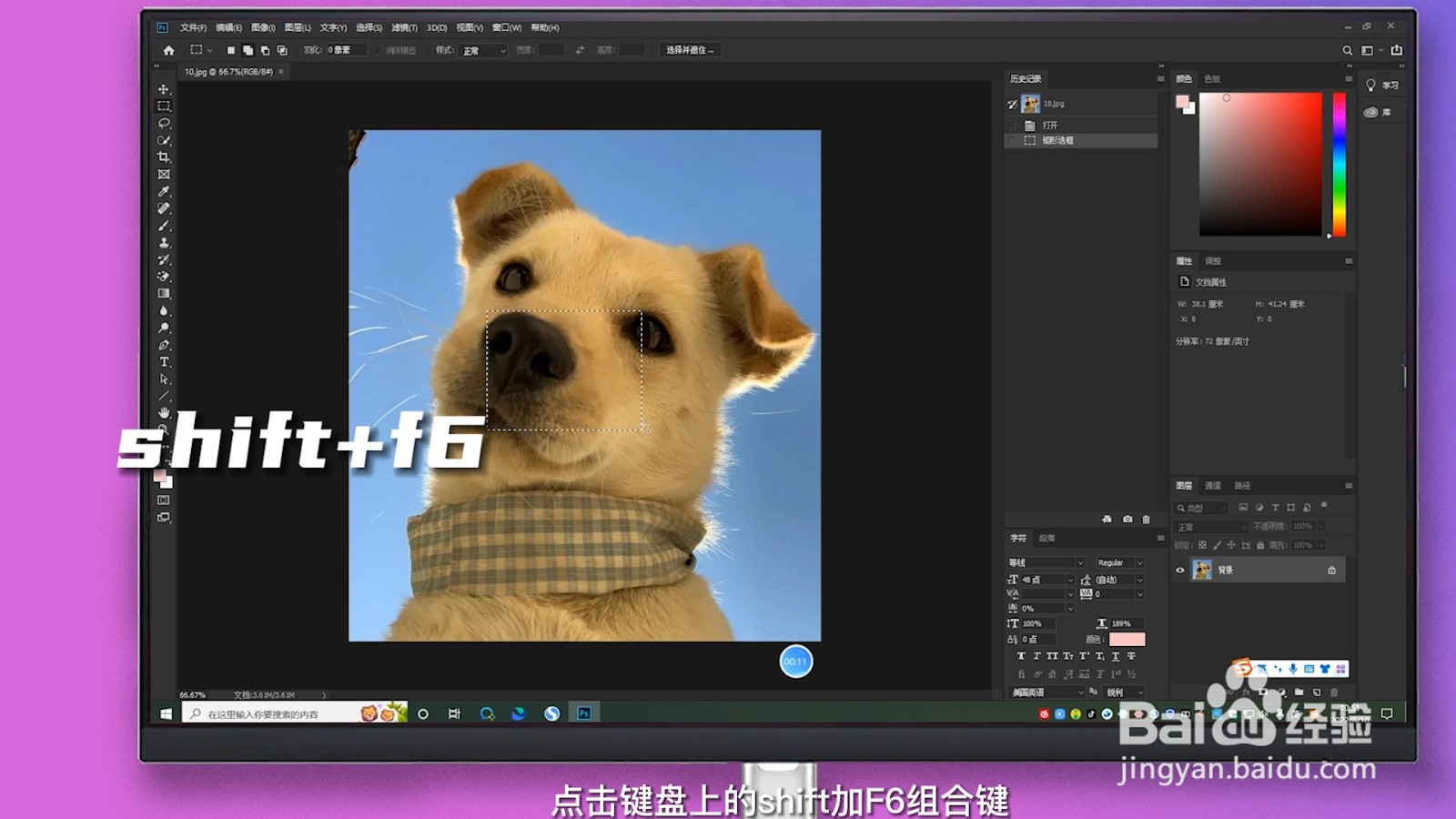
2、按下shift+f6
点击键盘上的shift+f6组合键,弹出羽化设置框。
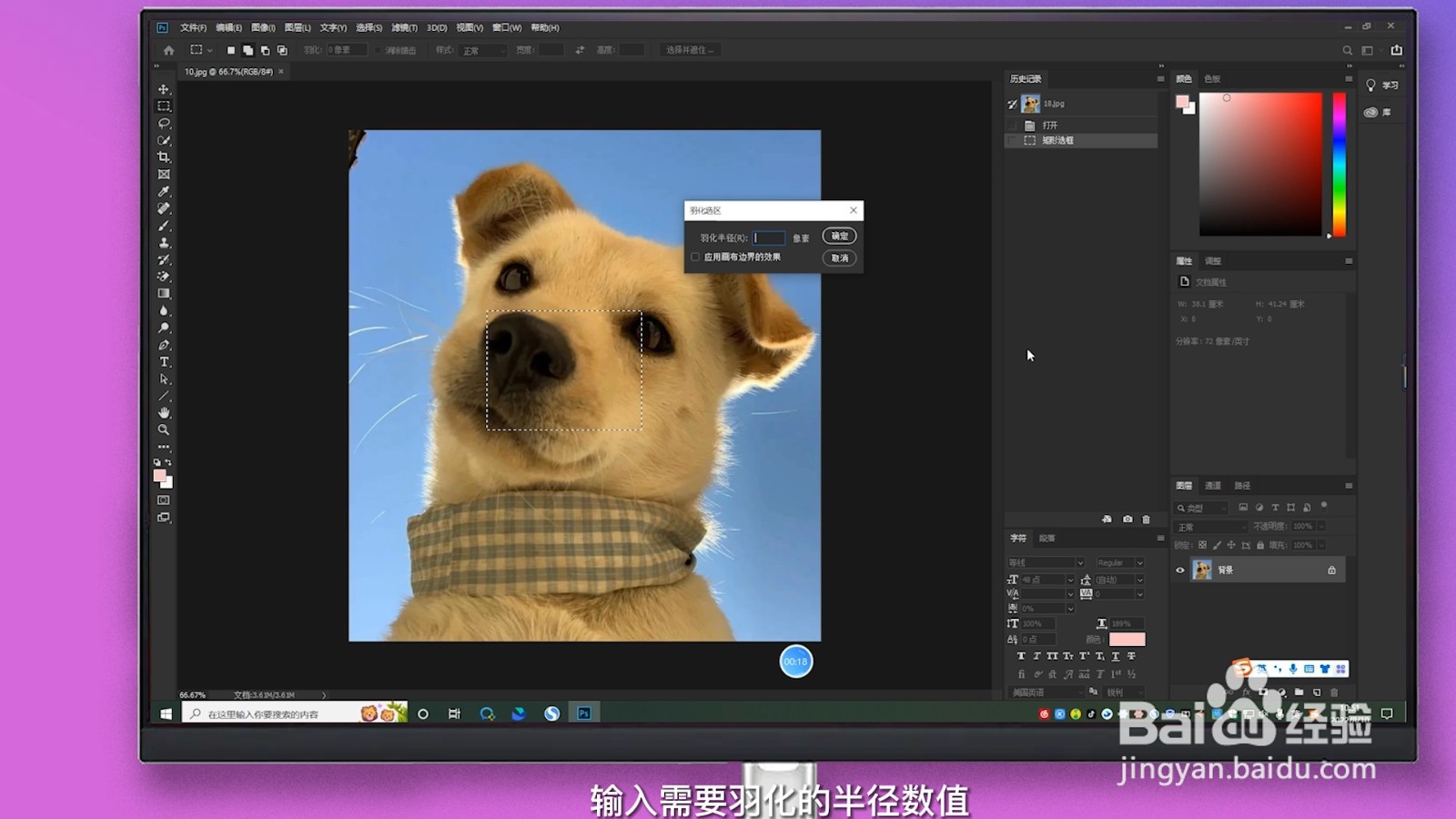
3、设置羽化半径
在羽化设置框中输入需要羽化的半径数值,点击确定。
4、查看羽化效果
按住键盘上的Ctrl+J快捷键复制图层,关闭背景图层小眼睛,即可看到边缘羽化效果。