1、打开苹果手机,在主屏幕上找到并打开“备忘录”,如下图所示

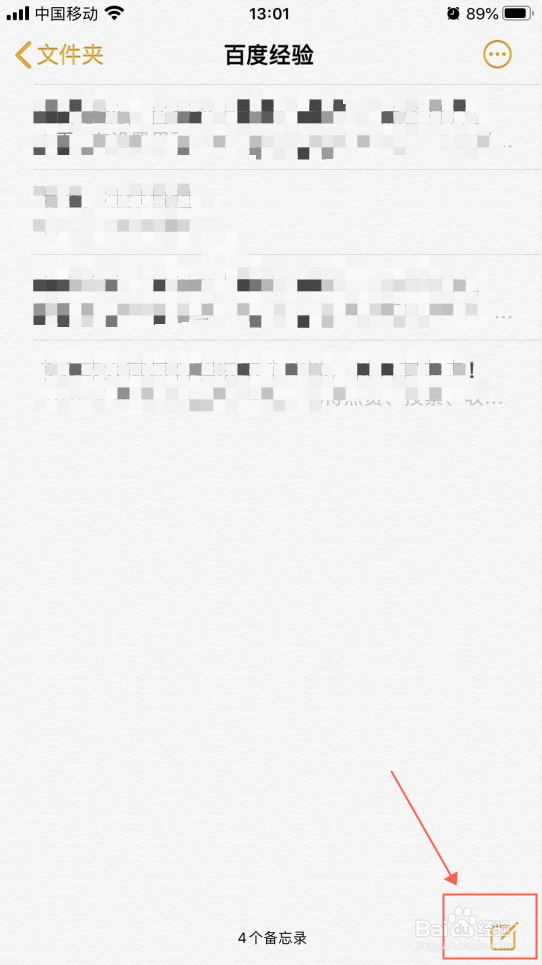
2、在备忘录界面界面,点击选择右下角的新建备忘录图标,如下图所示
3、在新建的备忘录界面,输入备忘录的内容,然后点击右上角的分享图标,如下图所示

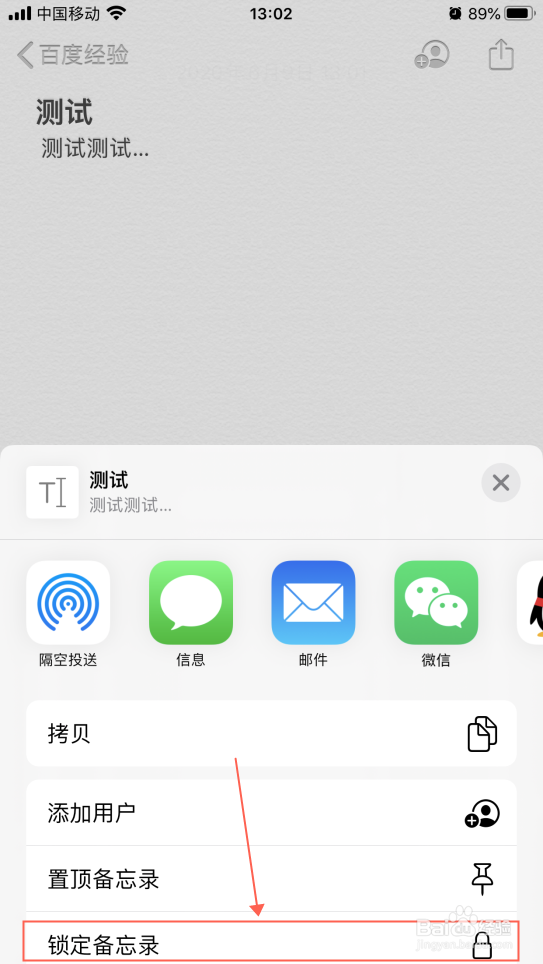
4、在弹出的菜单中,点击选择“锁定备忘录”,如下图所示
5、回到备忘录编辑界面,即可右上角分享图标旁边变成锁定图标,点击锁定图标,如下图所示

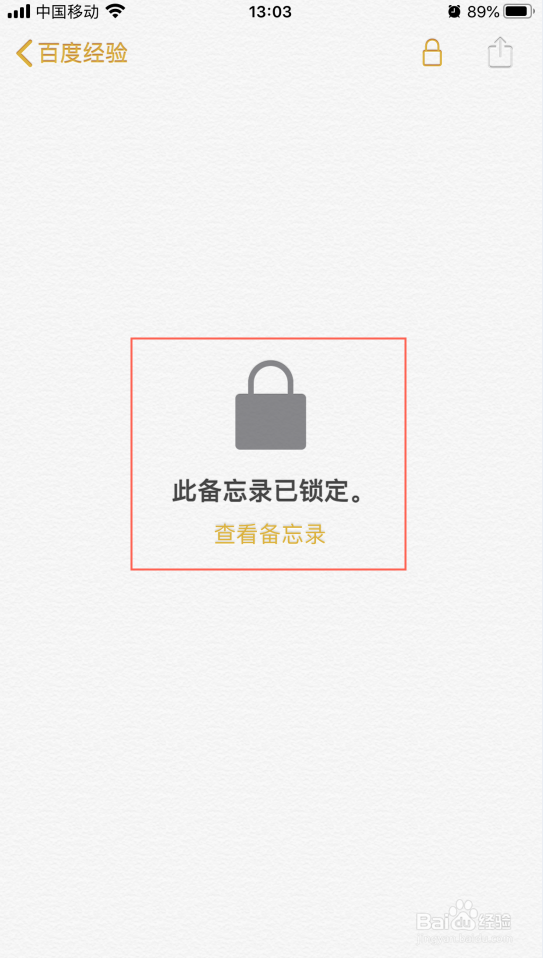
6、所编辑的备忘录即可被锁定成功,如下图所示
1、1.打开苹果手机,在主屏幕上找到并打开“备忘录”。
2.在备忘录界面界面,点击选择右下角的新建备忘录图标。
3.在新建的备忘录界面,输入备忘录的内容,然后点击右上角的分享图标。
4.在弹出的菜单中,点击选择“锁定备忘录”。
5.回到备忘录编辑界面,即可右上角分享图标旁边变成锁定图标,点击锁定图标。
6.所编辑的备忘录即可被锁定成功。