1、我们进入到solidworks编辑界面,我们在工具栏中找到【选项】命令并点击它,

2、接着在【系统选项】对话框里面,我们选择【颜色】命令,

3、在【颜色方案设】置附近选择【编辑】命令,
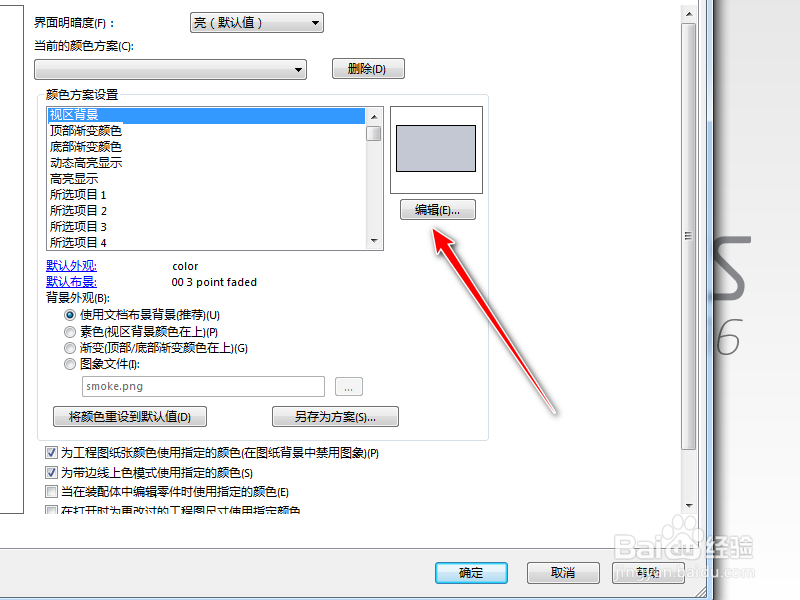
4、然后会出现颜色对话框,这里我们选择一个喜欢的颜色,然后点击【确定】命令,

5、回到【系统选项】对话框,我们点击【素色】前面的小圆框,

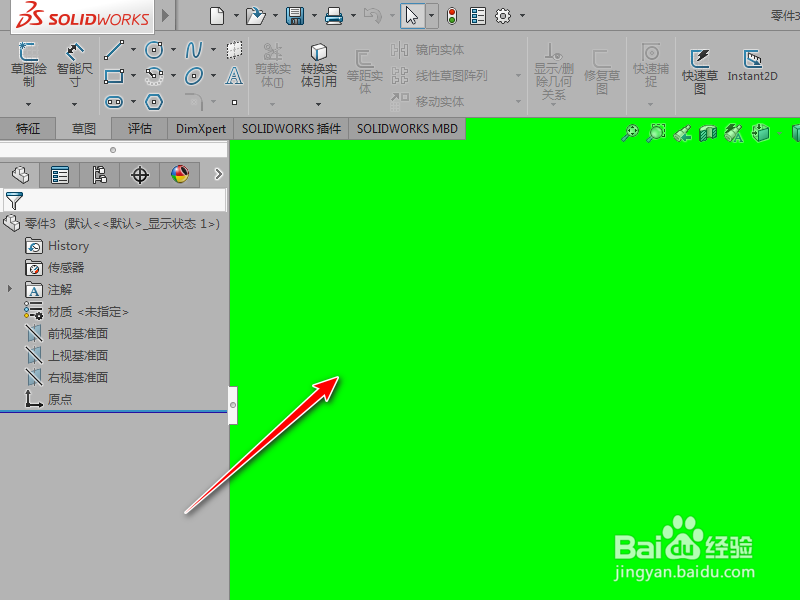
6、回到solidworks编辑界面,我们可以看到背景颜色已经变成了绿色,
1、1、在工具栏中找到【选项】命令并点击它
2、在【系统选项】对话框里面,选择【颜色】命令,
3、在【颜色方案设】置附近选择【编辑】命令,
4、选择一个喜欢的颜色,然后点击【确定】命令
5、回到【系统选项】对话框,点击【素色】前面的小圆框,
6、回到solidworks编辑界面,背景颜色已经变成了绿色。