1、新建画板
打开ps软件,点击文件菜单栏—>在弹出的选项卡中选择新建选项

2、在弹出的新建文档页面中点击Web—>选择Web最常见的尺寸,点击创建

3、选择圆角矩形工具
在左侧工具栏中右击矩形工具—>在弹出的选项卡中选择圆角矩形工具

4、绘制圆角矩形
拖动鼠标在画板上绘制矩形,在上方选项卡中点击填充,更改填充的颜色

5、添加颜色叠加样式
在图层文本框中选中需要操作的图层—>点击图层文本框下方的添加图层样式—>在弹出的选项卡中选择颜色叠加
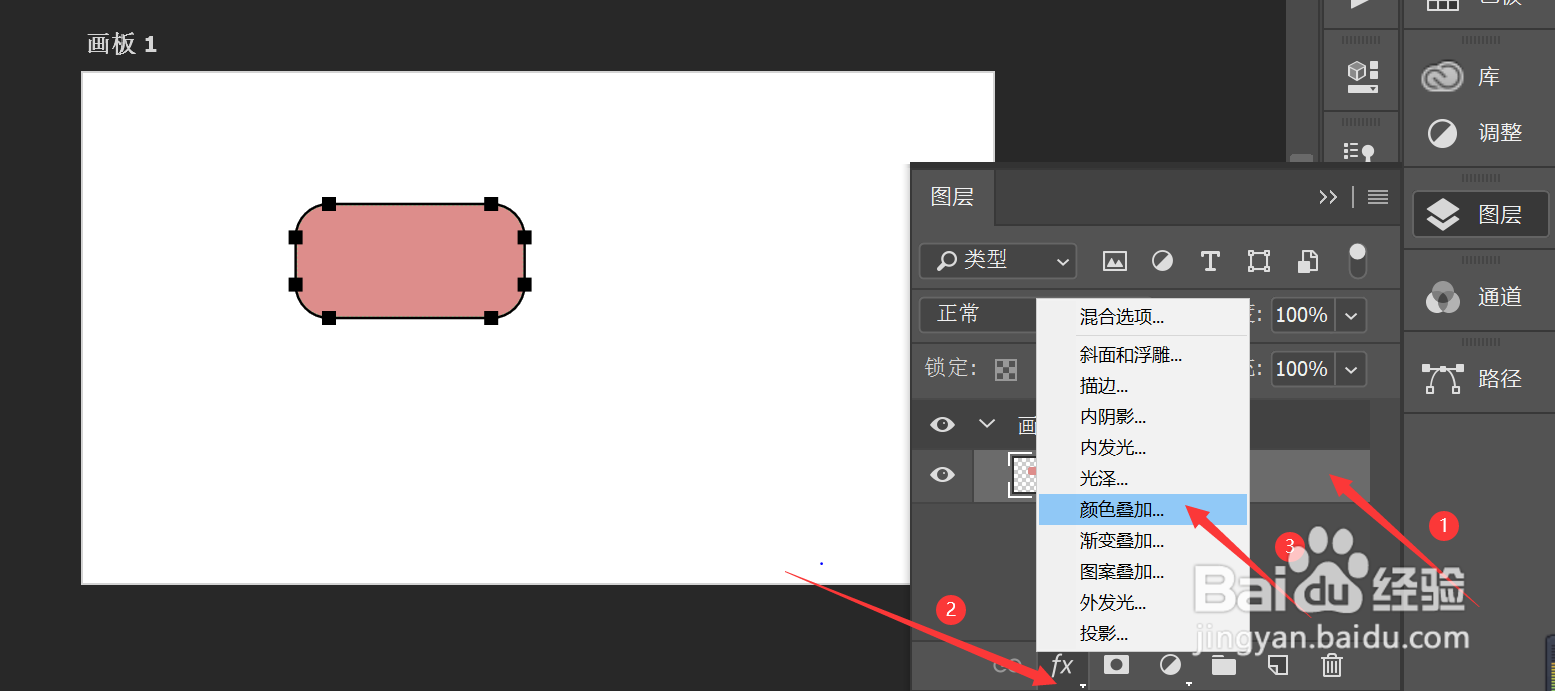
6、更改样式选项
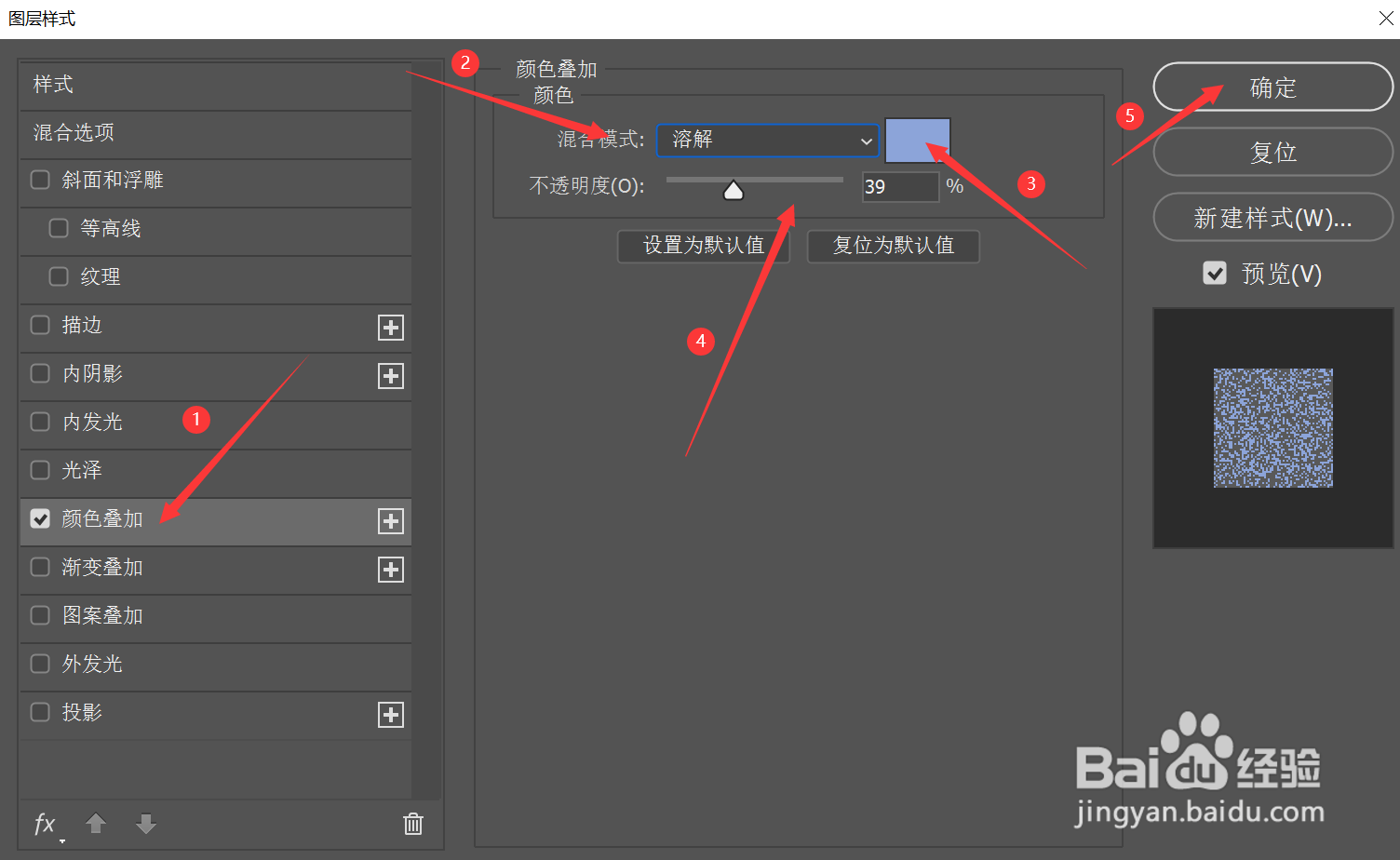
在弹出图层样式文本框中点击颜色叠加—>更改混合模式为溶解,点击右侧的色块,更改颜色,拖动不透明度右侧的滑块更改不透明度,更改完成,点击确定即可
7、更改完成后,绘制的圆角矩形形状具有颜色叠加的效果
