1、首先插入9个小正方形,点击菜单的“插入”。

2、再点击“插图”,再点击“形状”,选择“矩形图”,按住SHIFT键不放画出小正方形。

3、同时按住CTRL+SHIFT键不放,快速复制出另外8个同等大小的小正方形。

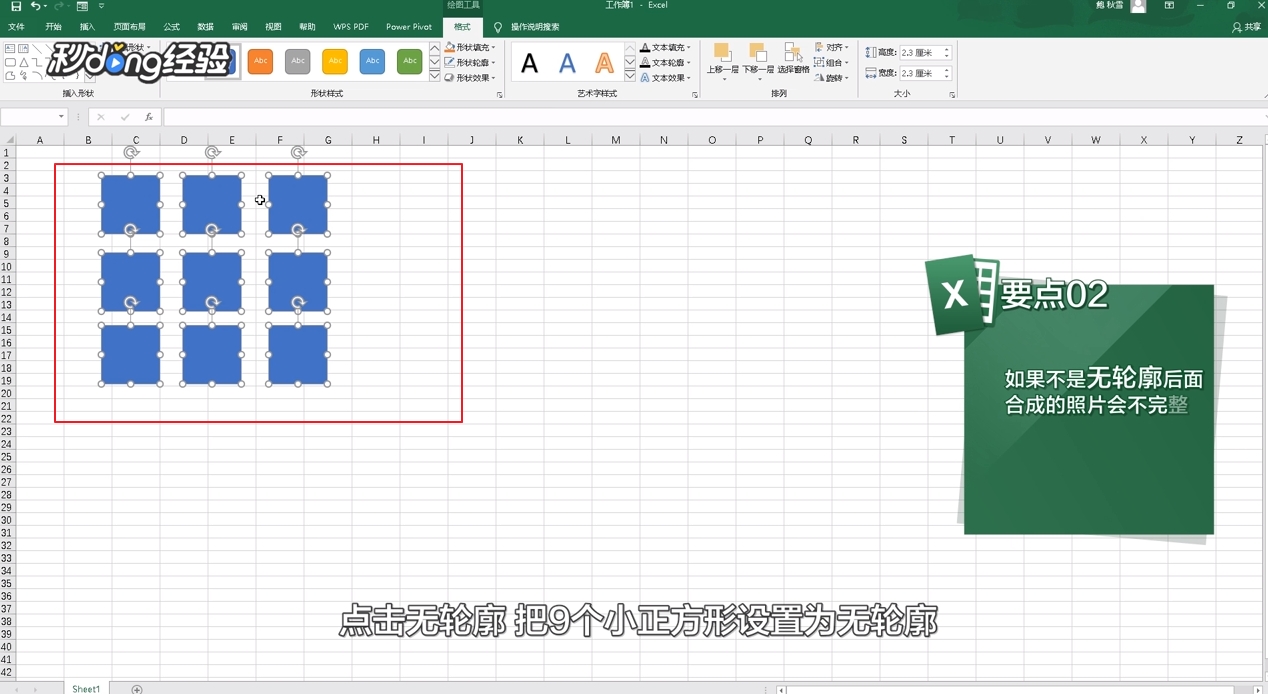
4、并以九宫格格式排列,全选所有的小正方形,点击菜单的“格式”,再点击“形状轮廓”。

5、点击“无轮廓”,把9个小正方形设置为无轮廓。
6、全选所有的小正方形,右键点击“组合”,将9个小正方形组合成整体,选择组合后的图形。

7、点击菜单的“格式”,再点击“形状填充”,再点击“图片”,找到对应的图片,插入并填充即可。

8、总结如下。
