1、点击标签工具,点击起点位置。

2、输入名称,点击以此为路线起点。

3、在次点击标签工具,点击终点位置。

4、输入名称,点击以此为路线终点。

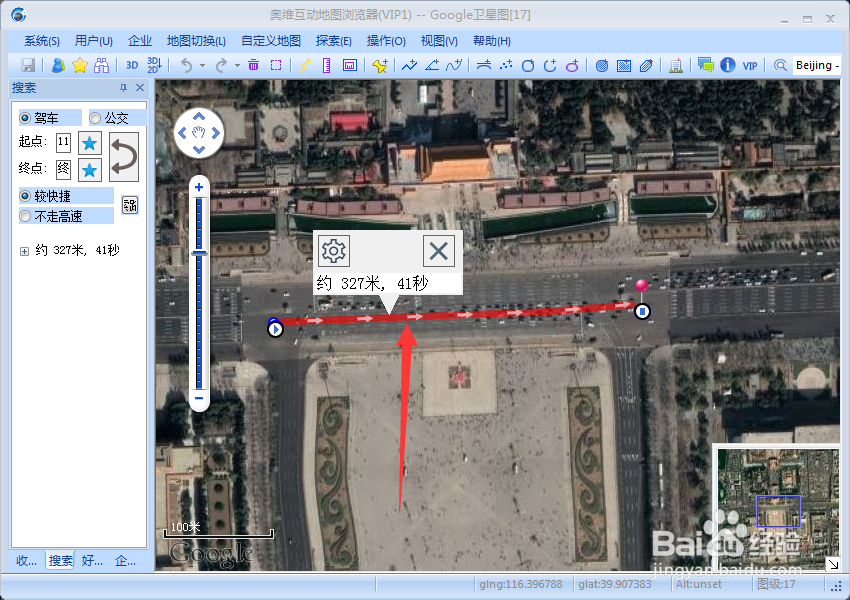
5、起点和终点路线自动生成,如果显示不正确按住鼠标左键拖动起点或终点位置,直到显示正确即可。

6、完成路线调整后,点击生成的路线可看到距离和所需时间。
7、总结
点击标签工具,点击起点位置;
输入名称,点击以此为路线起点;
在次点击标签工具,点击终点位置;
输入名称,点击以此为路线终点;
起点和终点路线自动生成,如果显示不正确按住鼠标左键拖动起点或终点位置,直到显示正确即可;
完成路线调整后,点击生成的路线可看到距离和所需时间。