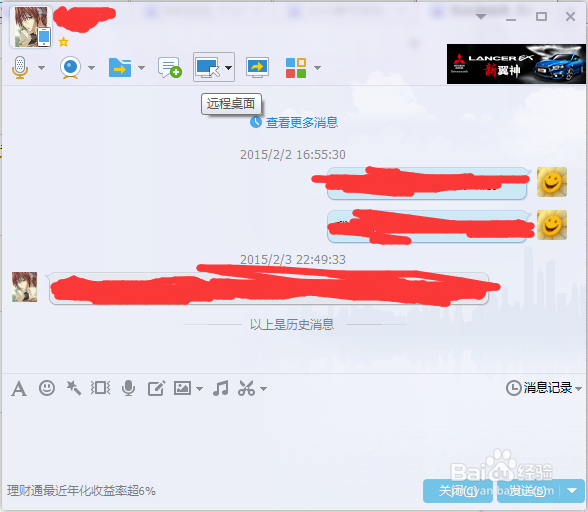
如何除去QQ聊天窗口右侧广告、自定义聊天背景图

时间:2026-02-14 05:09:48

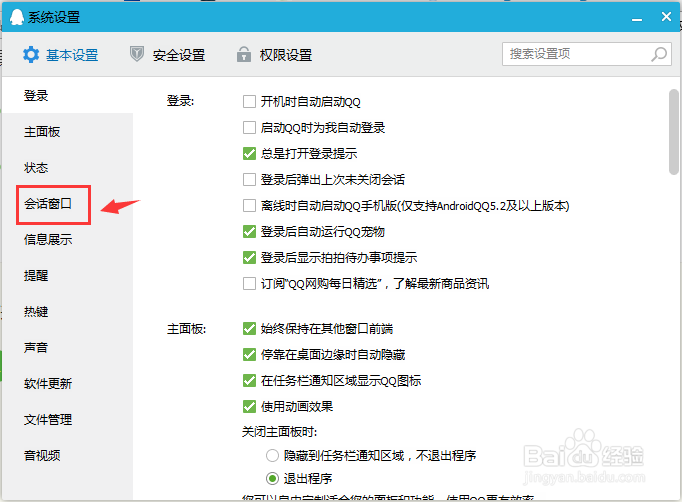
1、首先我们登陆QQ,点击左下角的灰色锯齿形图标。

如何除去QQ聊天窗口右侧广告、自定义聊天背景图

2、在弹出的选项卡中点击“会话窗口”

如何除去QQ聊天窗口右侧广告、自定义聊天背景图

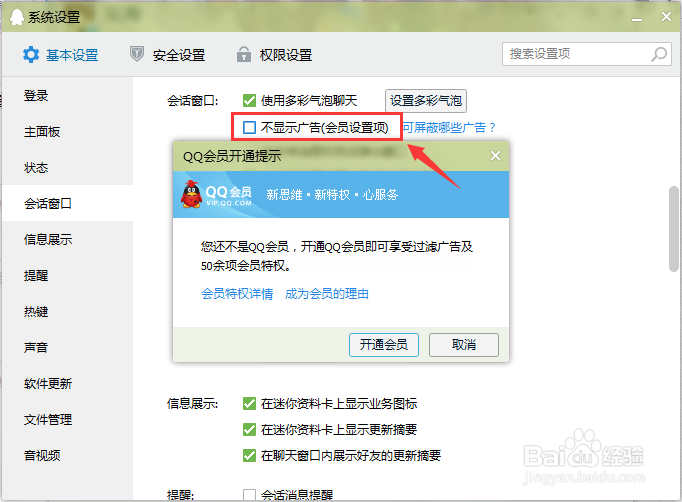
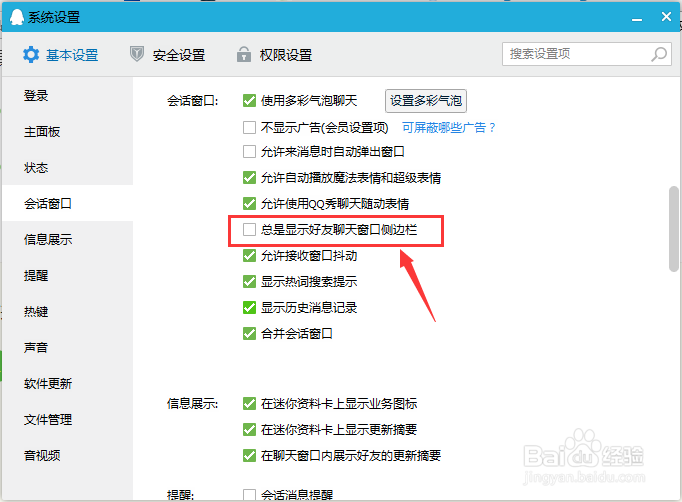
3、在会话窗口设置里,QQ默认“总是显示好友聊天窗口侧边框”是勾选的,把前面的勾勾选掉,关闭选项卡即可。
如何除去QQ聊天窗口右侧广告、自定义聊天背景图

4、如果你是QQ会员,还可以勾选不显示广告。

如何除去QQ聊天窗口右侧广告、自定义聊天背景图

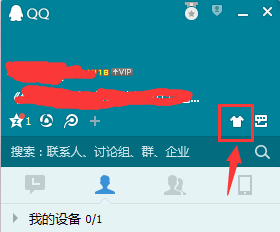
1、在自己的QQ上点击右侧的衣服图标,

如何除去QQ聊天窗口右侧广告、自定义聊天背景图

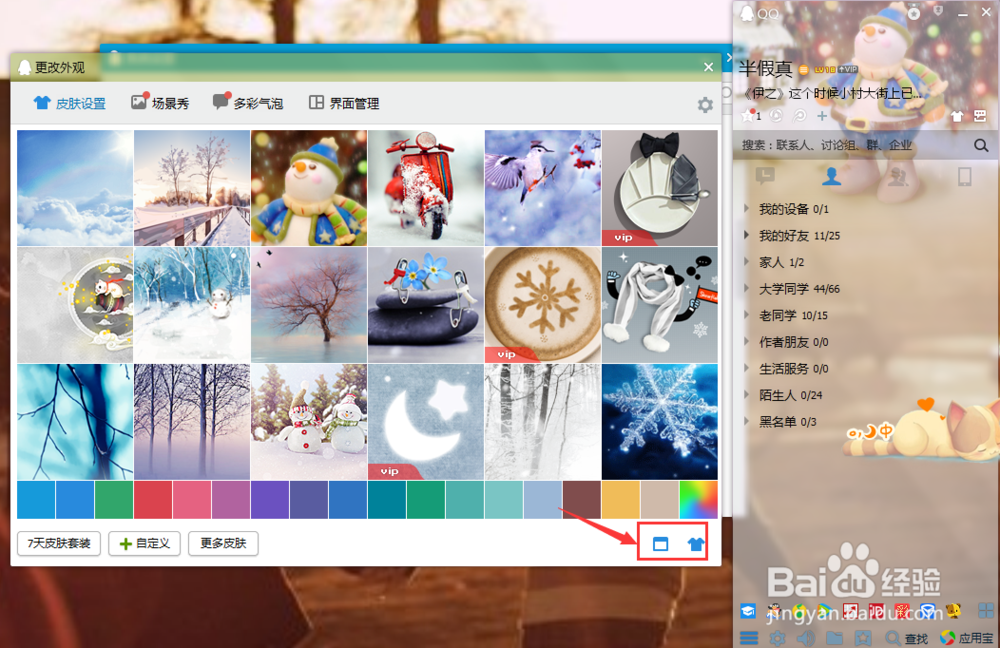
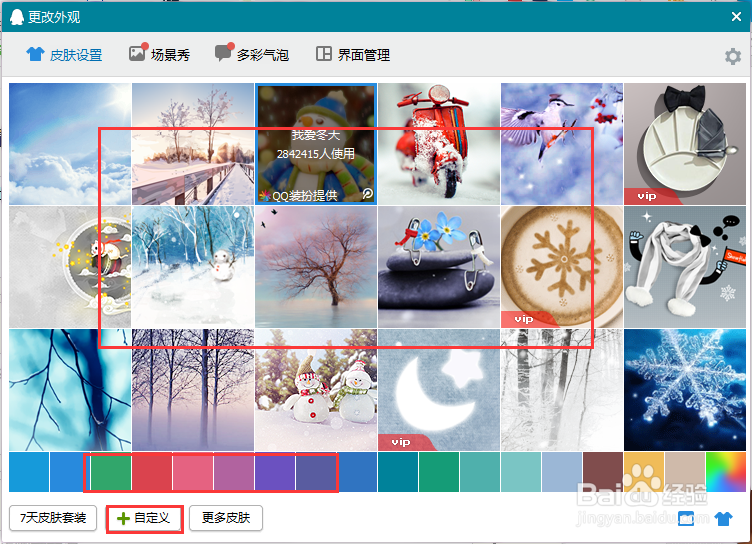
2、在打开的选项卡中有三种方法供你设置背景,官方提供的带图画的背景、没有图画的背景,以及你自己找来的背景,根据自己的喜好设置QQ背景。
如何除去QQ聊天窗口右侧广告、自定义聊天背景图

3、设置好以后在这里调节透明度,以便达到自己最喜欢的效果。

如何除去QQ聊天窗口右侧广告、自定义聊天背景图

4、然后随便打开一个好友对话窗口,我们没有看到聊天背景有什么改变,别急。

如何除去QQ聊天窗口右侧广告、自定义聊天背景图

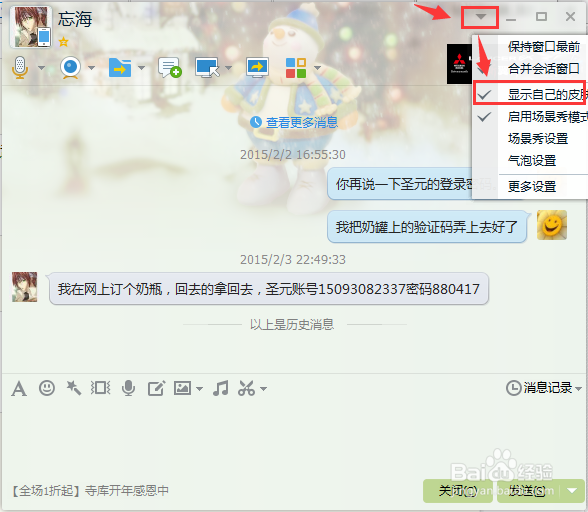
5、我们点击右上角的窗口设置,勾选显示自己的皮肤。现在我们就看到聊天背景改变了。
如何除去QQ聊天窗口右侧广告、自定义聊天背景图

© 2026 五度知识库
信息来自网络 所有数据仅供参考
有疑问请联系站长 site.kefu@gmail.com