1、首先打开软件CorelDRAW x4,进入编辑页面。

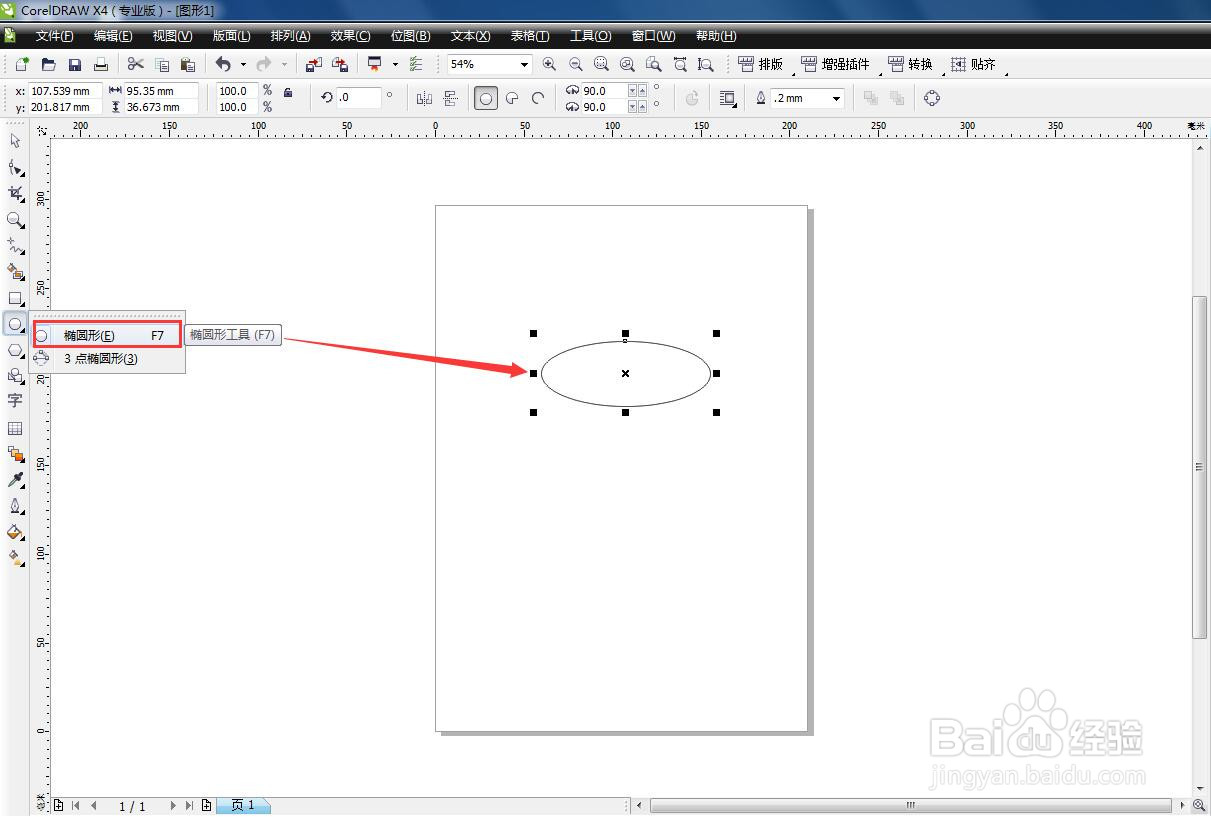
2、在左脂激侧工具栏选择“椭圆形工具”,在面板上画出一个椭圆。
3、以椭圆形直径为边,用工具栏中“矩形工具”,绘制一个矩形。

4、再以矩形下面的边为直径,用工具栏中的“椭圆形工具”,绘制一个椭圆。

5、用调色板20%的黑给矩形上色,然后再给2个椭圆形上白色。

6、选罩驾中上端椭圆形,找到菜单栏:排列--顺序--到页面最前面,宙迅荡完工。

1、1.首先打开软件CorelDRAW x4,进入编辑页面
2.在左侧工具栏选择“椭圆形工具”,在面板上画出一个椭圆
3.以椭圆形直径为边,用工具栏中“矩形工具”,绘制一个矩形
4.再以矩形下面的边为直径,用工具栏中的“椭圆形工具”,绘制一个椭圆
5.用调色板20%的黑给矩形上色,然后再给2个椭圆形上白色
6.选中上端椭圆形,找到菜单栏:排列--顺序--到页面最前面,完工。