几何画板如何计算梯形的面积

时间:2026-02-13 09:21:39

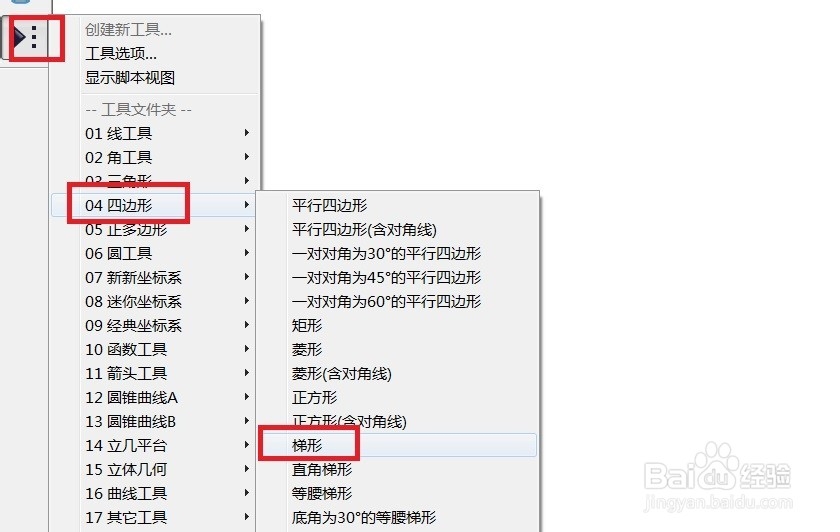
1、       打开几何画板,单击侧边栏“自定义工具”——四边形——梯形。
几何画板如何计算梯形的面积

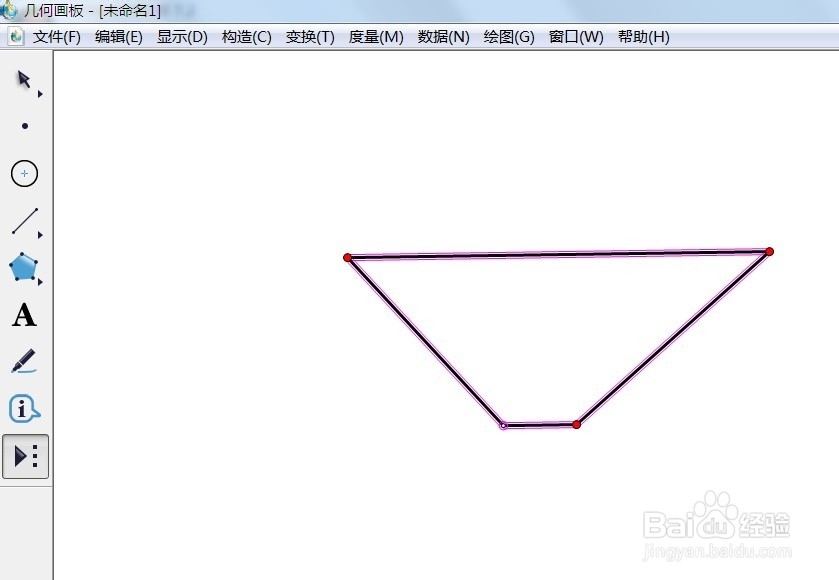
2、        现在在几何画板上面绘制出一个梯形,如图所示。

几何画板如何计算梯形的面积

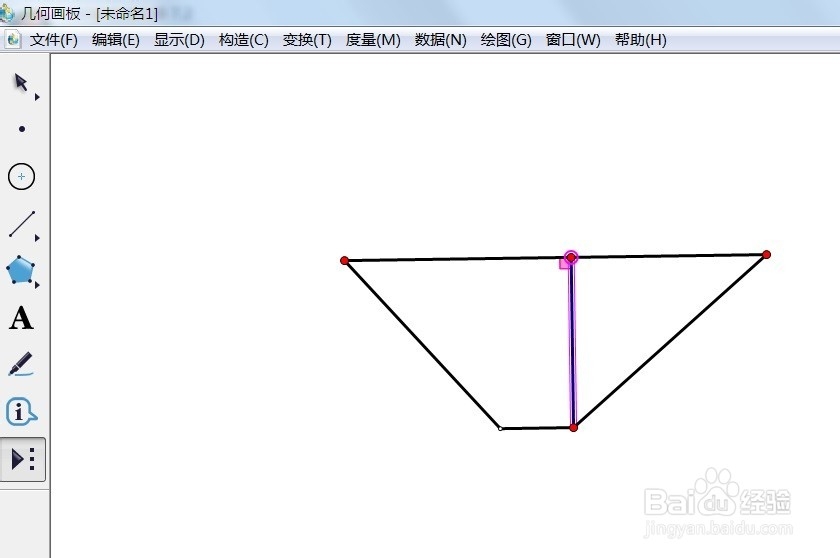
3、        用几何画板自带的垂线段工具绘制出梯形的高,如图所示。

几何画板如何计算梯形的面积

1、        单击侧边栏“移动箭头工具”选择高线段,并单击菜单栏“度量”——长度。

几何画板如何计算梯形的面积

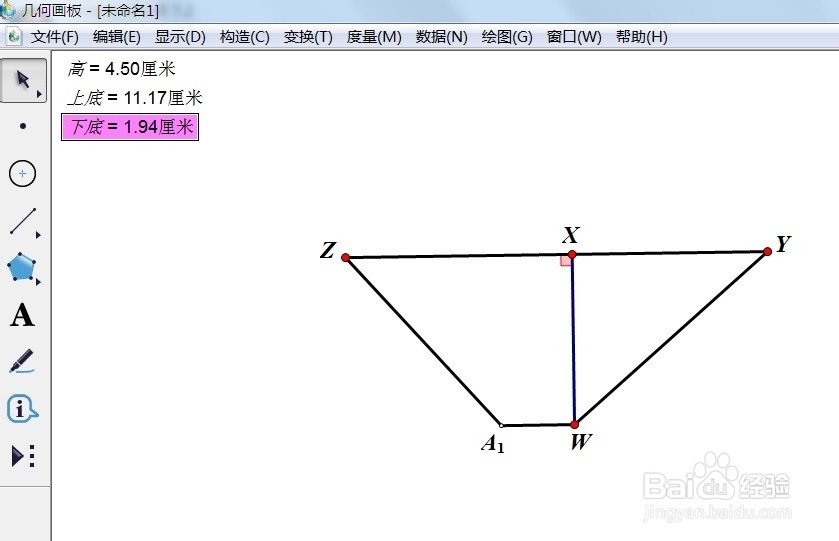
2、        现在可以度量出高的长度,如图所示。

几何画板如何计算梯形的面积

3、        用同样的方式度两出上底和下底的长度,如图所示。

几何画板如何计算梯形的面积

1、        单击菜单栏“数据”——计算,如图所示。

几何画板如何计算梯形的面积

2、        在弹出的对话框中输入计算公式,如图所示,并单击“确定”按钮。

几何画板如何计算梯形的面积

3、        现在就可以看到梯形面积的计算结果了,如图所示。

几何画板如何计算梯形的面积

© 2026 五度知识库
信息来自网络 所有数据仅供参考
有疑问请联系站长 site.kefu@gmail.com