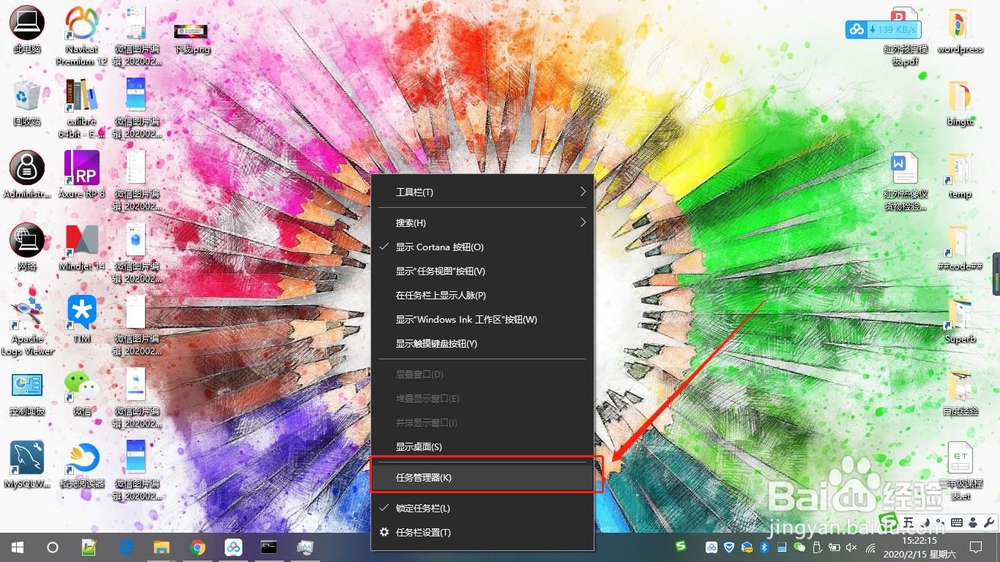
1、直接在任务栏下空白处任意位置,点击鼠标右键,在弹出菜单下点击任务管理器;
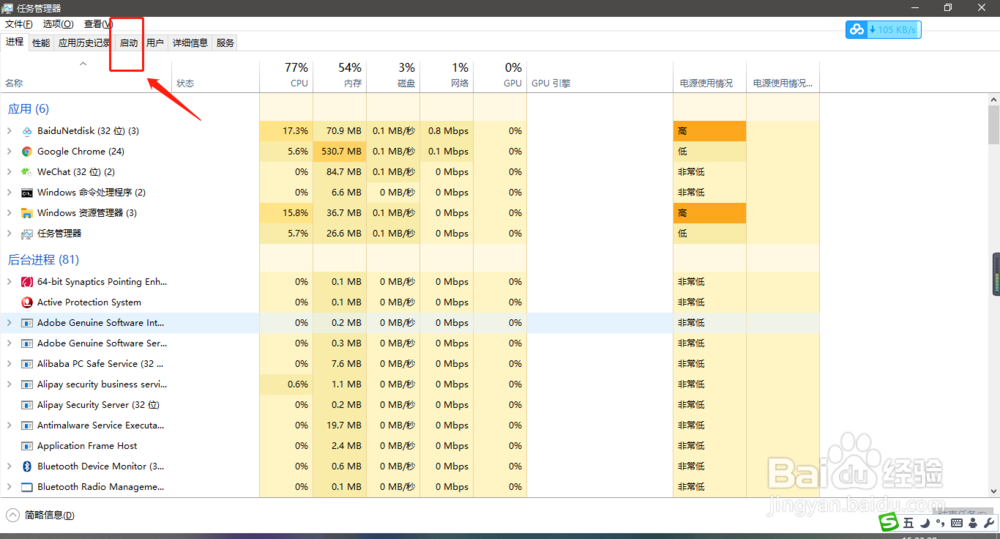
2、在弹出的任务管理器界面下,点击上面的标签启动;
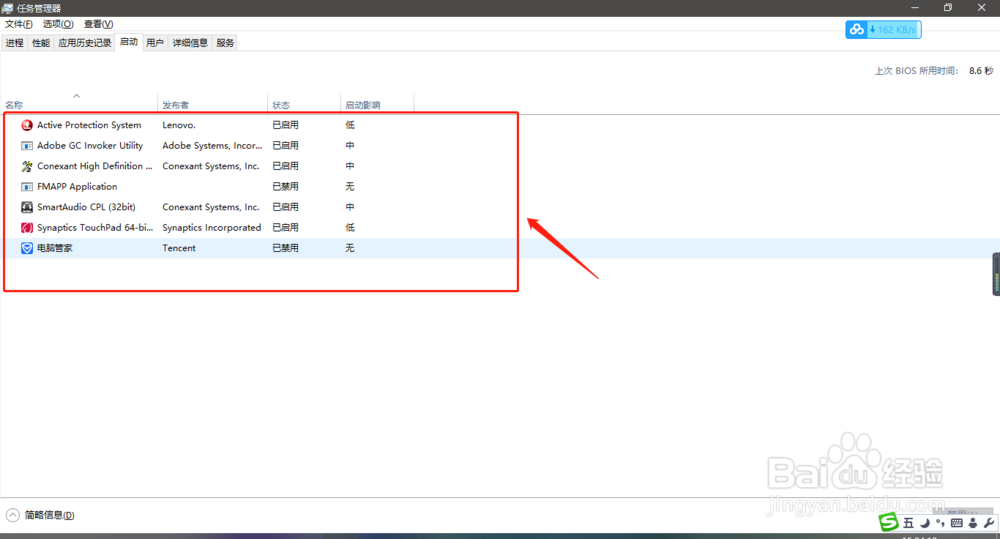
3、切换到启动窗口后,可以看到当前系统启用的程序列表;显示出程序的名称、发布者、状态及启动影响评估等级;
4、我们可以直接在这里对需要禁用的程序,点击右键,在弹出菜单下,点击禁用即可;

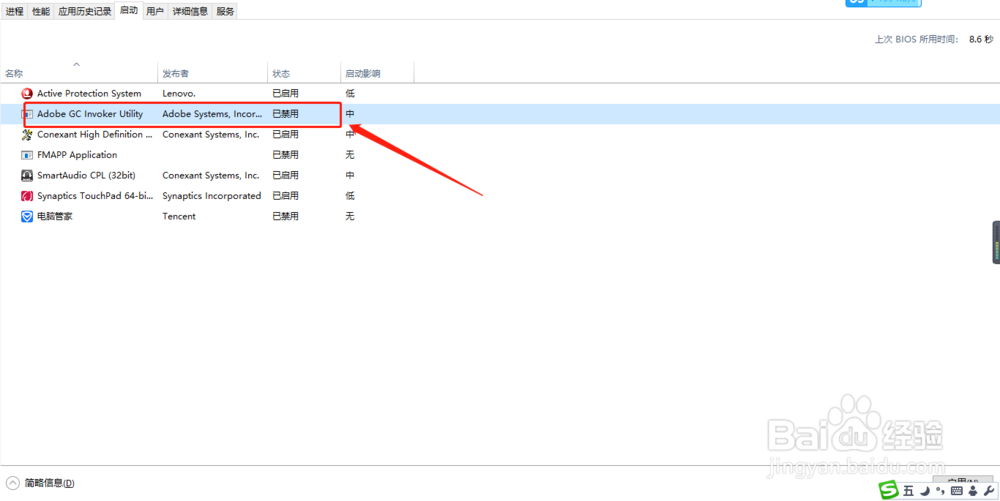
5、启用的话, 也是同样的操作,点击状态为禁用程序,右键,在弹出菜单下,点击启用即可;

6、总结:
1、在系统任务下的空白位置,点击右键;
2、在弹出菜单下,点击任务管理器;
3、在弹出的任务管理器界面,点击启动标签;
4、在启动标签下,对状态为启用的程序,点击右键;
5、在弹出菜单点击禁用或启用即可,操作非常便捷;