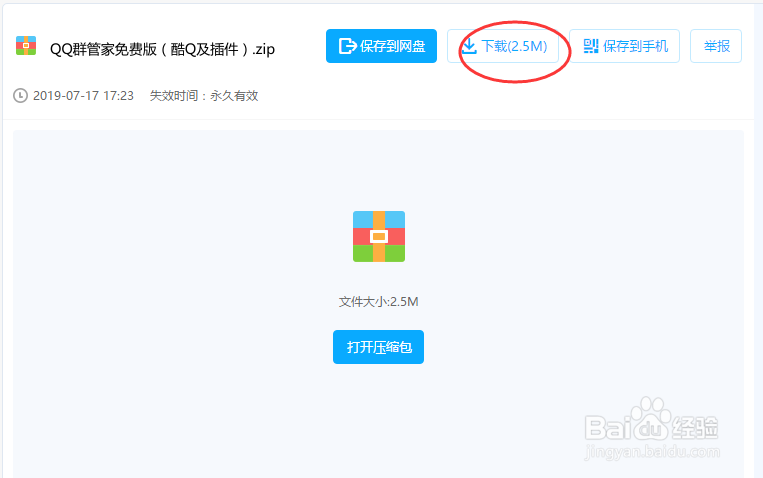
1、百度搜索“QQ群管家”,上面也提供了一个百度云盘的下载地址,如下图所示:
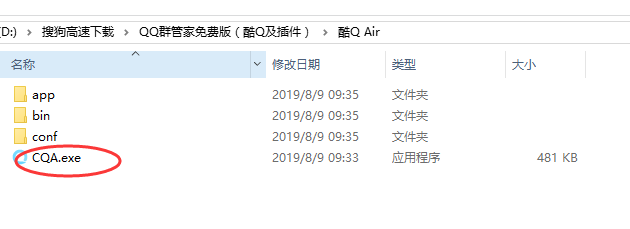
2、下载完成以后,解压,双击CQA.exe文件,如下图所示:
3、自动更新程序,如下图所示:

4、安装完成,开始使用,点击“确定”,如下图所示:

5、输入QQ的用户名和凤倘密码,如下图所示:

6、会向手机发送一条验证码信息,填入然后点击“确定”,如下图所示:

7、这样在桌面右粒率下角会出现Q群管家的图标,右键选择“设置”->“应用”->“小i机器人”,如下图所示:

8、我们将小i机器人进行启用,如下图所示:

9、点击“应用”->“群管家”->“应用设置”,如下图所示:

10、我盆戴搁们首先将管理的QQ群添加到启用目录下,然后就可以针对该群做一些配置和设置等操作,更多操作大家可以慢慢研究和使用,如下图所示:
