如何使用Photoshop制作泡泡画笔并应用于图片

时间:2026-02-15 20:23:59

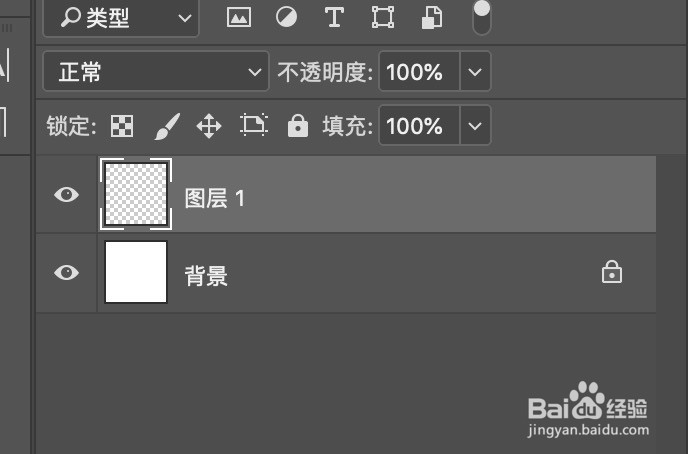
1、打开ps软件,

新建文件,

新建图层,

按快捷键D,将前景色、背景色改为系统默认,

将背景图层填充成黑色(填充前景色快捷键alt+delete),

如下图:
如何使用Photoshop制作泡泡画笔并应用于图片

如何使用Photoshop制作泡泡画笔并应用于图片

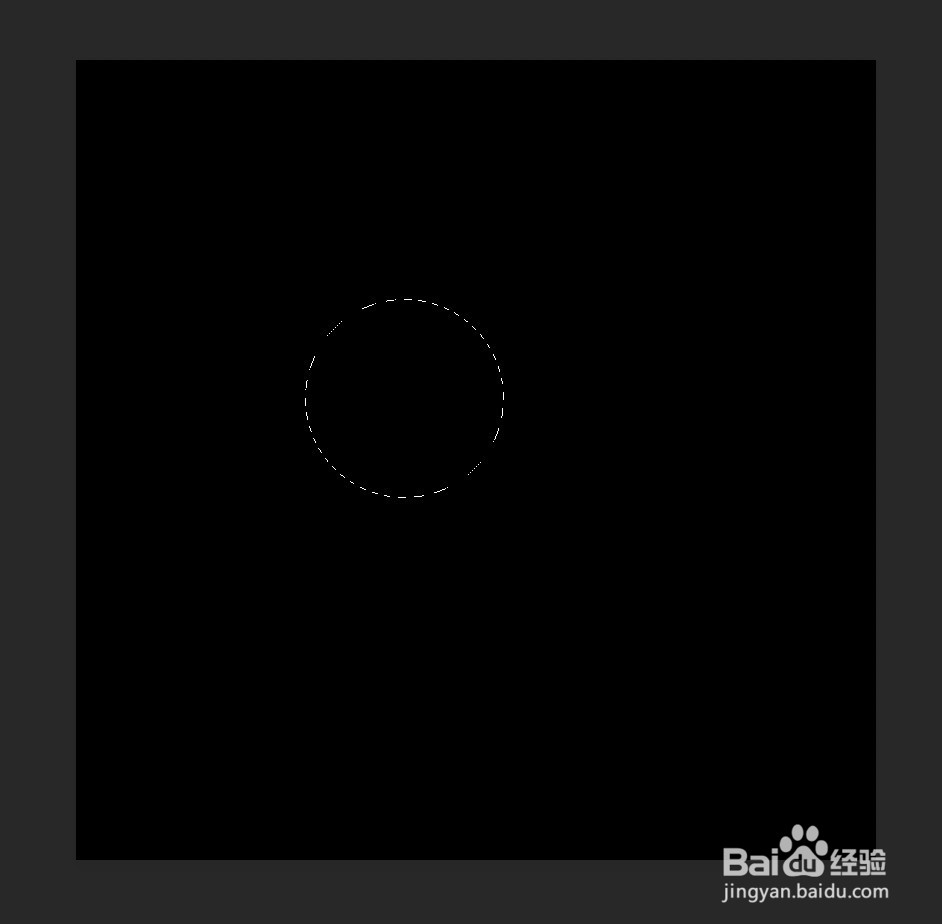
2、选择椭圆选区工具,

按住shift+alt(option)键画正圆,

并填充白色(填充背景色快捷键command+delete),

如下图:
如何使用Photoshop制作泡泡画笔并应用于图片

如何使用Photoshop制作泡泡画笔并应用于图片

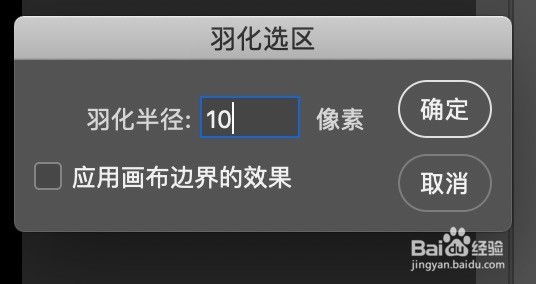
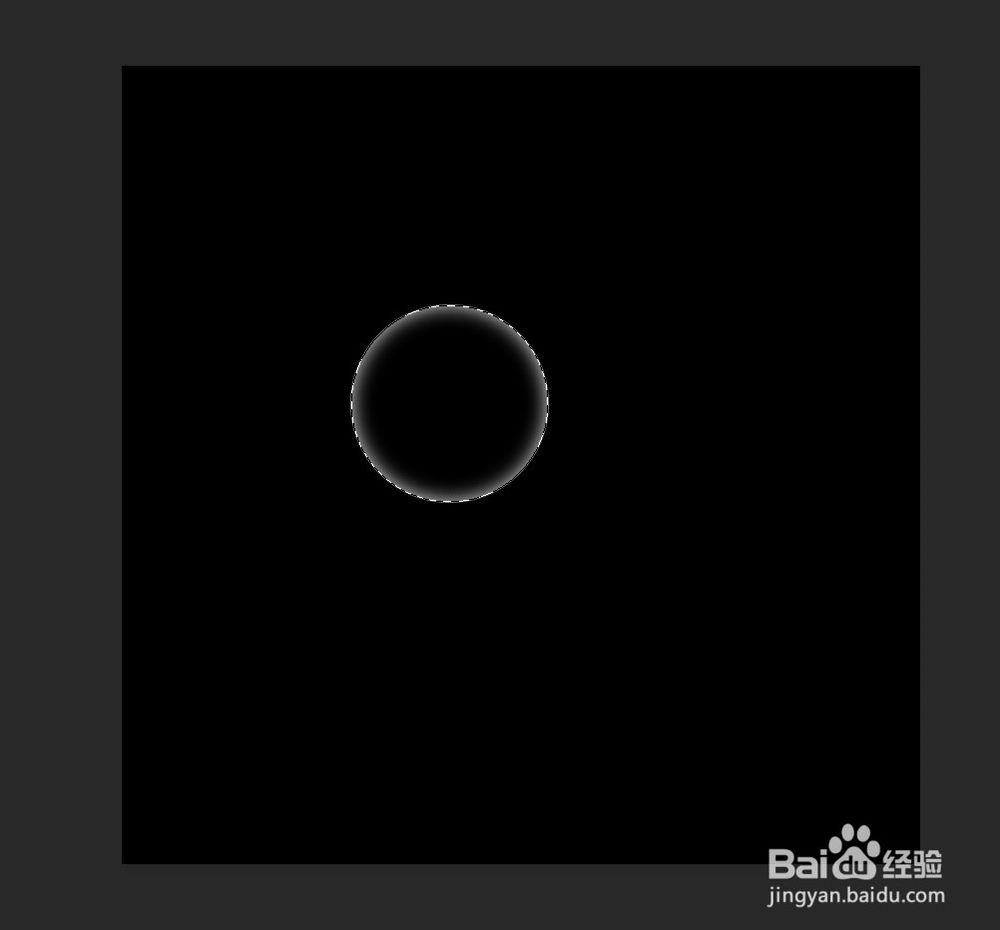
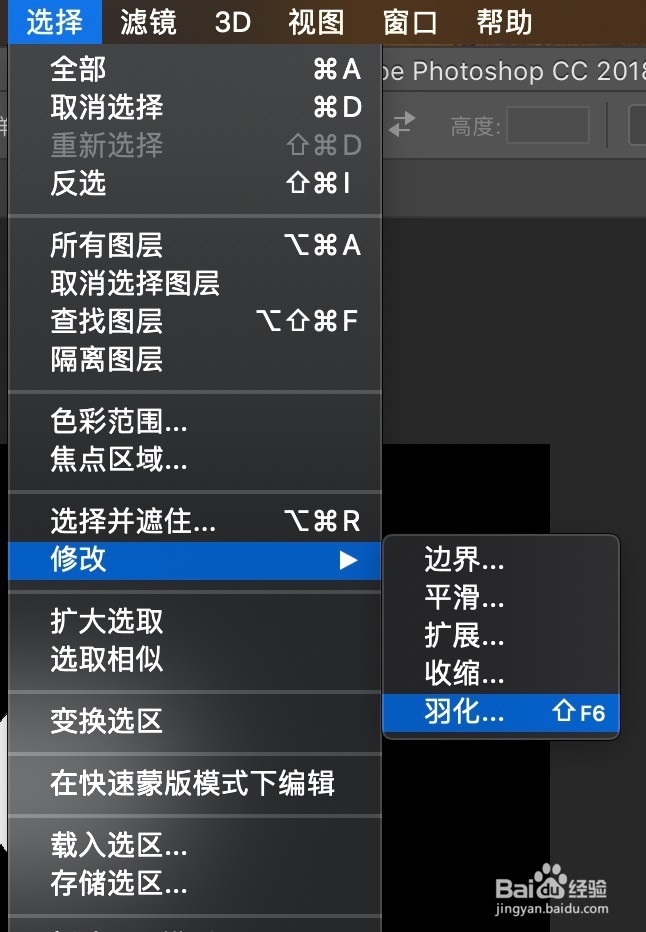
3、点击顶部菜单栏中的‘选择-修改-羽化’,

羽化半径设置为10,

如下图:
如何使用Photoshop制作泡泡画笔并应用于图片

如何使用Photoshop制作泡泡画笔并应用于图片

如何使用Photoshop制作泡泡画笔并应用于图片

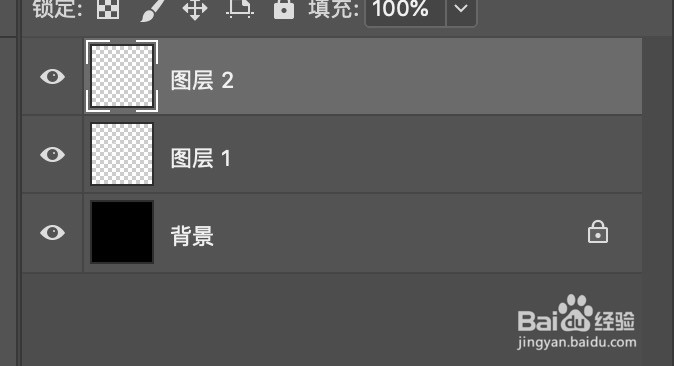
4、command(ctrl)+D取消选区,

新建图层,

将前景色改为白色,背景色改为黑色,

如下图:
如何使用Photoshop制作泡泡画笔并应用于图片

如何使用Photoshop制作泡泡画笔并应用于图片

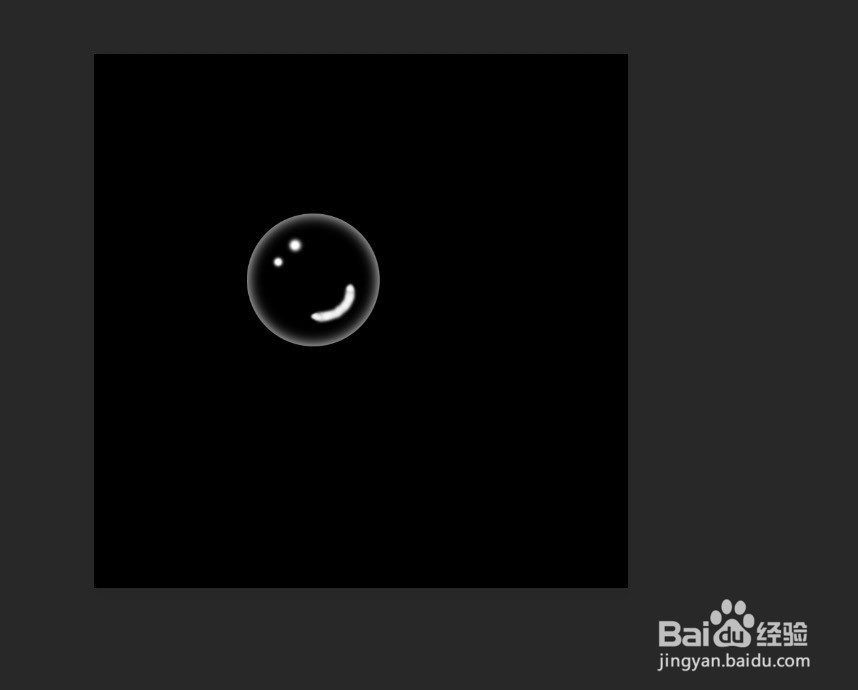
5、使用画笔工具给泡泡画上高光,

‘[’缩小画笔,

‘]’放大画笔,

画笔设置如下:

如何使用Photoshop制作泡泡画笔并应用于图片

如何使用Photoshop制作泡泡画笔并应用于图片

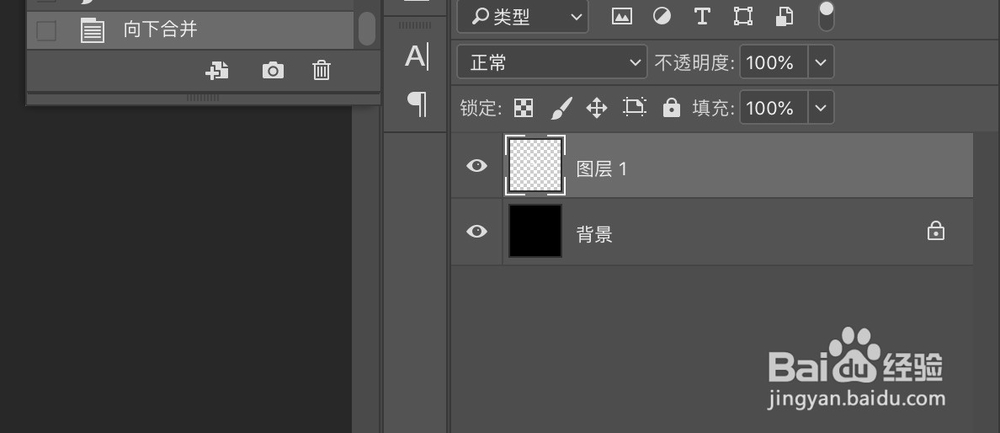
6、向下合并图层command+E,

如下图:

如何使用Photoshop制作泡泡画笔并应用于图片

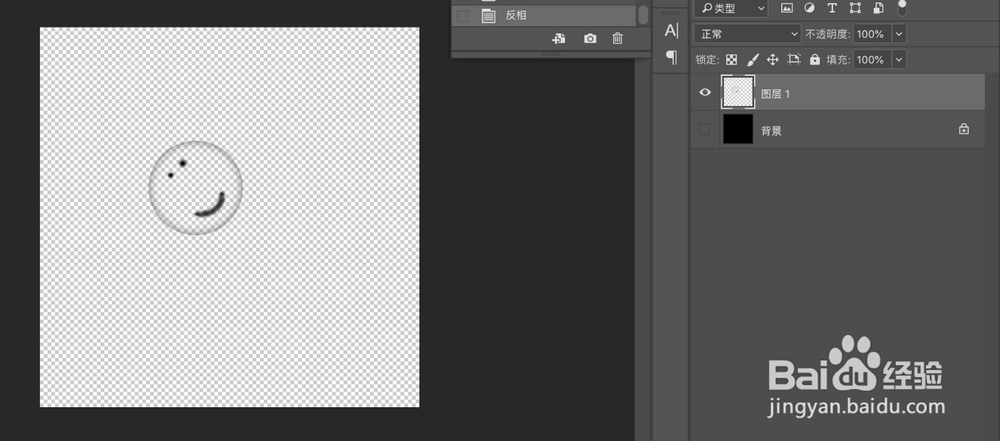
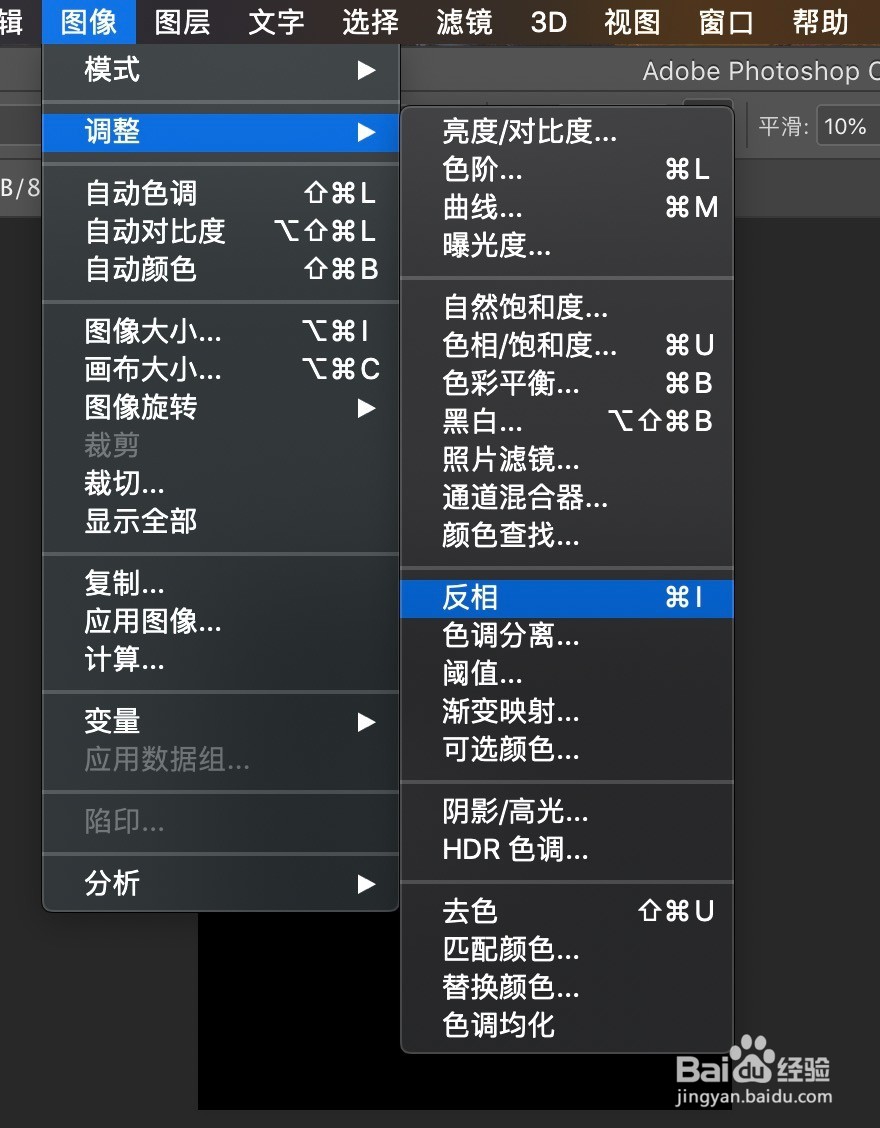
7、点击顶部菜单栏中的‘图像-调整-反相’,

将背景图层设置为不可见,

如下图:
如何使用Photoshop制作泡泡画笔并应用于图片

如何使用Photoshop制作泡泡画笔并应用于图片

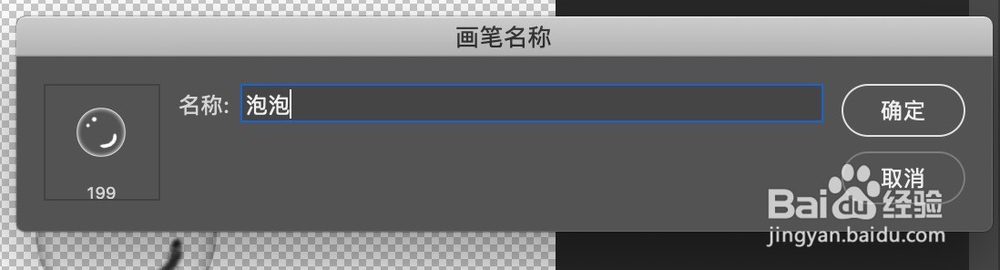
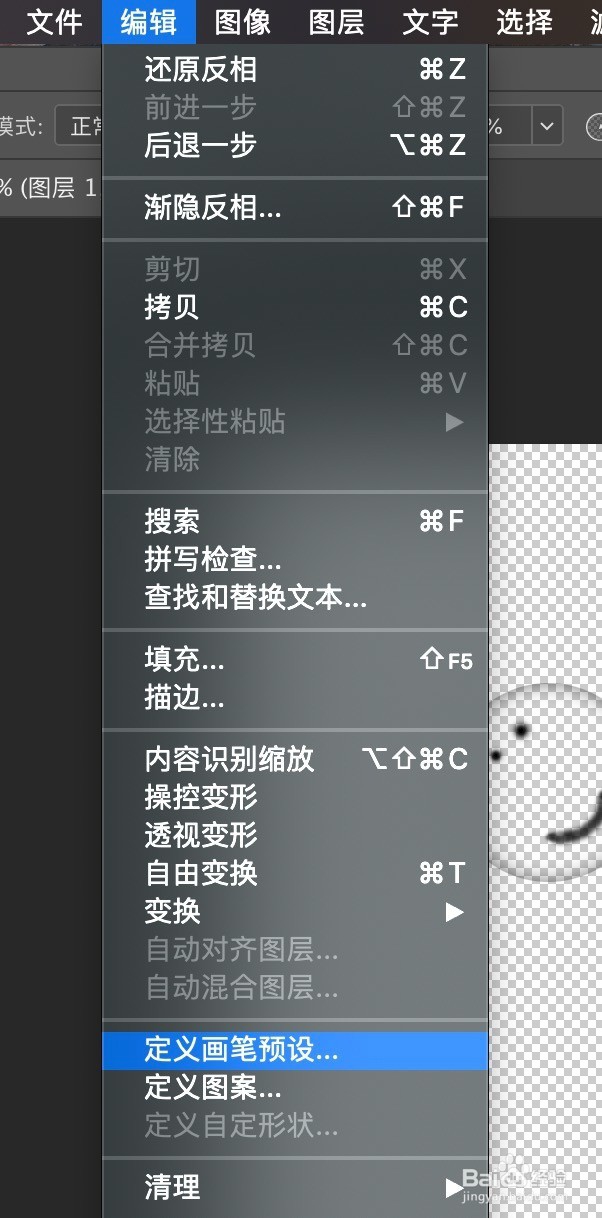
8、点击顶部菜单栏中的‘编辑-定义画笔预设’,

在弹出的对话框中自定义画笔名称,

如下图:
如何使用Photoshop制作泡泡画笔并应用于图片

如何使用Photoshop制作泡泡画笔并应用于图片

9、泡泡画笔的具体设置,

如下图:

如何使用Photoshop制作泡泡画笔并应用于图片

如何使用Photoshop制作泡泡画笔并应用于图片

如何使用Photoshop制作泡泡画笔并应用于图片

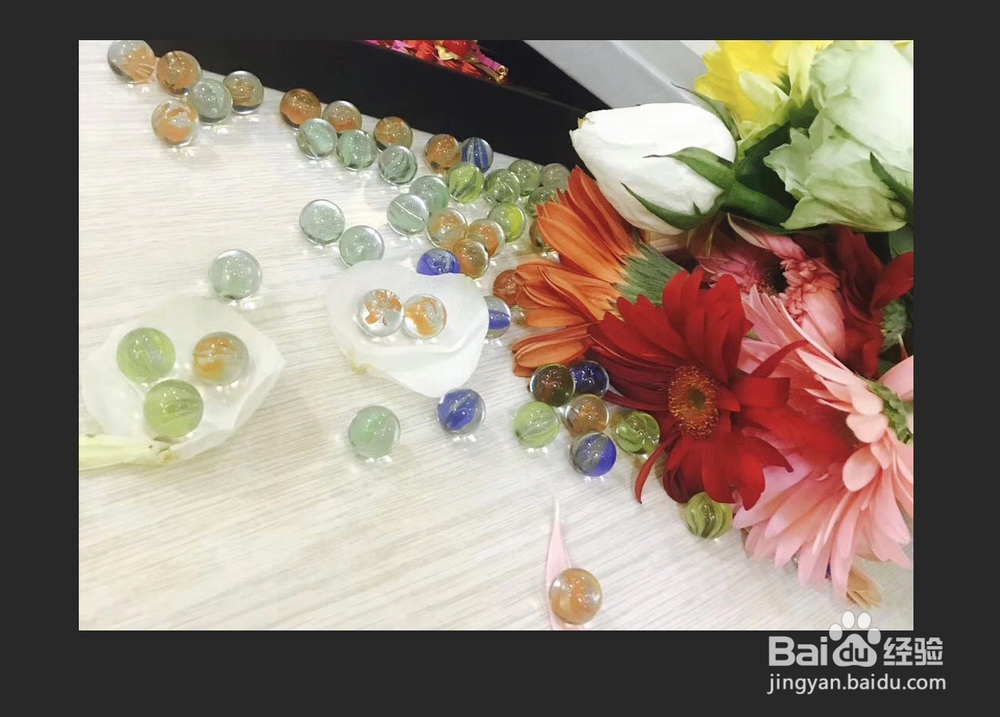
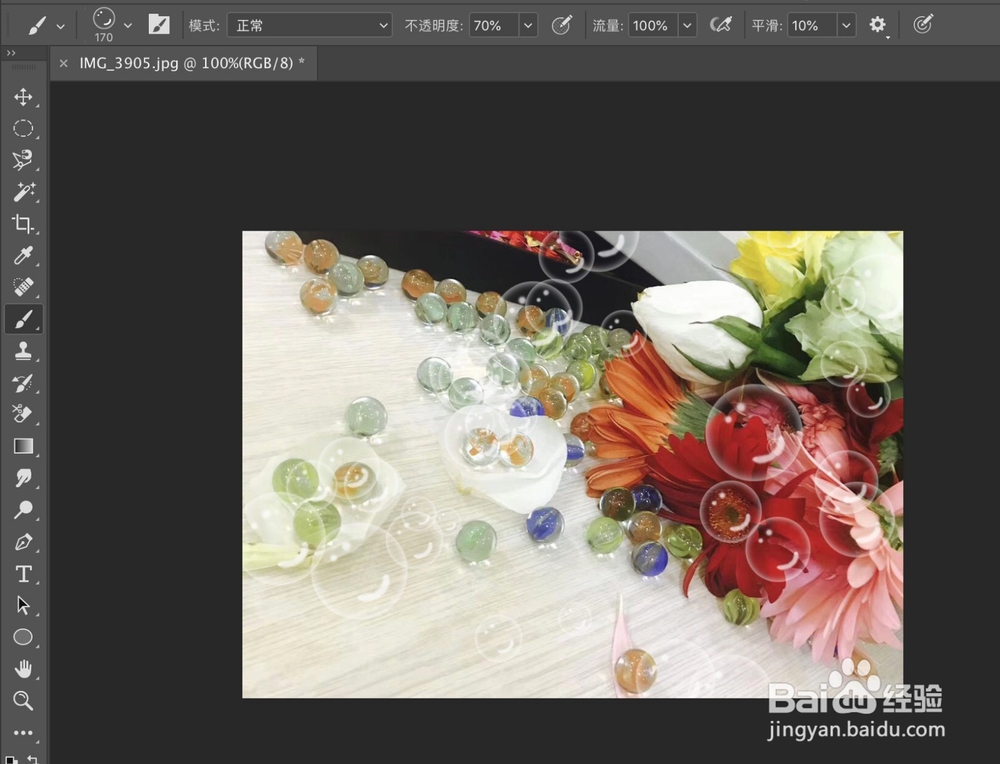
10、打开图片,

使用泡泡画笔修饰图片,

如下图:

如何使用Photoshop制作泡泡画笔并应用于图片

如何使用Photoshop制作泡泡画笔并应用于图片

© 2026 五度知识库
信息来自网络 所有数据仅供参考
有疑问请联系站长 site.kefu@gmail.com