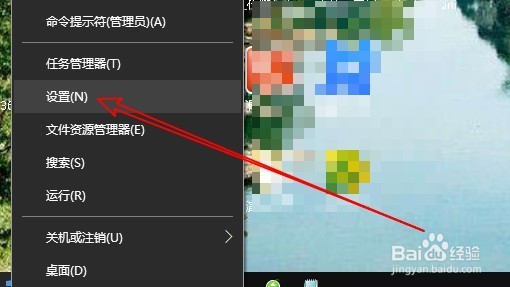
1、在Windows10桌面,右键点击左下角的开始按钮,在弹出菜单中选择“设置”菜单项。
2、在打开的Windows设置窗口中,点击“个性化”图标。

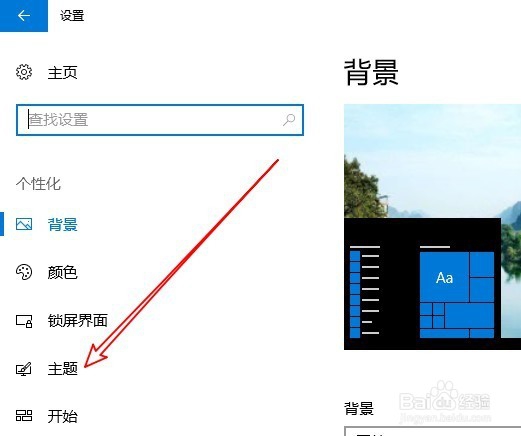
3、在打开的个性化设置窗口中,点击左侧边栏的“主题”选项卡。
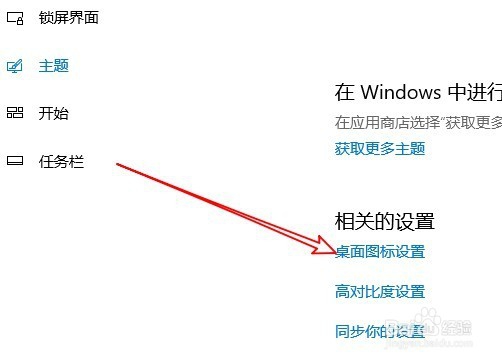
4、在右侧新打开的窗口中找到“相关设置”中的桌面图标设置快捷链接。
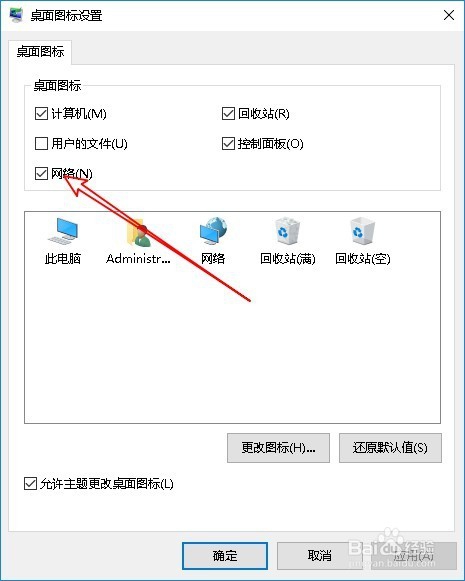
5、这时就会打开桌面图标设置窗口,在这里选中“网上邻居”选项前面的复选框即可。
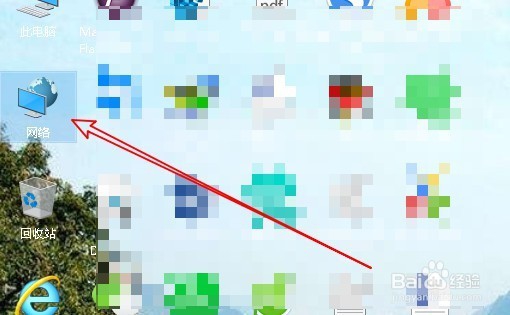
6、这样桌面上就多了一个“网络”的图标,这就是以前系统的网上邻居哦
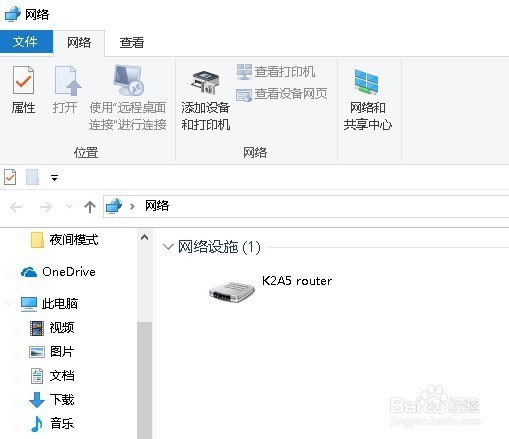
7、双击网络后,在打开的窗口中就可以看到共享的设备或是共享的文件了。
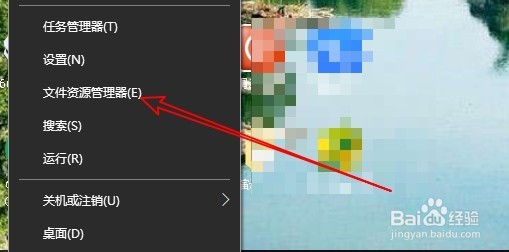
1、另外我们也可以在文件资源管理器中打开网上邻居,只需要右键点击桌面左下角的开始按钮,在弹出菜单中选择“文件资源管理器”菜单项。
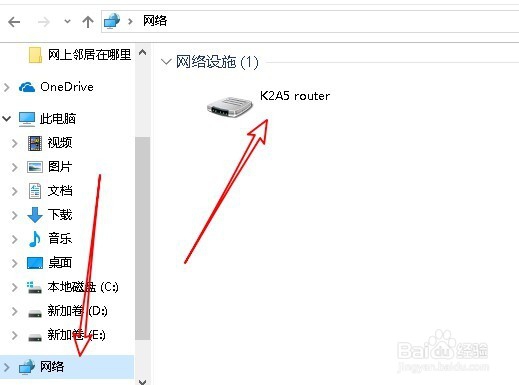
2、然后在打开的窗口中点击左侧边栏的“网络”菜单项。
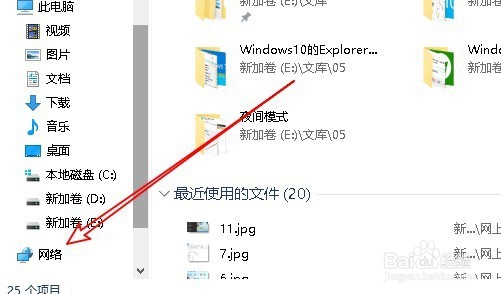
3、在右侧打开的窗口中就是网上邻居的页面哦。