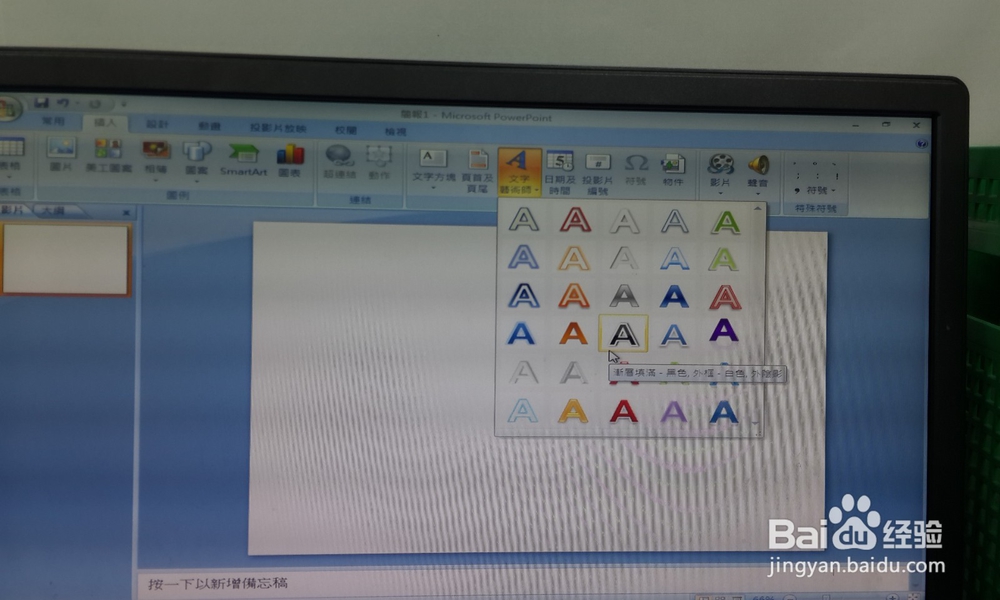
1、1.首先我们需要点击插入---艺术字,就是一个大写的字母A,然后我们就可以在框中输入文字了。

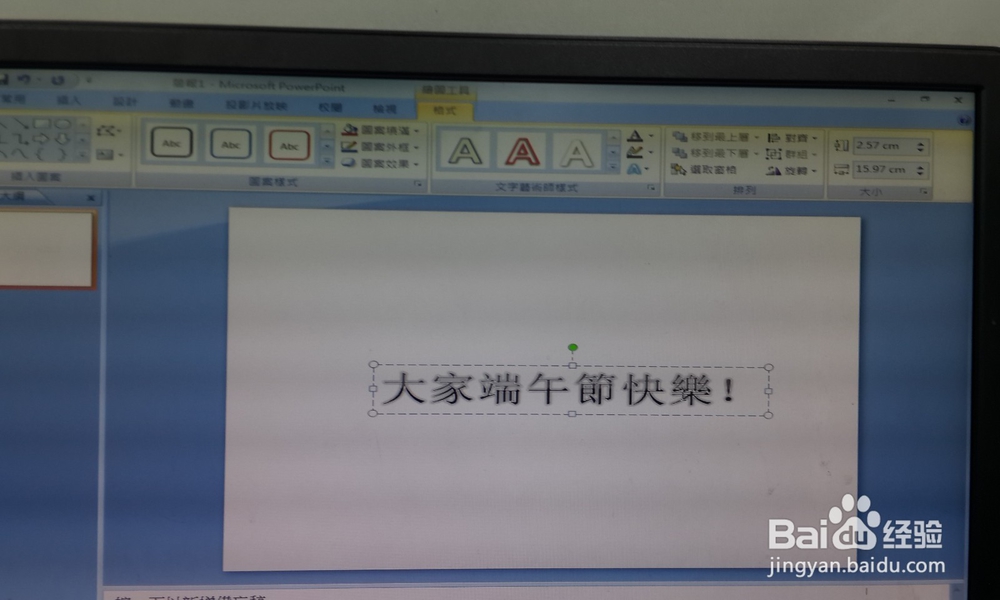
2、2.我们输入文字后,可以选择我们文字的大小,以及颜色。


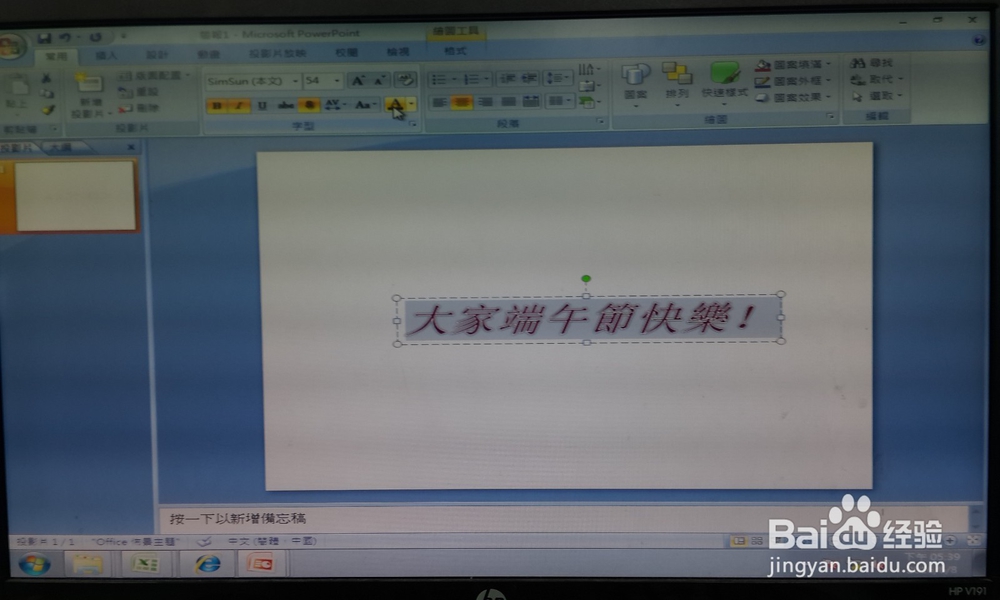
3、3.同样包括文字,我们可以设置边框的形状。
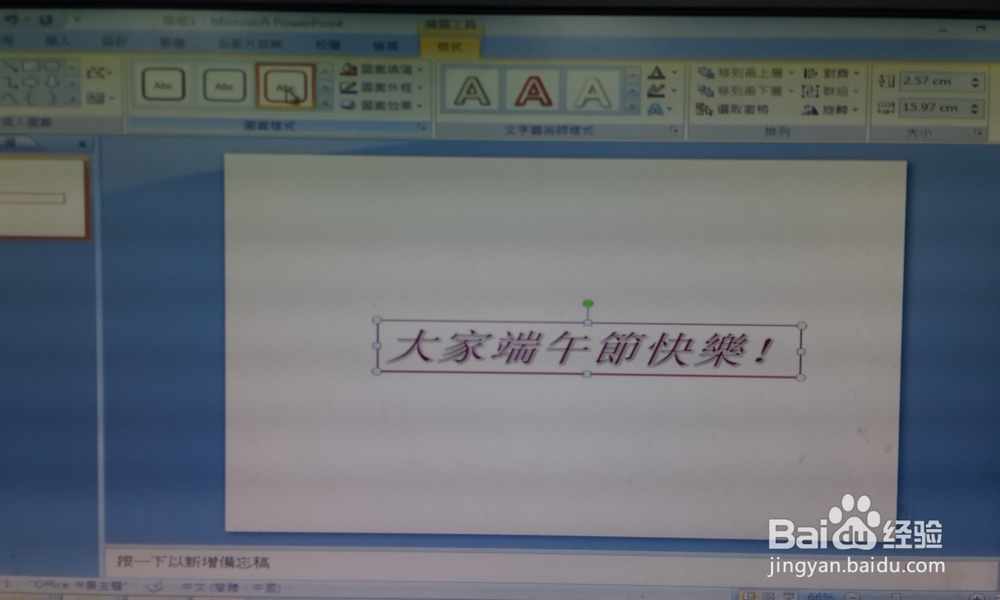
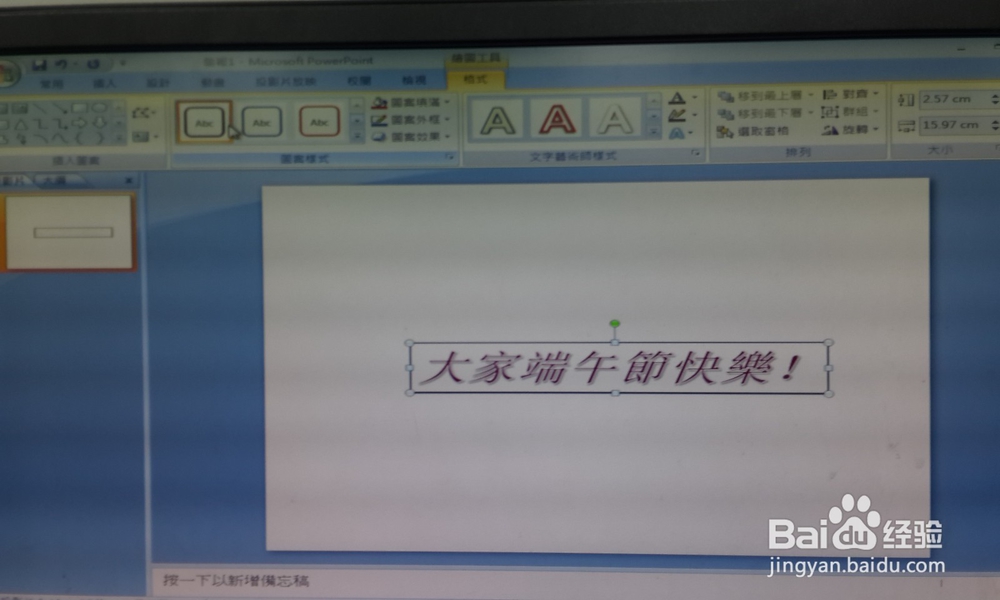
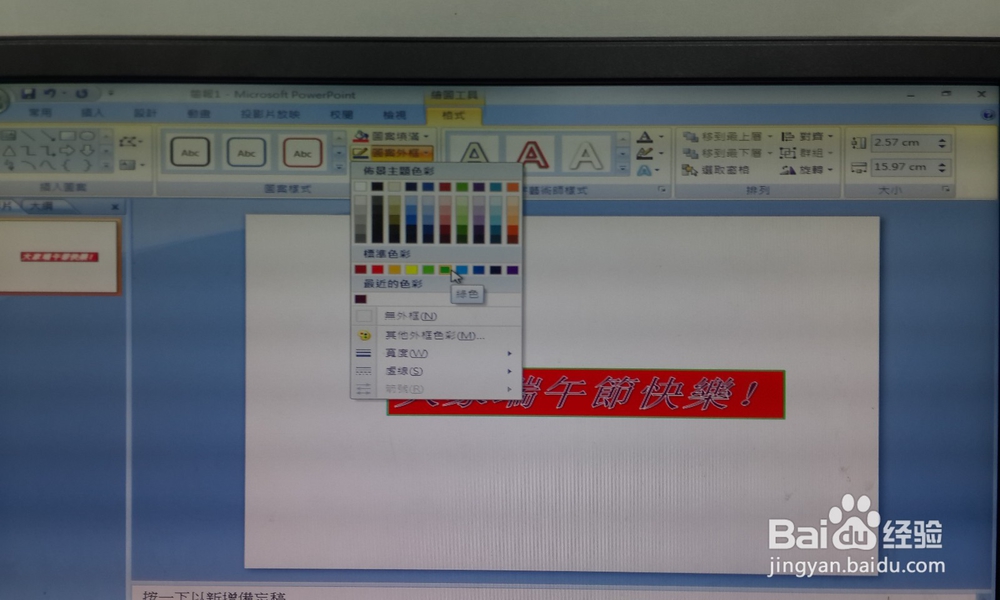
4、4.接下来就可以更改我们文字的颜色和底色,这个和平常字体一样设置。

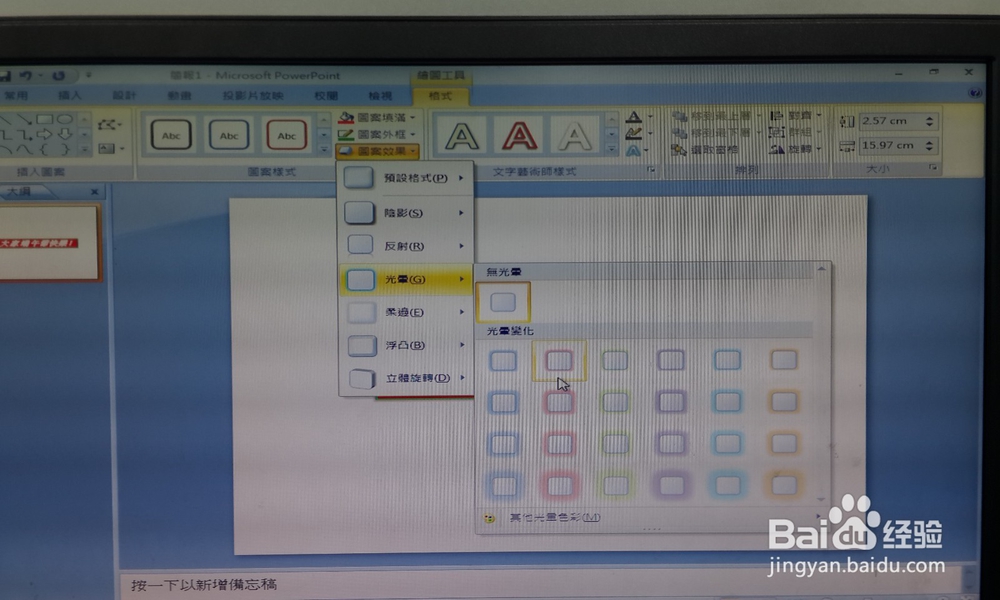
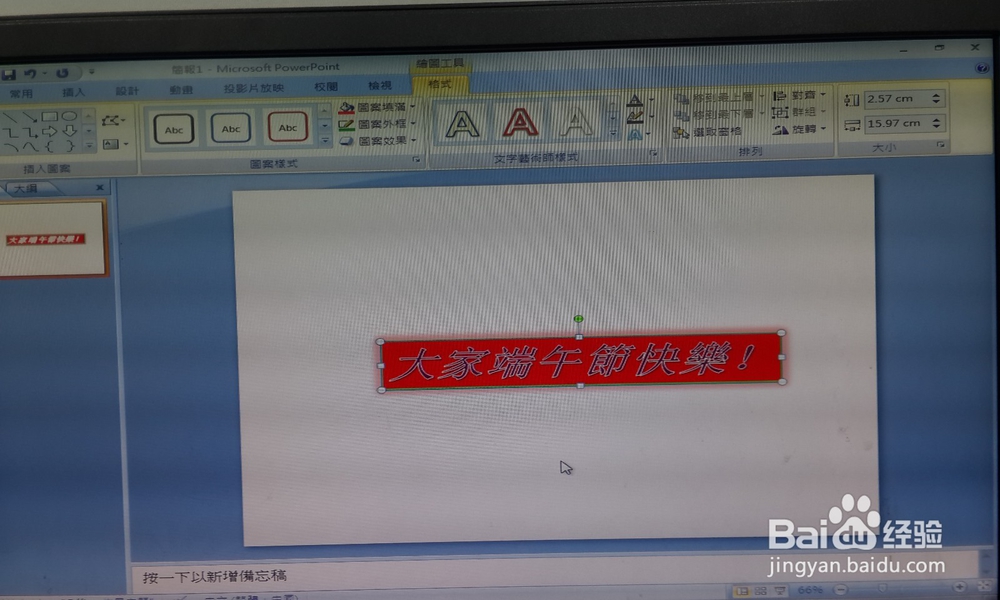
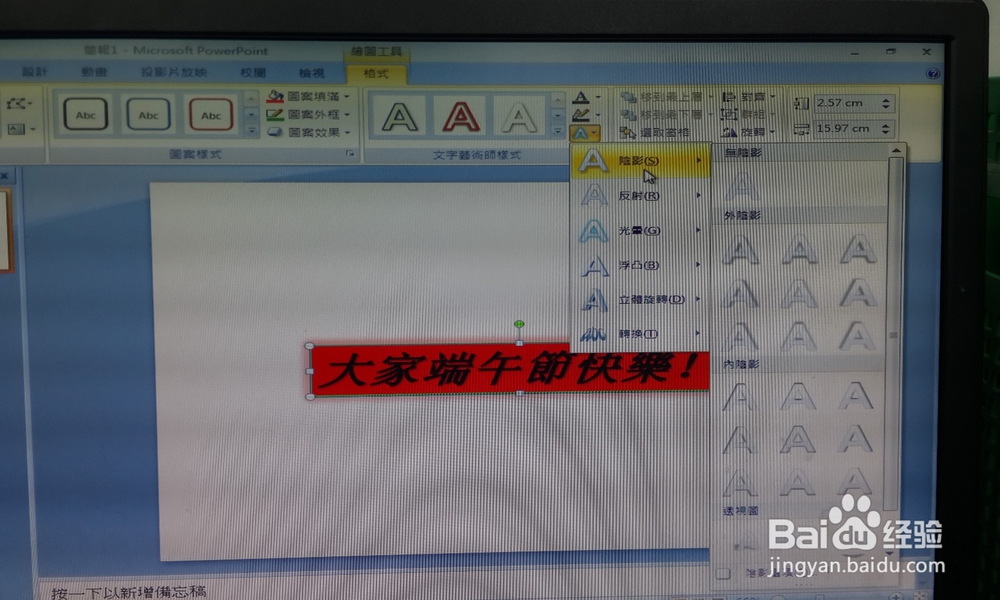
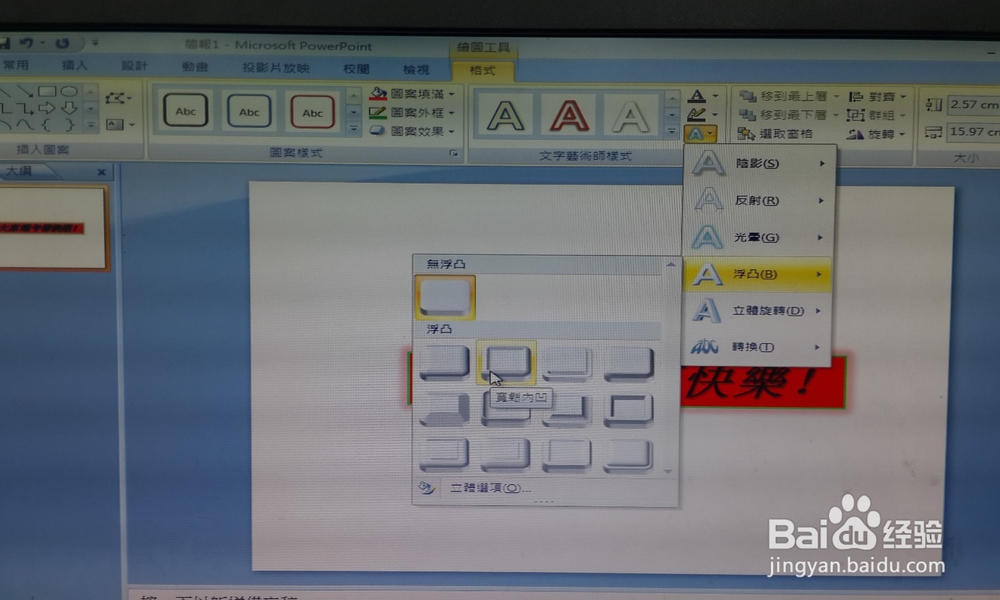
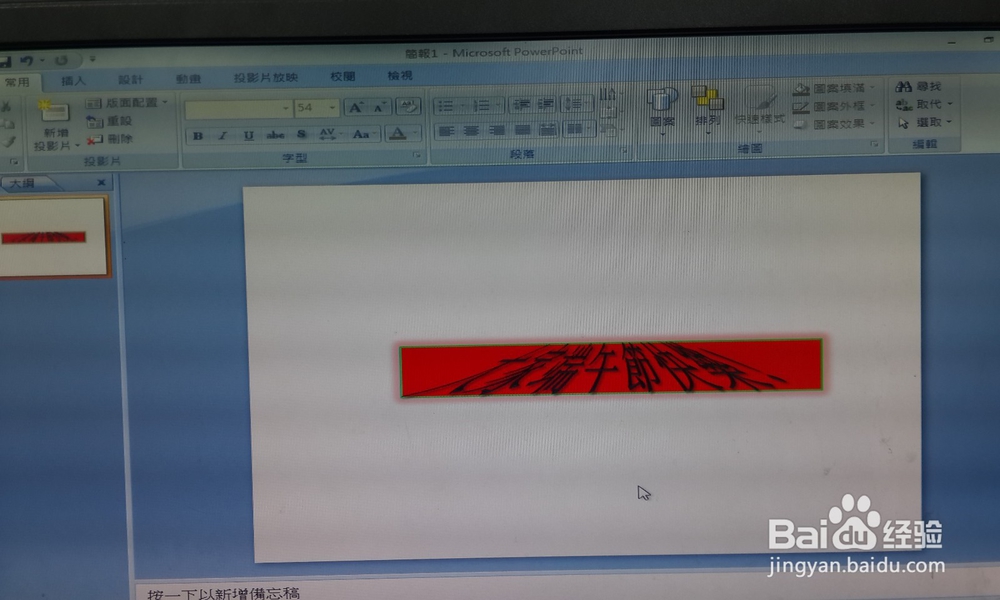
5、5.接下来我们就要进行艺术字的渲染了,有阴影,光晕,浮凹……我们特效的话一般都是运用转换。
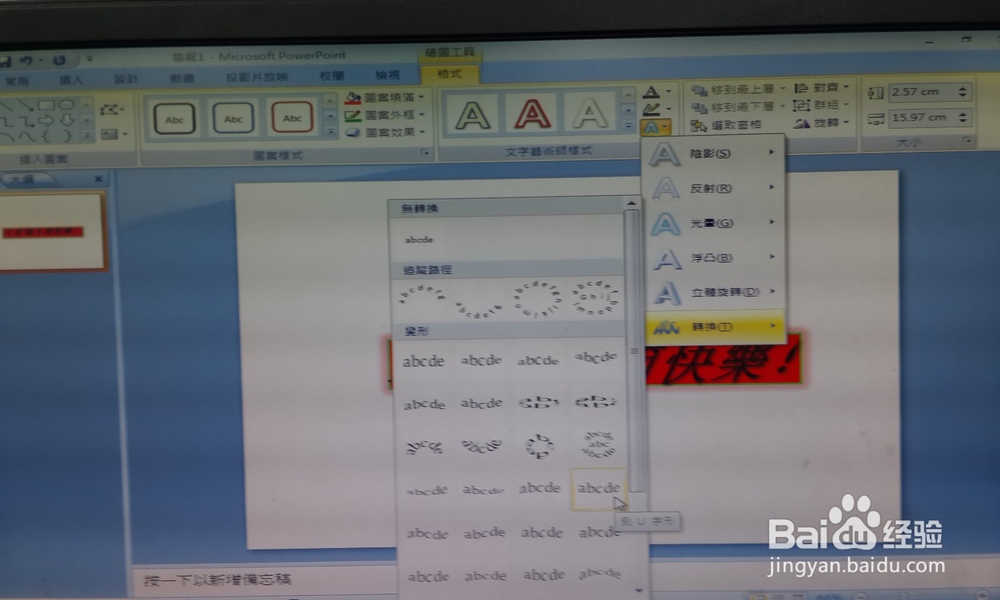
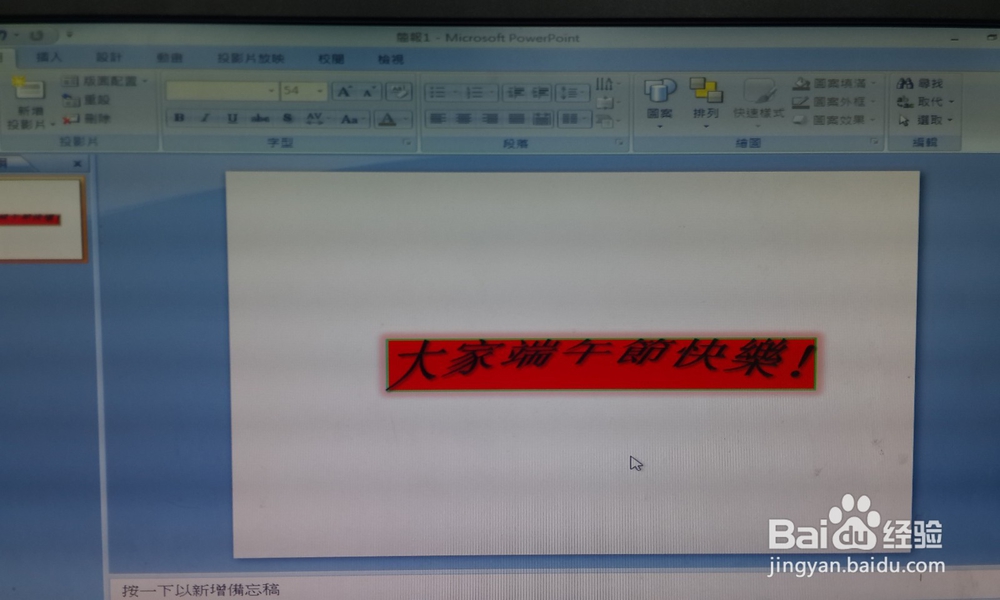

6、6.使用转换后我们可以设置各种图形,形状的文字,我们可以根据自己的喜好制作出很好的艺术字哦。
1、1.首先我们需要点击插入---艺术字,就是一个大写的字母A,然后我们就可以在框中输入文字了。
2、2.我们输入文字后,可以选择我们文字的大小,以及颜色。
3、3.同样包括文字,我们可以设置边框的形状。
4、4.接下来就可以更改我们文字的颜色和底色,这个和平常字体一样设置。
5、5.接下来我们就要进行艺术字的渲染了,有阴影,光晕,浮凹……我们特效的话一般都是运用转换。
6、6.使用转换后我们可以设置各种图形,形状的文字,我们可以根据自己的喜好制作出很好的艺术字哦。