解决Windows8正常关机却关显示器不关主机

时间:2026-02-15 03:45:22

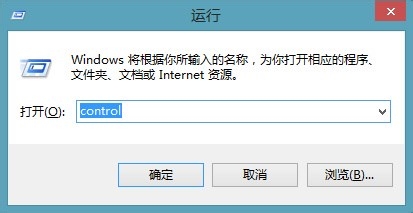
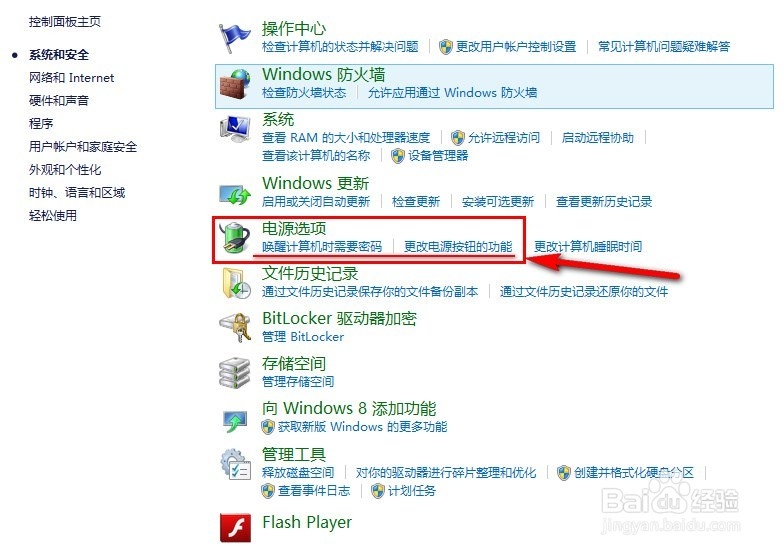
1、首先我们进入  控制面板,进入方法这里就不唠叨了

统一方法: 开始  运行Win+R也能调出运行)输入:  control 点击确定(或回车执行)。

解决Windows8正常关机却关显示器不关主机

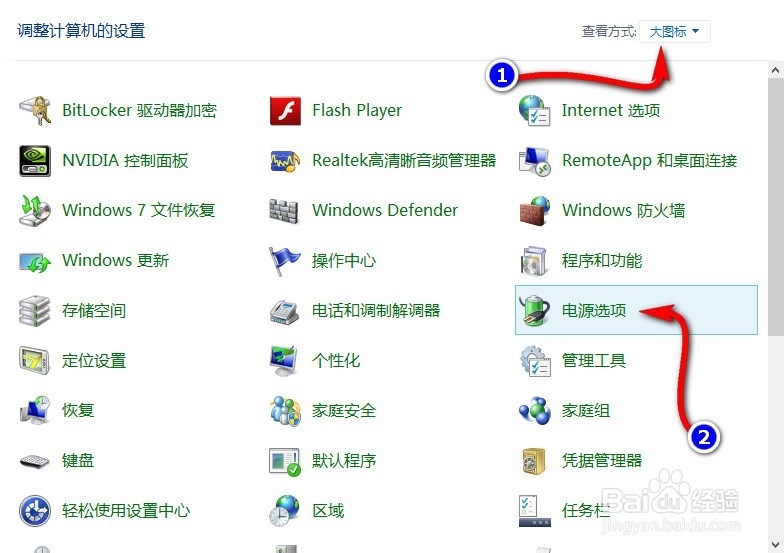
2、进入  电源选项,两种方式,注意右上角


解决Windows8正常关机却关显示器不关主机

解决Windows8正常关机却关显示器不关主机

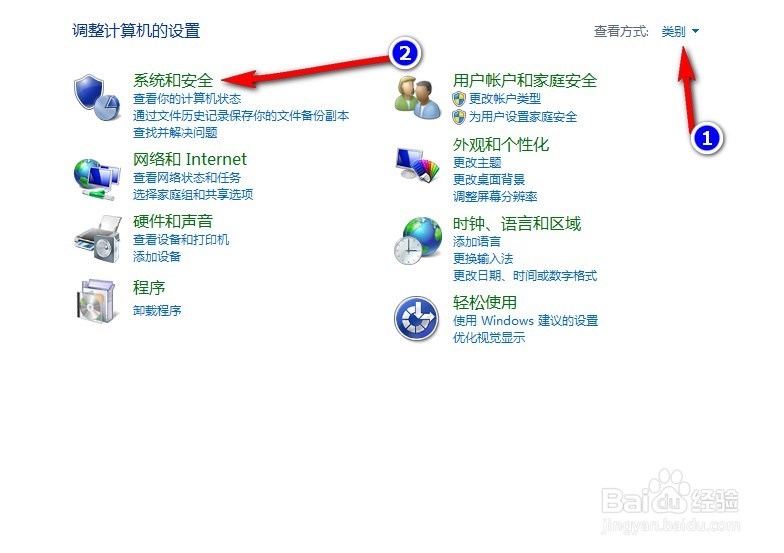
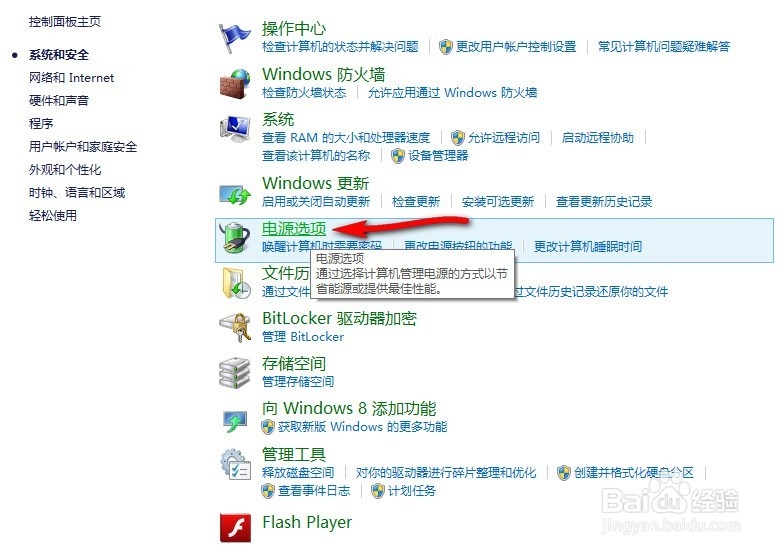
3、这里讲解一下  查看方式:类别

进入  控制面板,打开  系统和安全

打开  电源选项
解决Windows8正常关机却关显示器不关主机

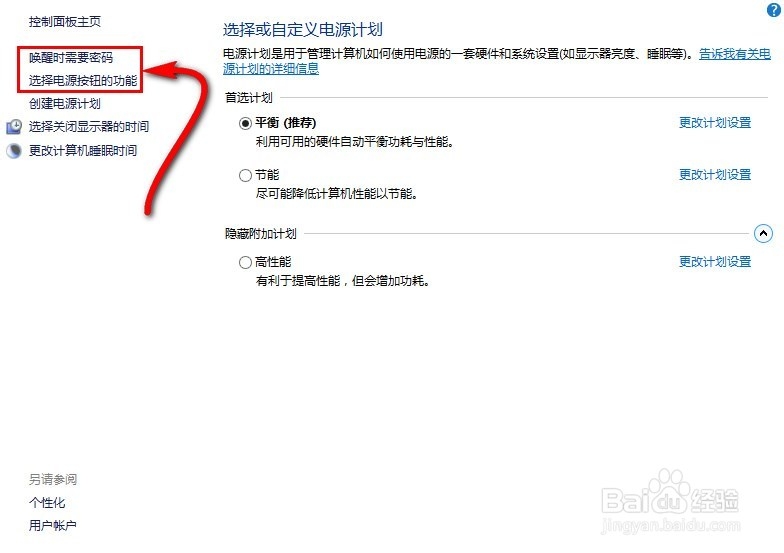
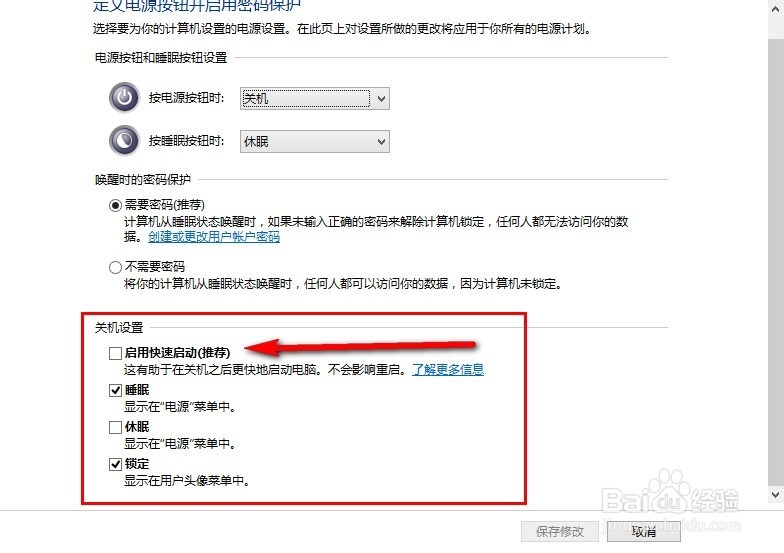
4、进入电源选项  的  系统设置,也可以按照图二进入

注意这里的  系统设置 不是电脑的而是 电源选项 

解决Windows8正常关机却关显示器不关主机

解决Windows8正常关机却关显示器不关主机

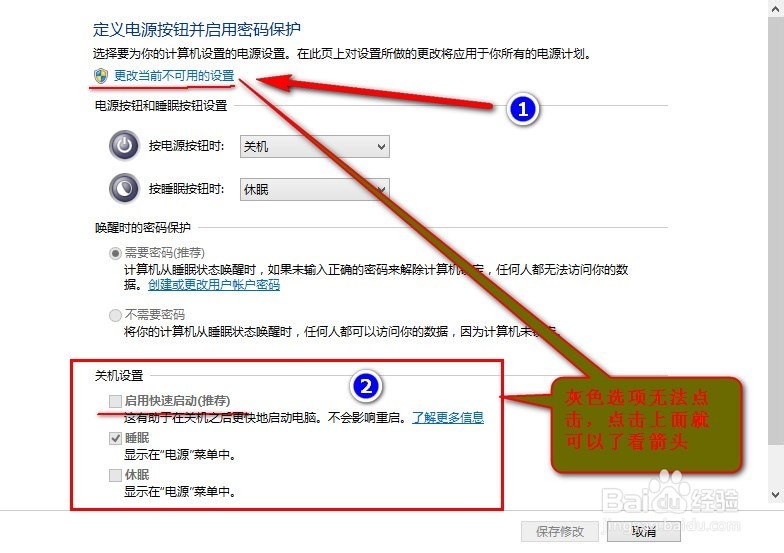
5、进入之后我们首先要点击顶部的  更改当前不可用的设置  这样底部的关机设置才可以用。

这里我们  ☑启用快速启动(推荐)  改成   口启用快速启动(推荐)  确定Ok
解决Windows8正常关机却关显示器不关主机

解决Windows8正常关机却关显示器不关主机

© 2026 五度知识库
信息来自网络 所有数据仅供参考
有疑问请联系站长 site.kefu@gmail.com