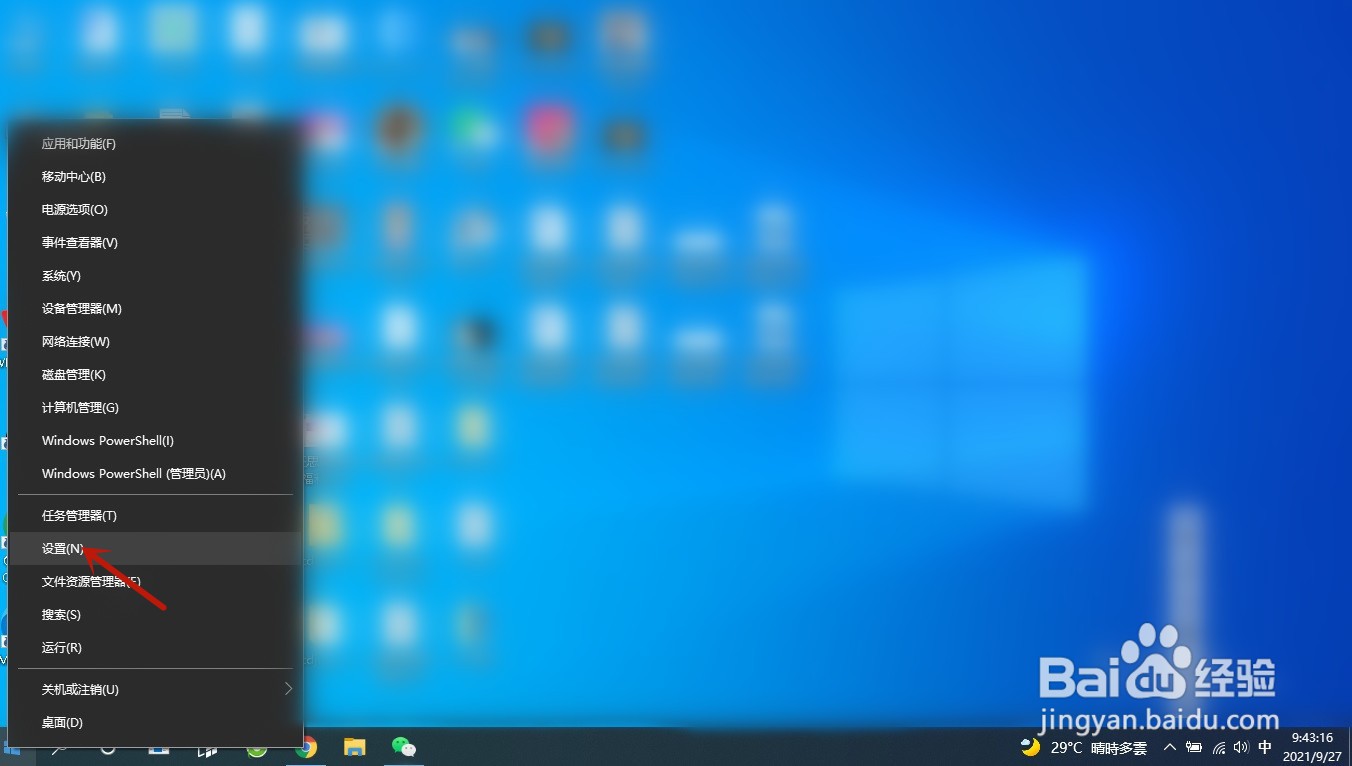
1、点击设置
右击电脑桌面的右下角开始菜单,点开设置。
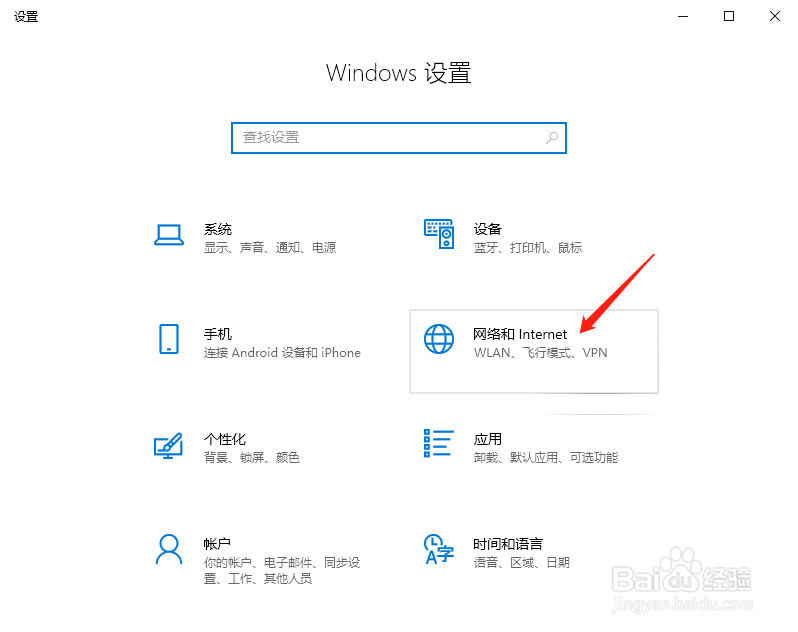
2、点击网络和Internet
在Windows设置界面点击网络和Internet。
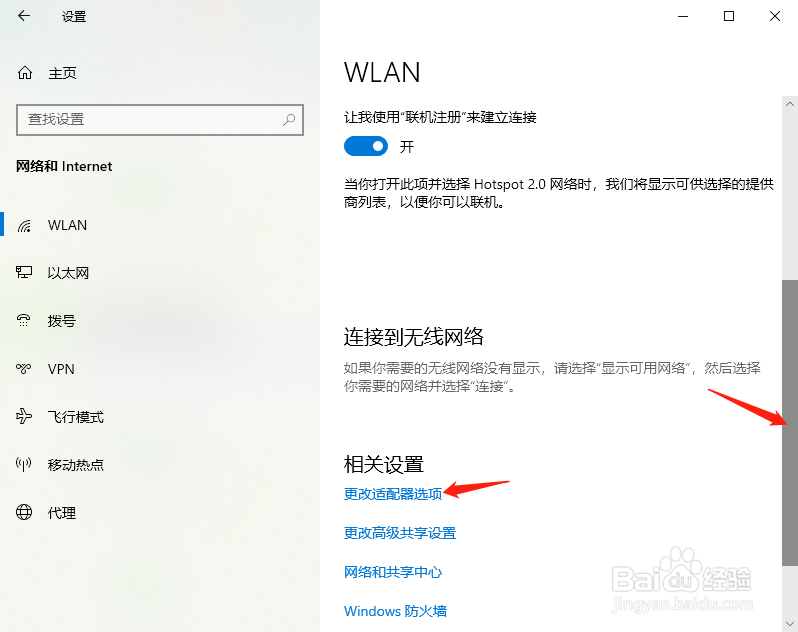
3、点击更改适配器选项
在网络和Internet选项界面,拖动右侧滚动条,点击更改适配器选项
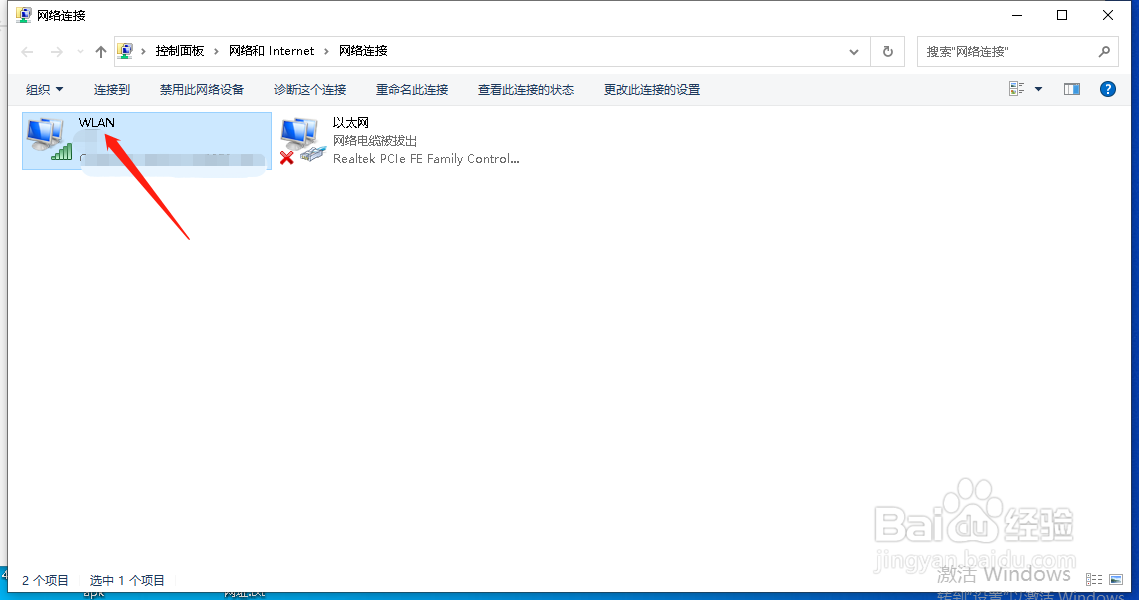
4、双击WLAN
在网络连接页面我们双击WLAN(俗称的wifi)选项。
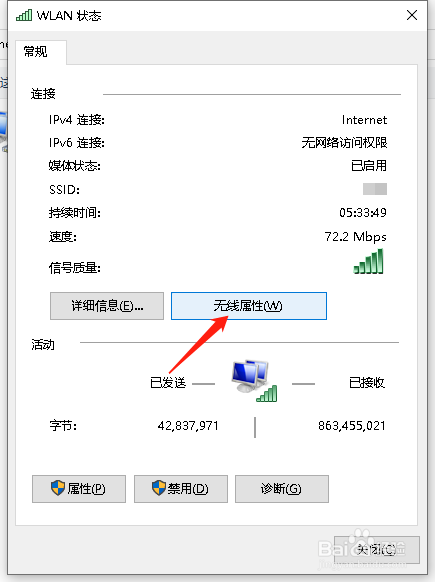
5、点击无线属性
在WLAN状态选项页面,点击无线属性。
6、点击显示字符
在无线网络属性选项卡,点击显示字符前的小方框,即可显示无线密码。
1、点击设置
右击电脑桌面的右下角开始菜单,点开设置。
2、点击网络和Internet
在Windows设置界面点击网络和Internet。
3、点击更改适配器选项
在网络和Internet选项界面,拖动右侧滚动条,点击更改适配器选项
4、双击WLAN
在网络连接页面我们双击WLAN(俗称的wifi)选项。
5、点击无线属性
在WLAN状态选项页面,点击无线属性。
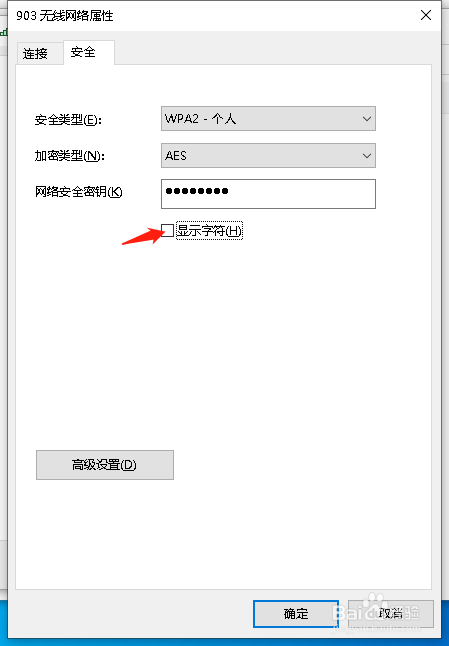
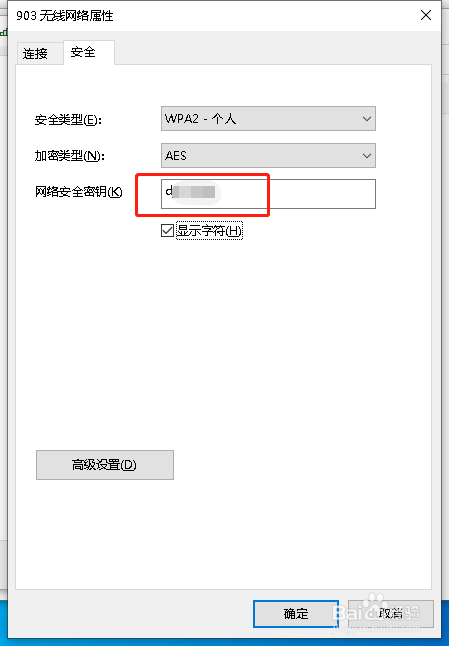
6、点击显示字符
在无线网络属性选项卡,点击显示字符前的小方框,即可显示无线密码。