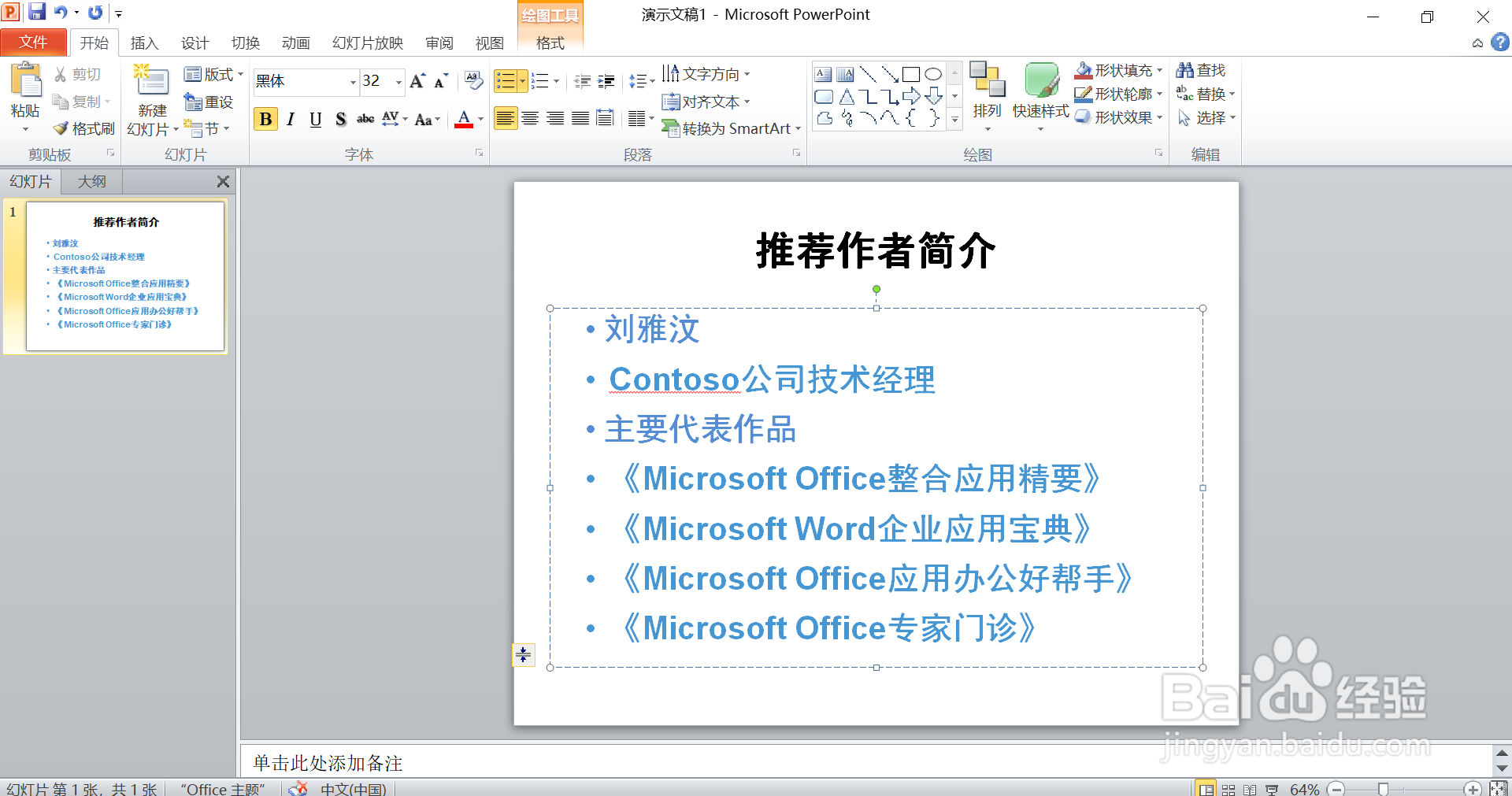
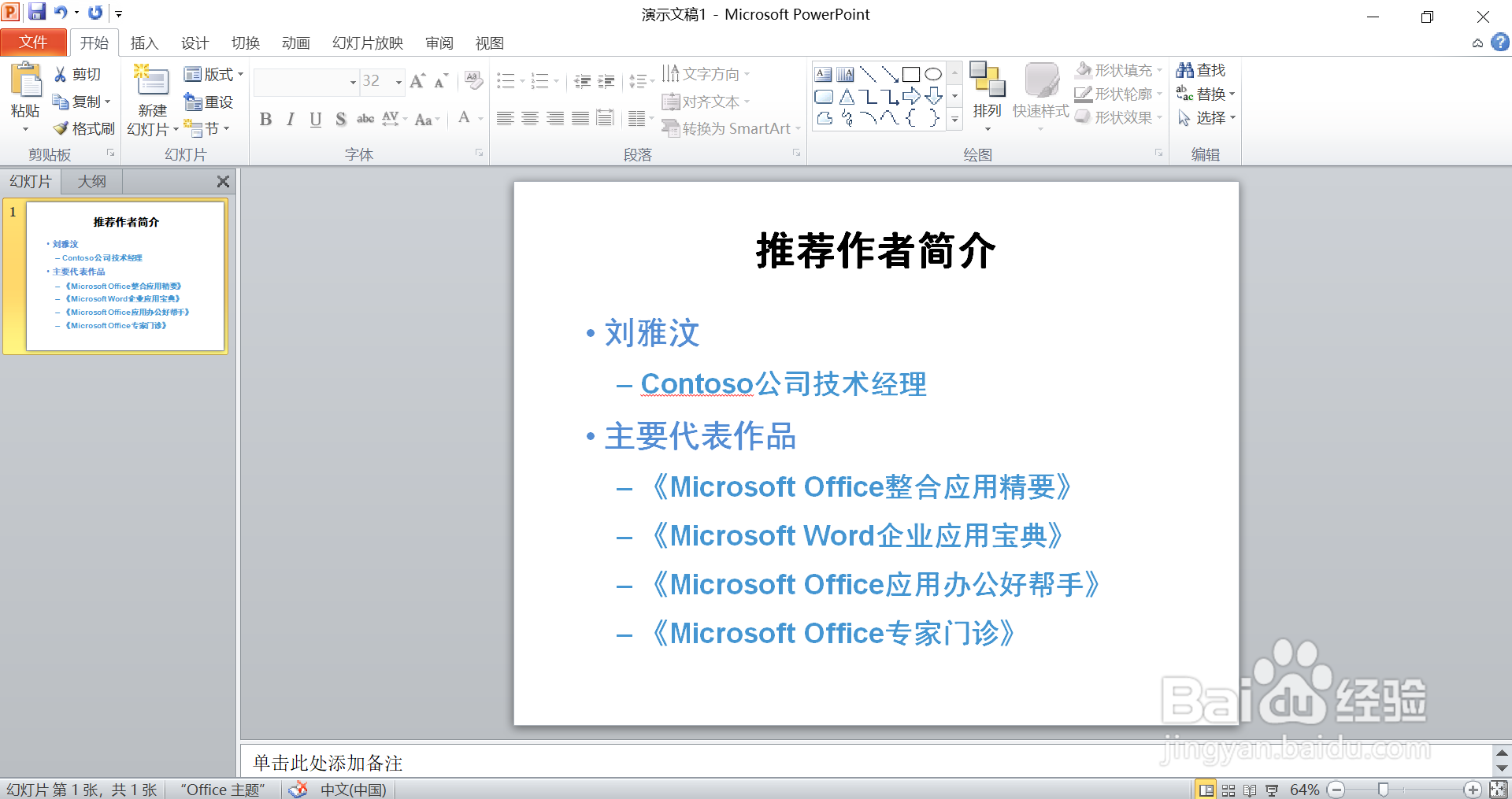
1、首先打开我们的PowerPoint演示文稿。
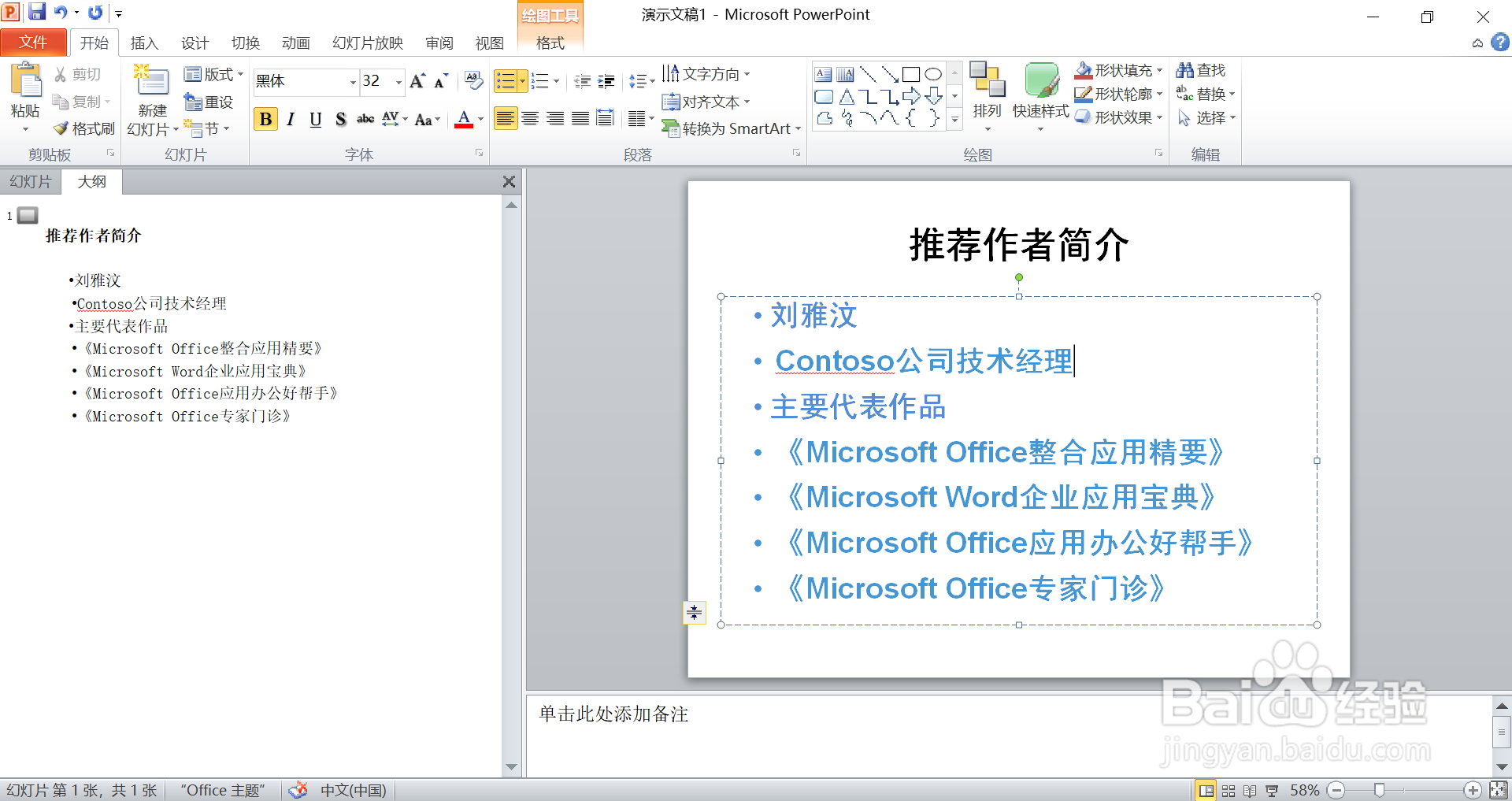
2、点击“幻灯片”右侧“大纲”。(有的版本点击视图就会找到大纲视图)
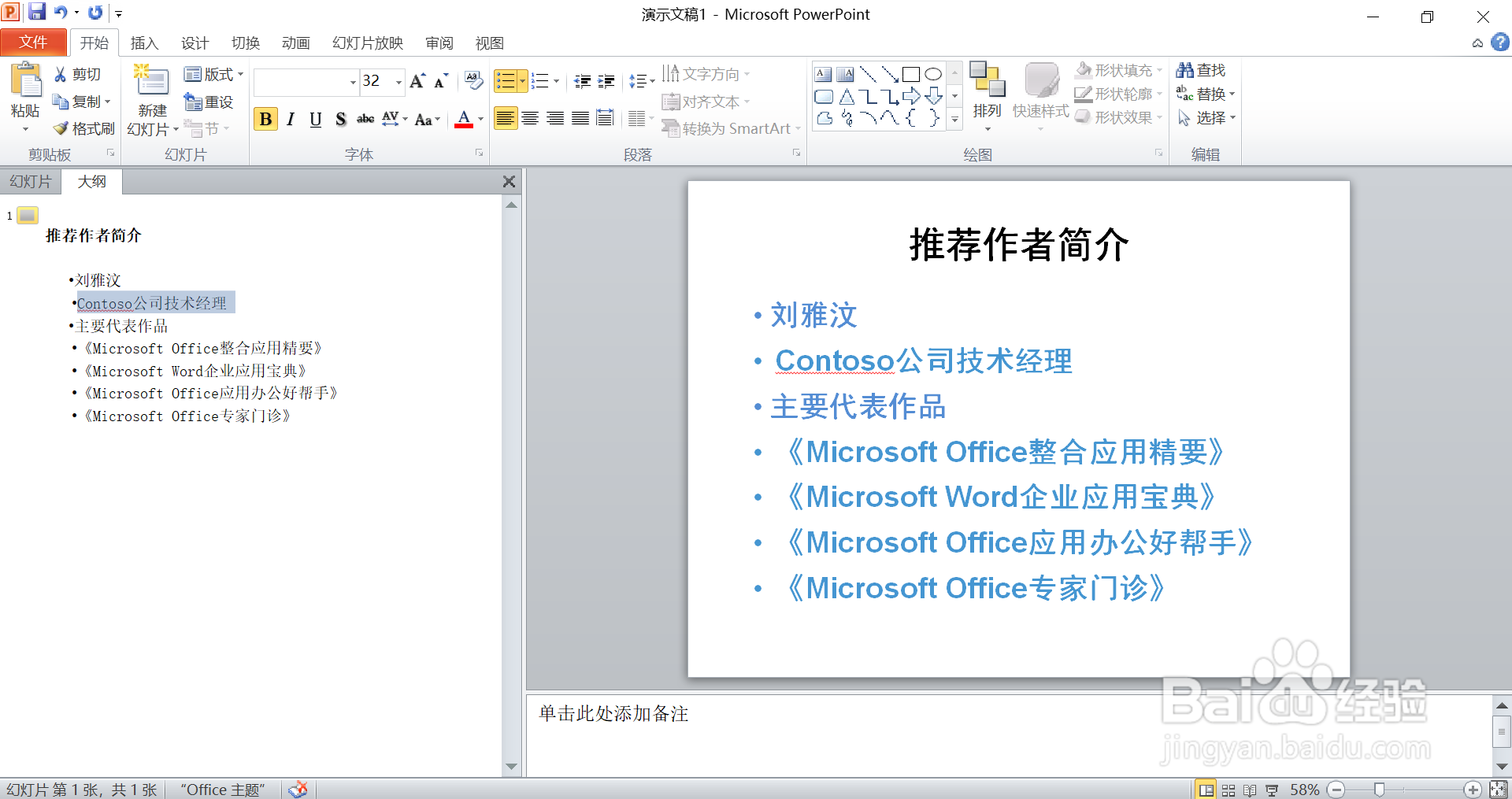
3、全部选中“Contoso公司技术经理”,点击右键。
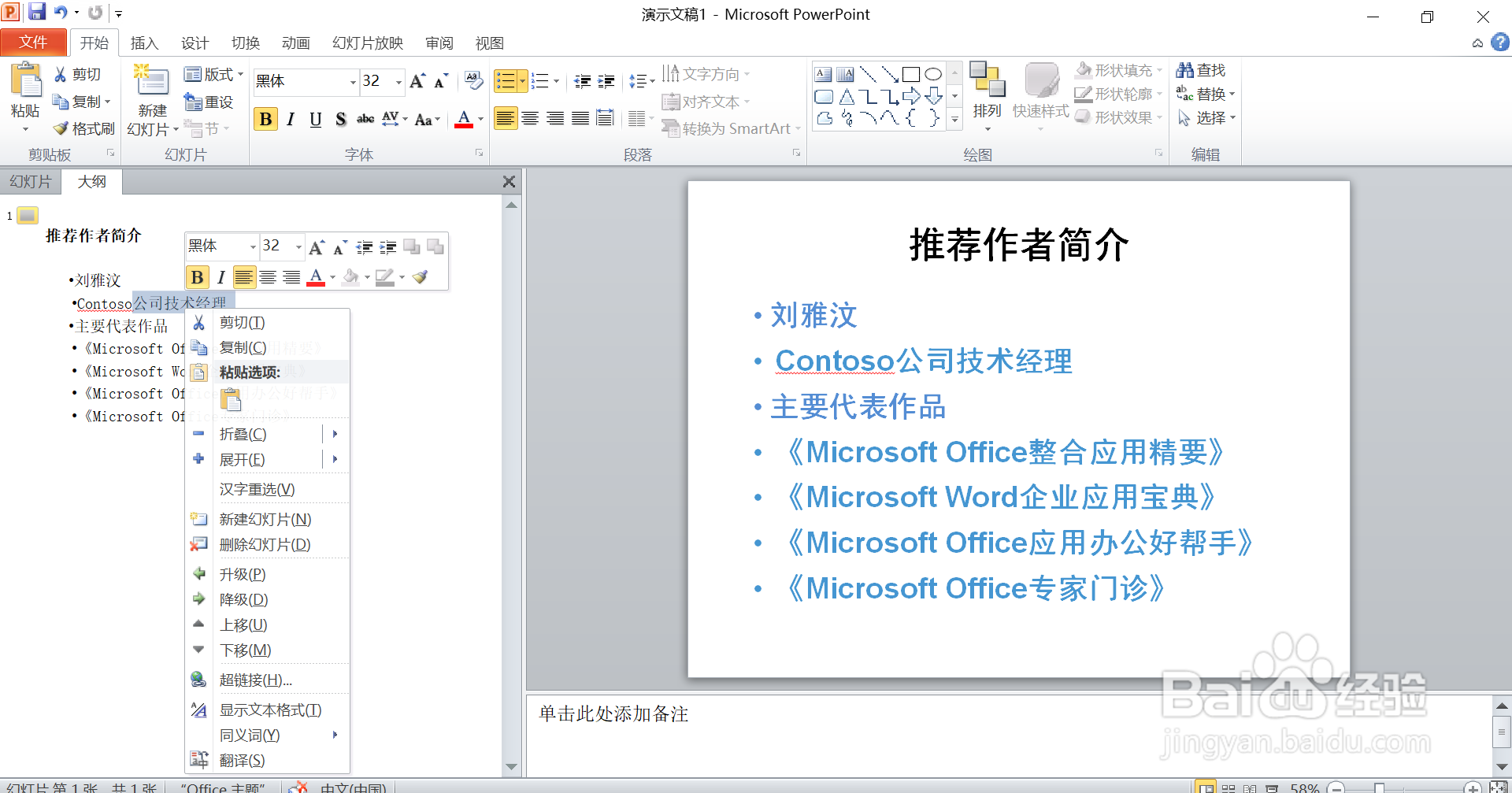
4、选择“降级”,将“《Microsoft Office整合应用精要》 •《Microsoft Word企业应用宝典》 •《Microsoft Office应用办公好帮手》 •《Microsoft Office专家门诊》”同理操作。
5、这样我们就得到了使Word文档中应用了“标题3”样式的文字,需要成为演示文稿中每页幻灯片的第二级文本内容。
1、首先打开我们的PowerPoint演示文稿。
2、点击“幻灯片”右侧“大纲”。(有的版本点击视图就会找到大纲视图)
3、全部选中“Contoso公司技术经理”,点击右键。
4、选择“降级”,将“《Microsoft Office整合应用精要》 •《Microsoft Word企业应用宝典》 •《Microsoft Office应用办公好帮手》 •《Microsoft Office专家门诊》”同理操作。