1、首先我们要打开选择编辑的word文档,在右上方找到编辑选项卡的替换工具。
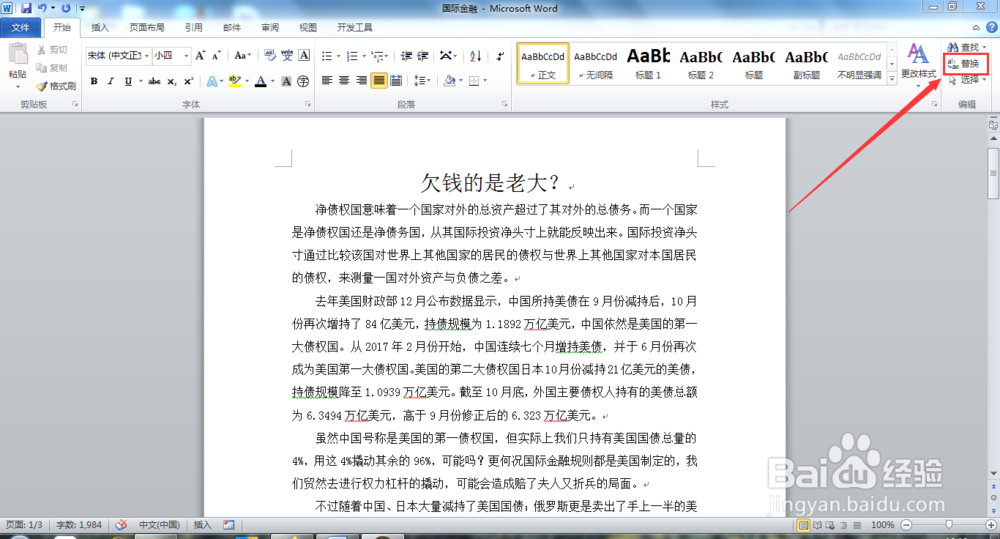
2、点击替换,这时屏幕上会出现查找和替换框。之后输入自己想要替换的内容。然后点击左下方的更多按钮。
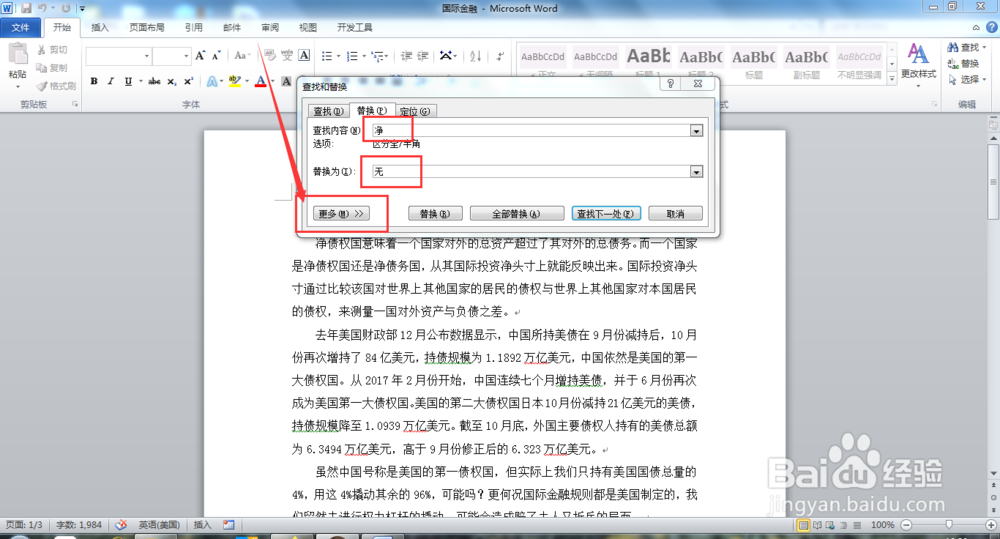
3、再点击左下方的格式按钮,找到字体选项并点击。
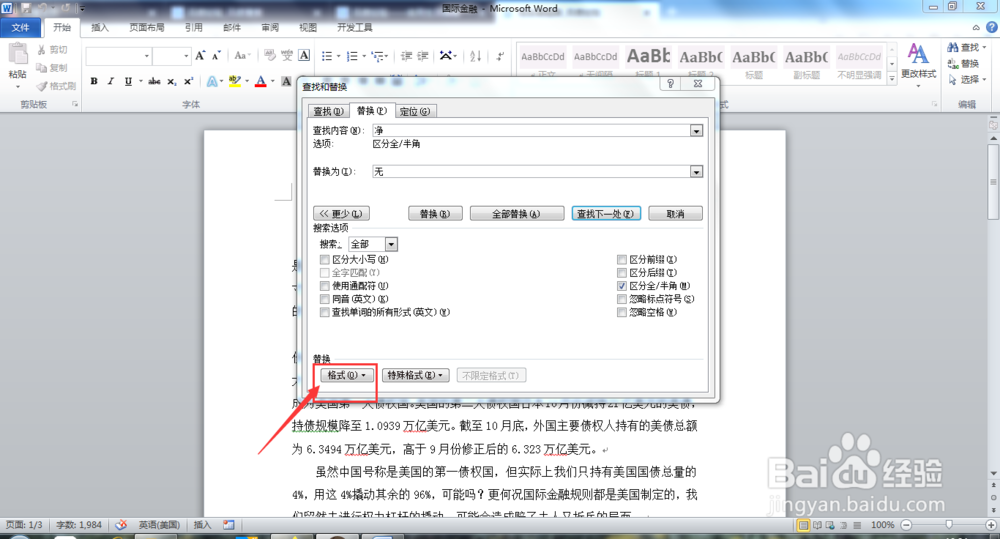
4、字体框中有颜色选项,选中红色。之后预览栏会出现效果。点击确定。

5、点击确定之后,字体框消失。我们可以在查找和替换框中看到替换字体的颜色效果为红色,点击全部替换。
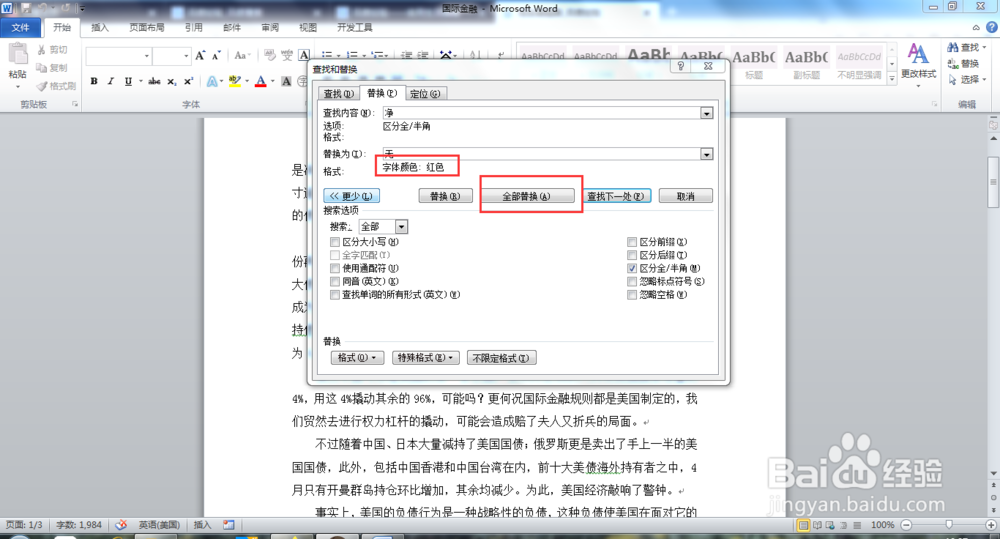
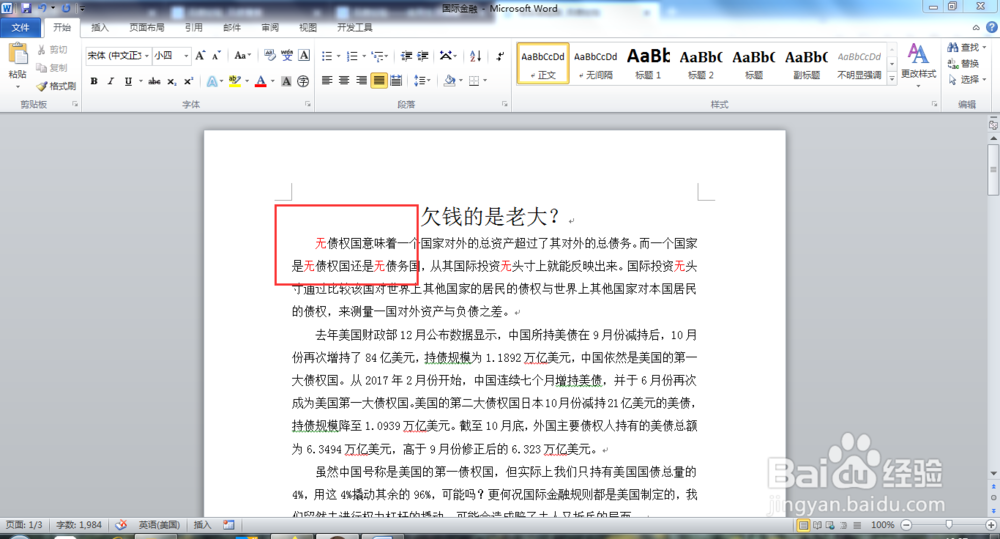
6、最后,点击确定。返回文档后我们会看到替换文字变为红色的效果。
1、首先打开文档,找到替换工具。
其次输入替换双方的内容,点击更多选项,选定红色。
最后选择全部替换就可以达到效果。