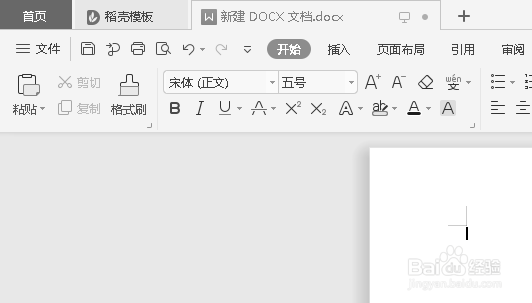
1、我们打开wps文字11.1.0.9440
进入下图界面
2、我们点击下图框内 选项

3、我们点击下图框内 小图标

4、我们点击下图框内 选项

5、这样我们就可以看到下图的 图形
接着我们点击下图框内 箭头 图标

6、接着我们把图形分开 如下图所示
然后把箭头从右往左拉
就可以把箭头弄到左边
如下图

1、我们打开wps文字11.1.0.9440
进入下图界面
2、我们点击下图框内 选项
3、我们点击下图框内 小图标
4、我们点击下图框内 选项
5、这样我们就可以看到下图的 图形
接着我们点击下图框内 箭头 图标
6、接着我们把图形分开 如下图所示
然后把箭头从右往左拉
就可以把箭头弄到左边
如下图