如何设置华为手机系统导航方式——手势导航?

时间:2026-02-15 05:26:17

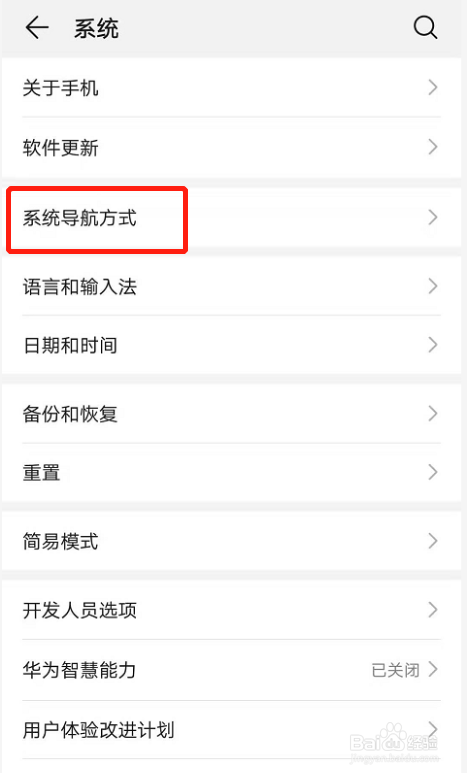
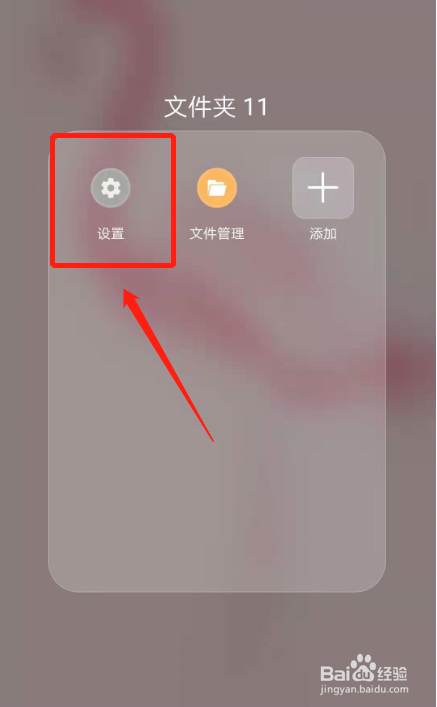
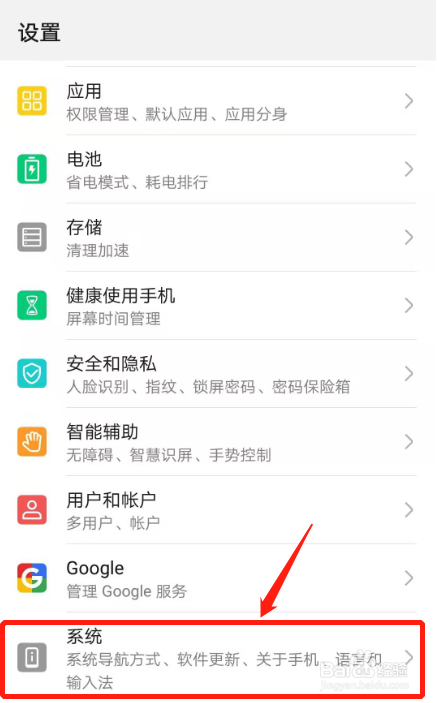
1、打开华为手机,找到“设置”功能,点击进入设置功能内“系统”。
如何设置华为手机系统导航方式——手势导航?

如何设置华为手机系统导航方式——手势导航?

2、进入“系统”功能页面,找到“系统导航方式”,点击进入。

如何设置华为手机系统导航方式——手势导航?

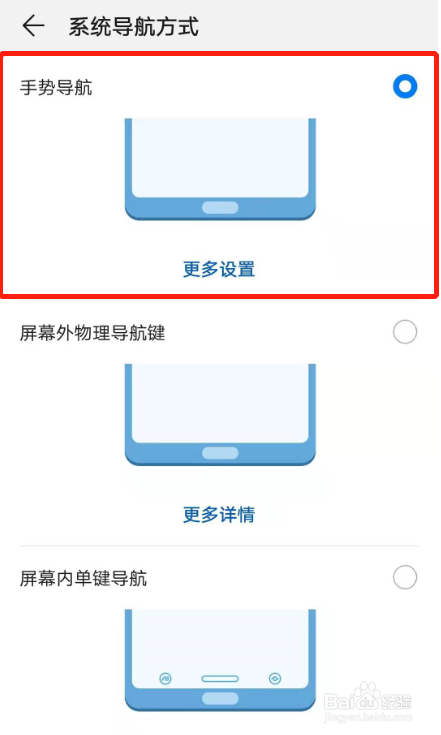
3、进入后选择“手势导航”,点击进入手势导航后面的“更多设置”。

如何设置华为手机系统导航方式——手势导航?

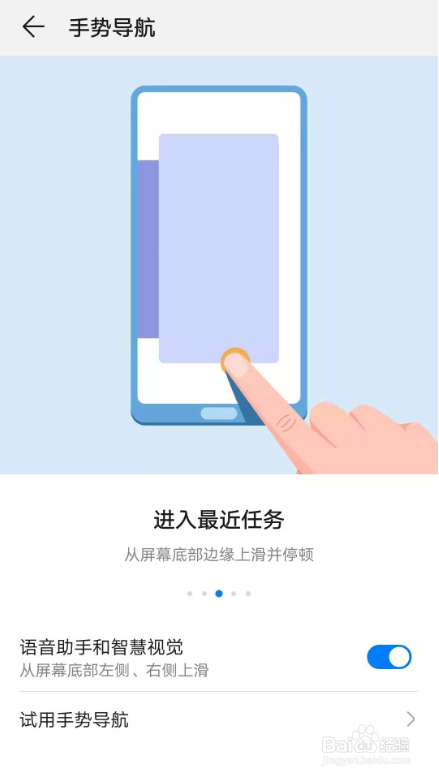
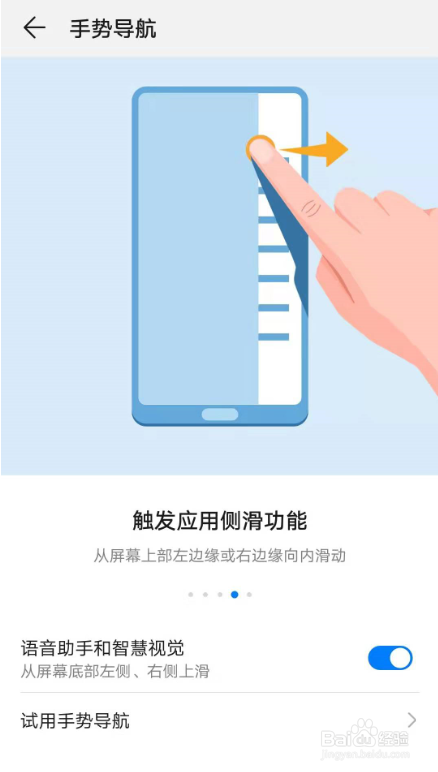
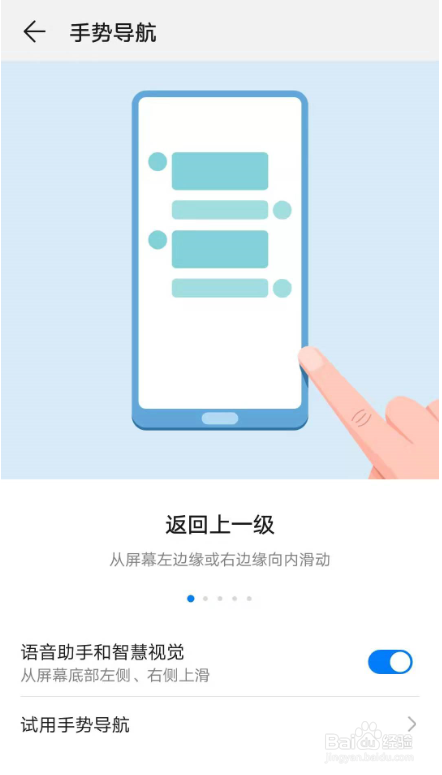
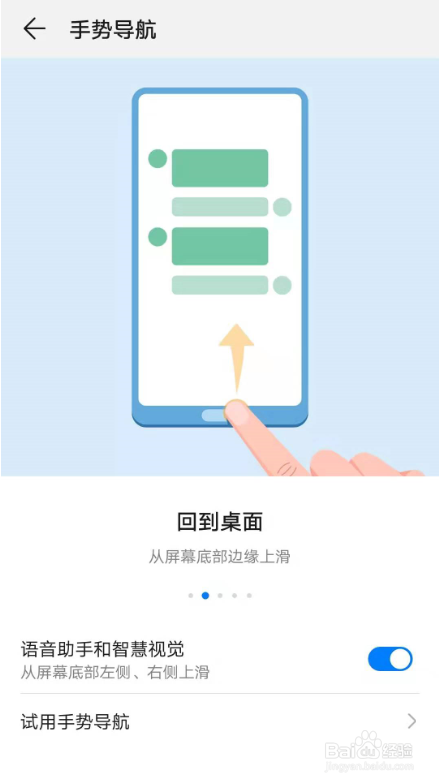
4、手势导航内有指引操作:如果需要返回上一级,则从屏幕左边缘或右边缘向内滑动;如果需要回到桌面,则从屏幕底部边缘上滑;如果要进入最近任务,则从屏幕底部边缘上滑并停顿;如果要触发应用侧滑功能,则从屏幕上部左边缘或右边缘向内滑动;如果要打开语音助手和智慧视觉,则从屏幕底部左侧、右侧上滑。
如何设置华为手机系统导航方式——手势导航?

如何设置华为手机系统导航方式——手势导航?

如何设置华为手机系统导航方式——手势导航?

如何设置华为手机系统导航方式——手势导航?

如何设置华为手机系统导航方式——手势导航?

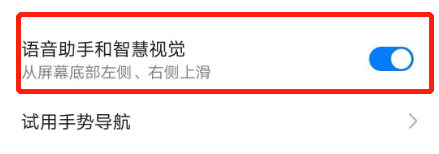
5、点击屏幕下方“语音助手和智慧视觉”,则可实现语音助手和智慧视觉功能。
如何设置华为手机系统导航方式——手势导航?

如何设置华为手机系统导航方式——手势导航?

如何设置华为手机系统导航方式——手势导航?

6、点击屏幕下方“试用手势导航”,可以进入页面进行手势导航的试用。

如何设置华为手机系统导航方式——手势导航?

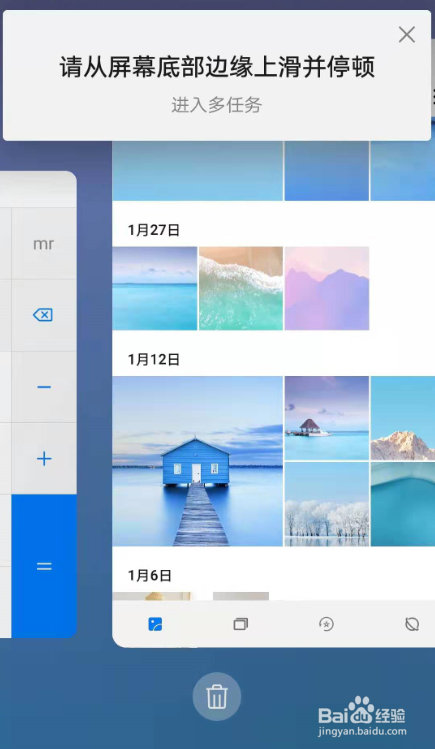
7、试用分为4个部分,分别对返回上一级、回到桌面、进入多任务进行试用。

如何设置华为手机系统导航方式——手势导航?

如何设置华为手机系统导航方式——手势导航?

如何设置华为手机系统导航方式——手势导航?

如何设置华为手机系统导航方式——手势导航?

© 2026 五度知识库
信息来自网络 所有数据仅供参考
有疑问请联系站长 site.kefu@gmail.com