如何将网页页面直接保存为pdf文件到本地?

时间:2026-02-14 05:00:46

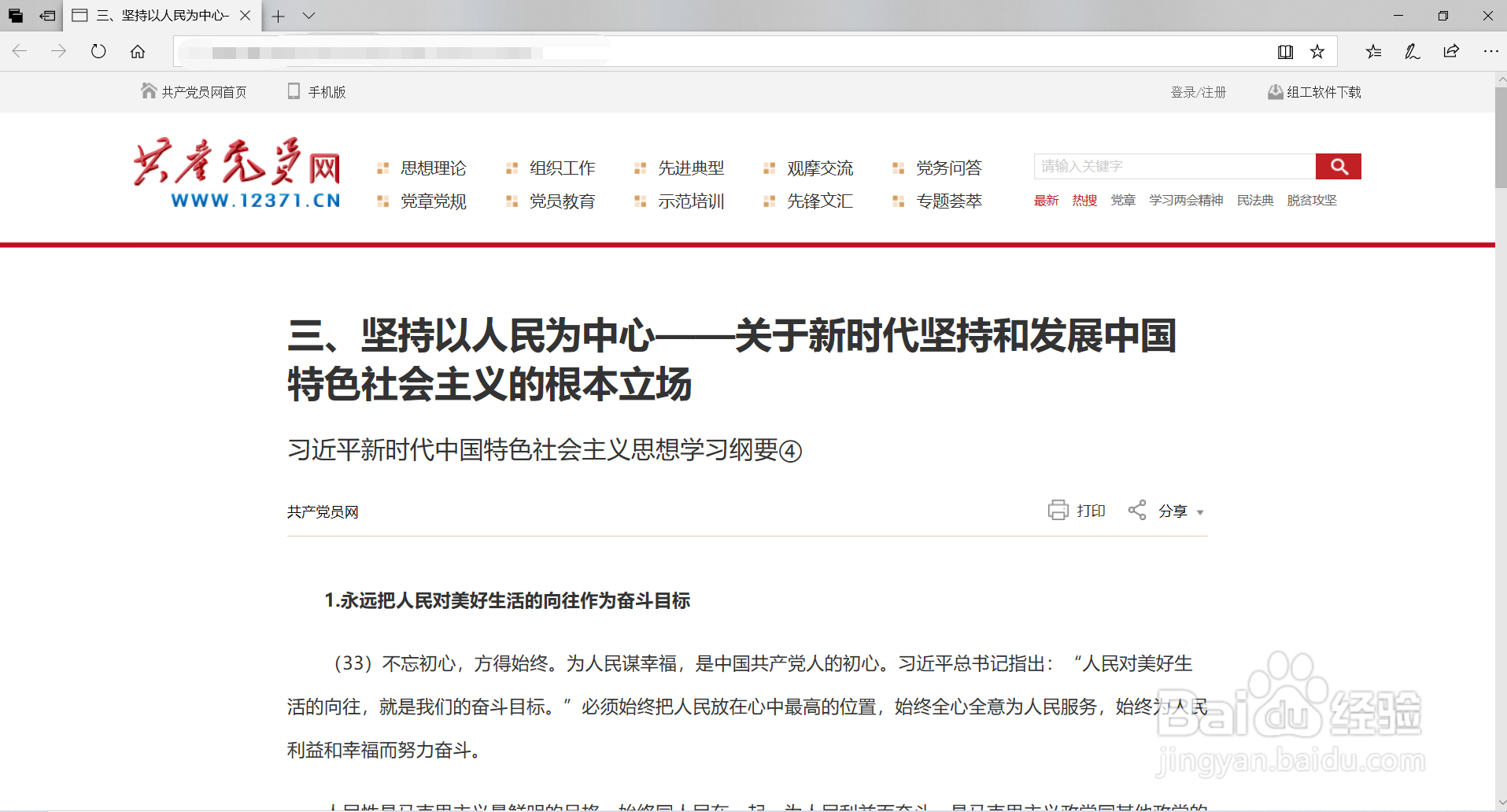
1、1.打开Microsoft Edge浏览器,进入任意网站。
如何将网页页面直接保存为pdf文件到本地?

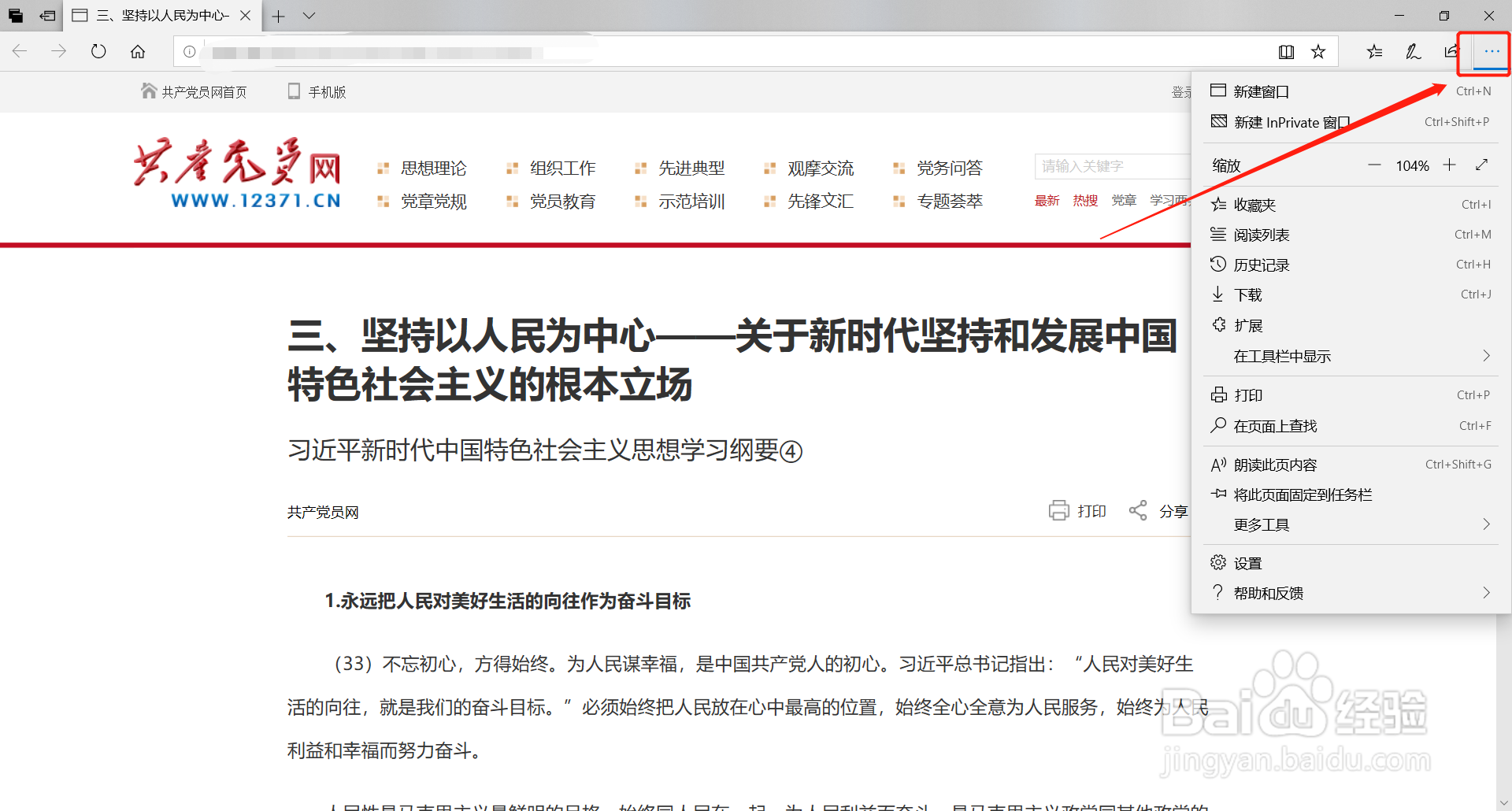
2、2.点击页面右上角上的三点按钮,弹出下拉对话框。

如何将网页页面直接保存为pdf文件到本地?

3、3.点击选择打印。

如何将网页页面直接保存为pdf文件到本地?

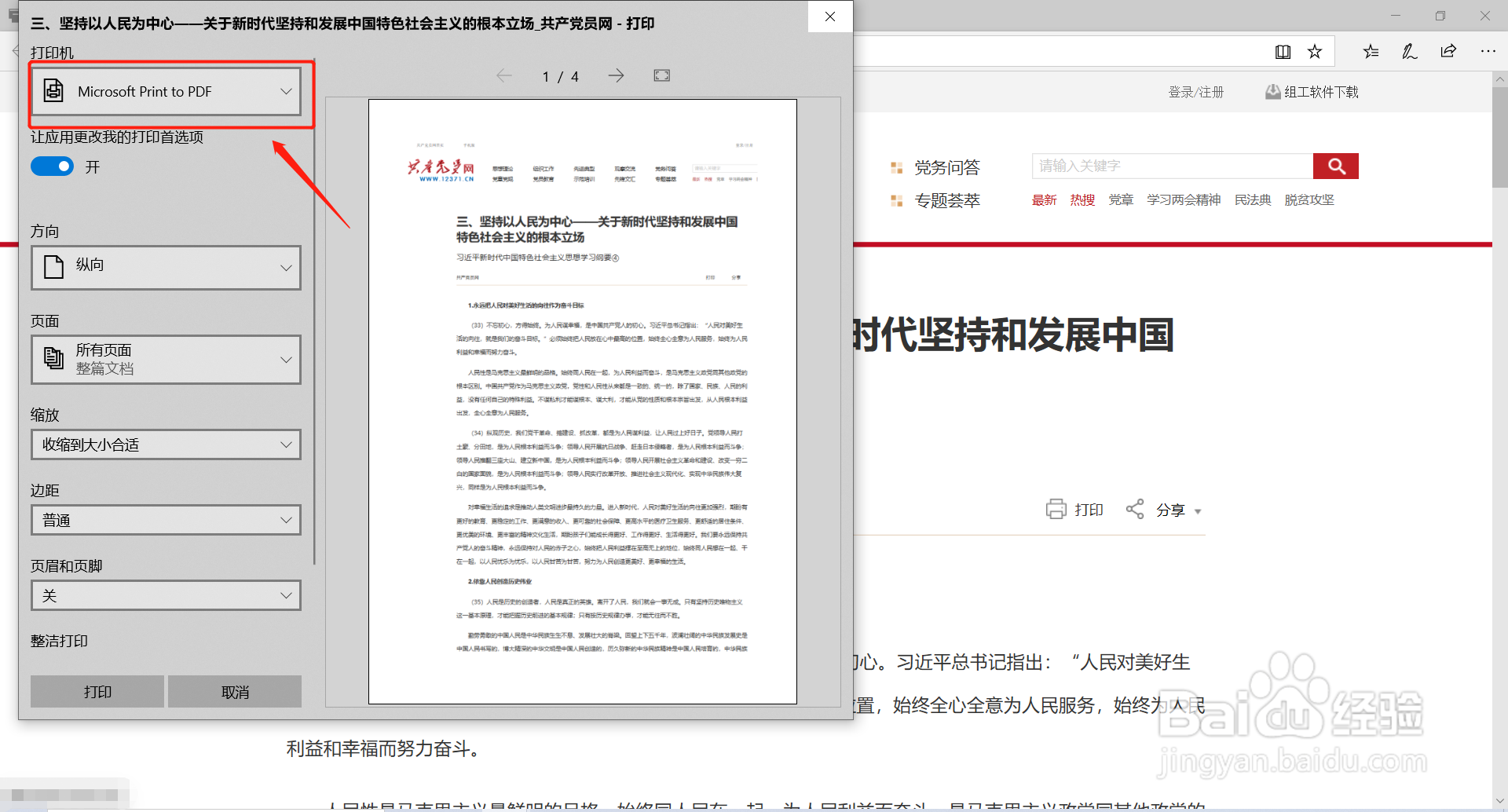
4、4.在弹出的对话框中,选择打印机为:Microsoft Print to PDF
如何将网页页面直接保存为pdf文件到本地?

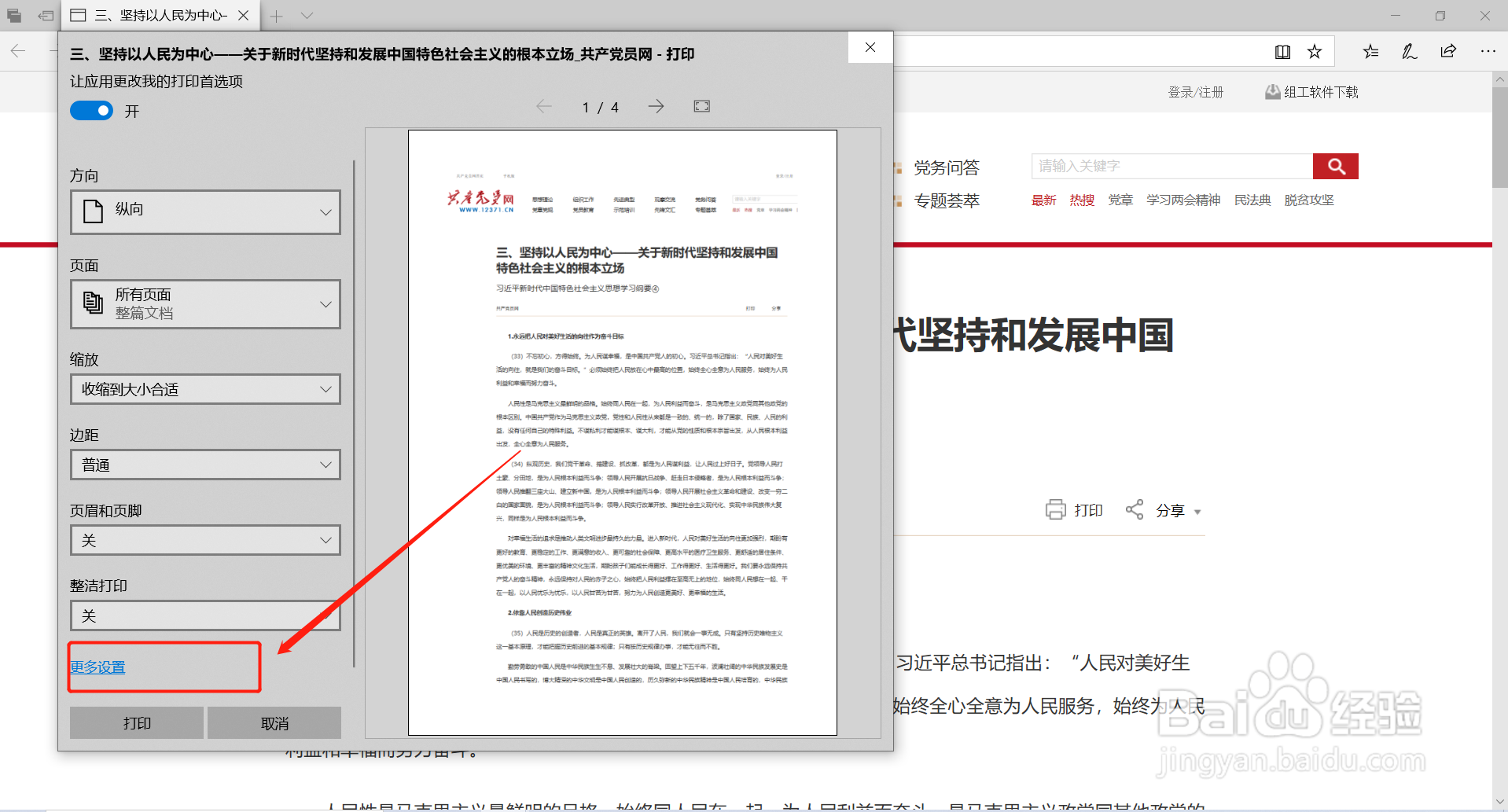
5、5.点击页面上的方向,可设置纸张的方向为纵向或者横向,还可设置边距以及大小缩放。
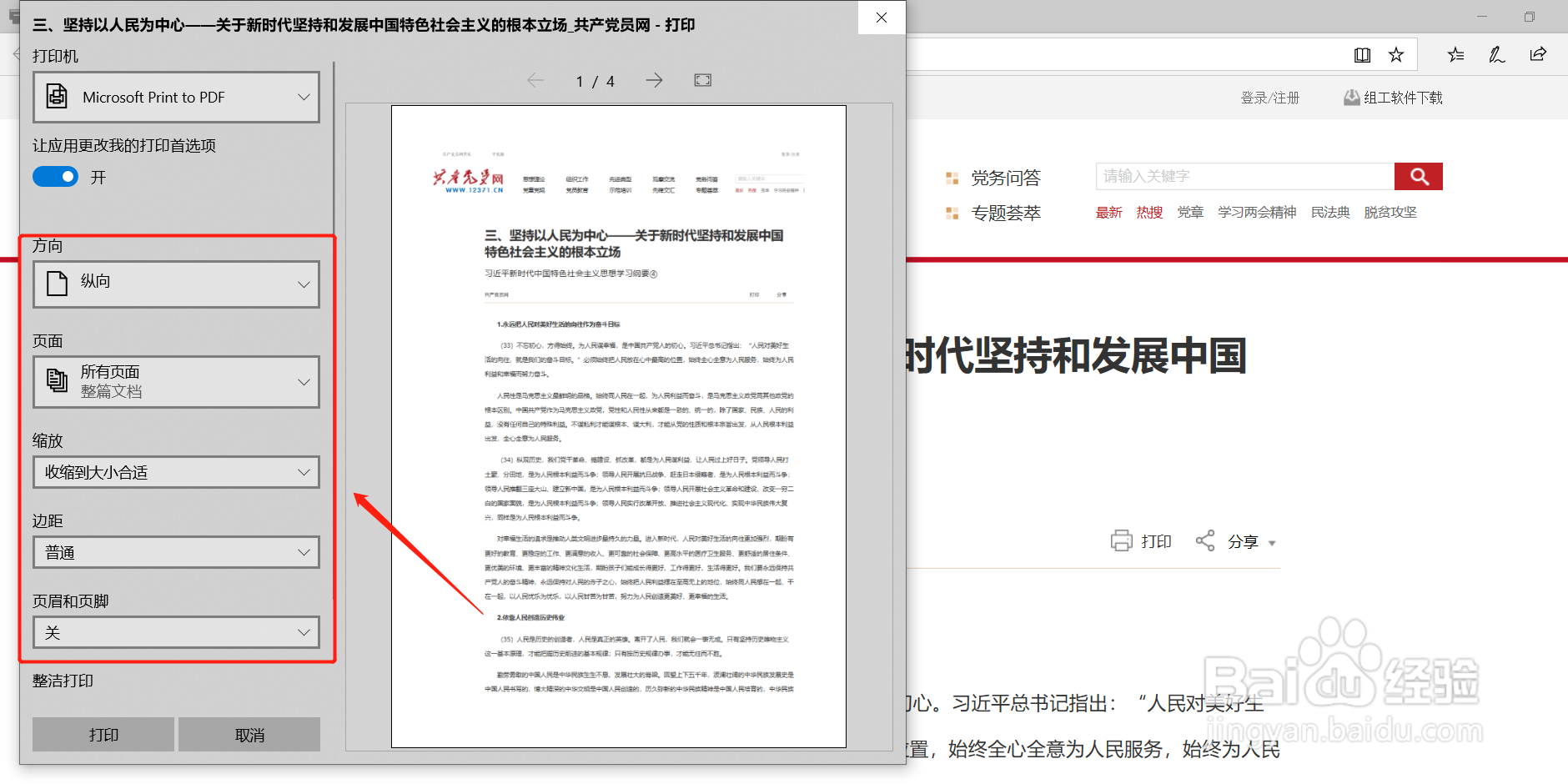
如何将网页页面直接保存为pdf文件到本地?

6、6.滑动页面到最下方,找到更多设置,可设置纸张的尺寸。

如何将网页页面直接保存为pdf文件到本地?

7、7.设置完成后,点击打印,选择保存的位置,即可将页面的用pdf文件的个格式保存至本地。

如何将网页页面直接保存为pdf文件到本地?

8、8.网页转换为pdf文件成功。

如何将网页页面直接保存为pdf文件到本地?

© 2026 五度知识库
信息来自网络 所有数据仅供参考
有疑问请联系站长 site.kefu@gmail.com