VMware虚拟机无法ping通物理机怎么办

时间:2026-02-14 07:48:54

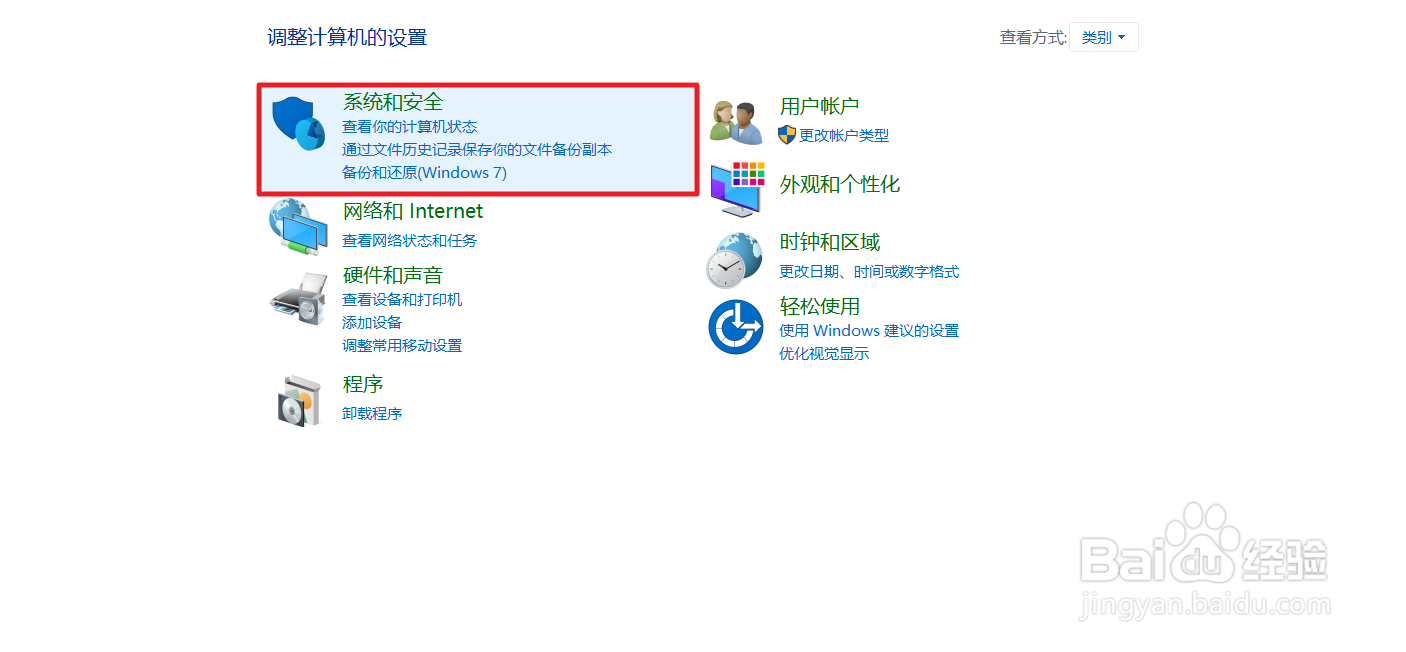
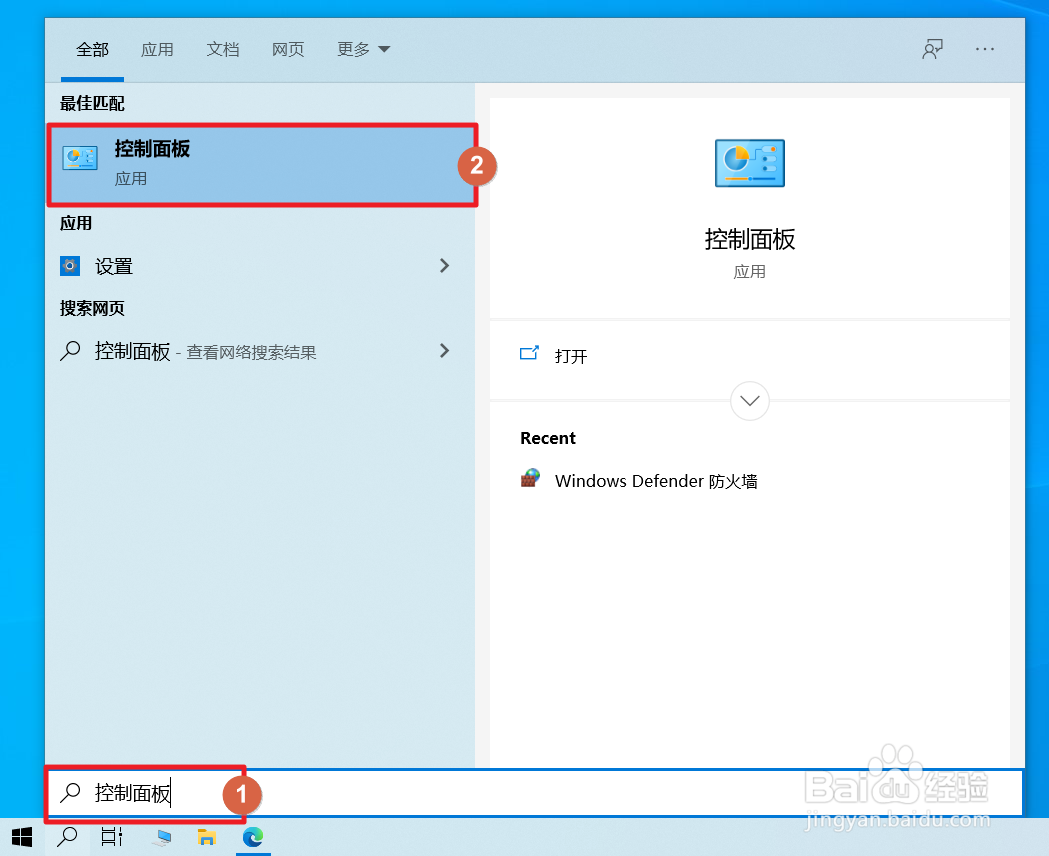
1、按桌面左下角的【搜索】图标,搜索【控制面板】并选择相应的搜索结果。
VMware虚拟机无法ping通物理机怎么办

2、单击控制面板中的【系统和安全】。

VMware虚拟机无法ping通物理机怎么办

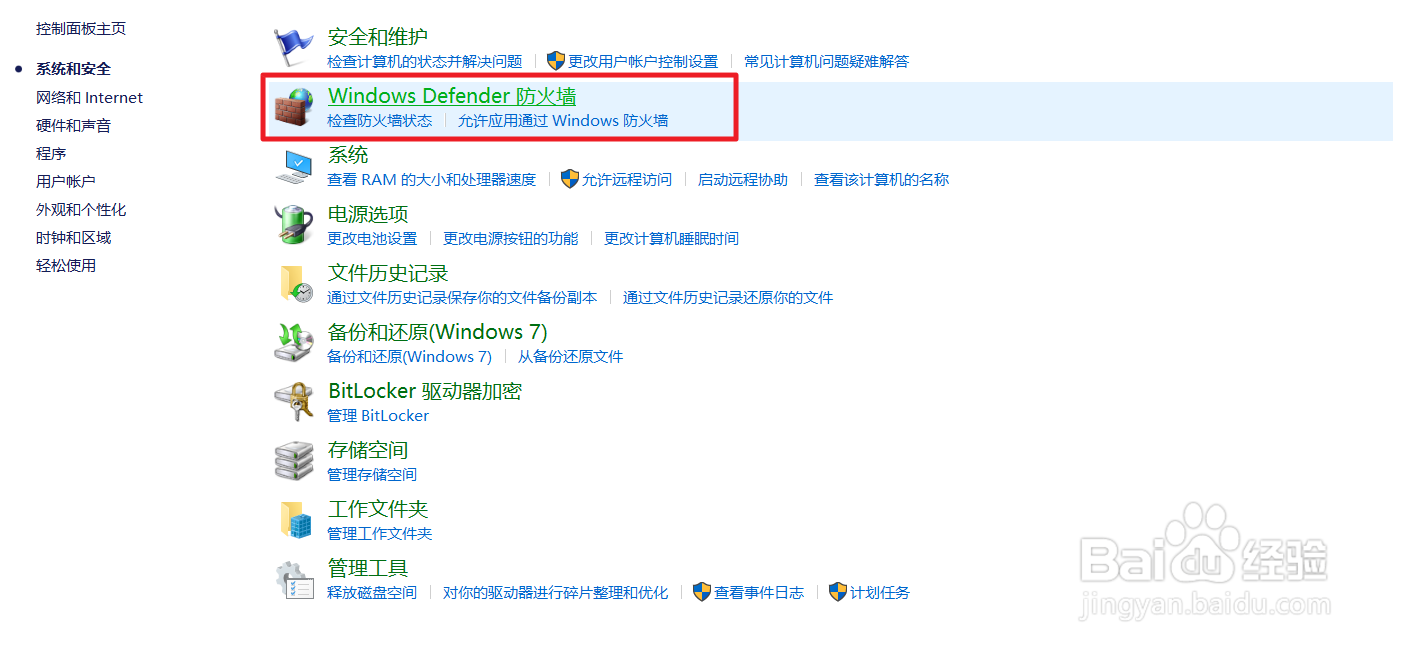
3、单击【Windows Defender 防火墙】项目。

VMware虚拟机无法ping通物理机怎么办

4、在左侧栏找到【启用或关闭Windows Defender防火墙】并点击它。

VMware虚拟机无法ping通物理机怎么办

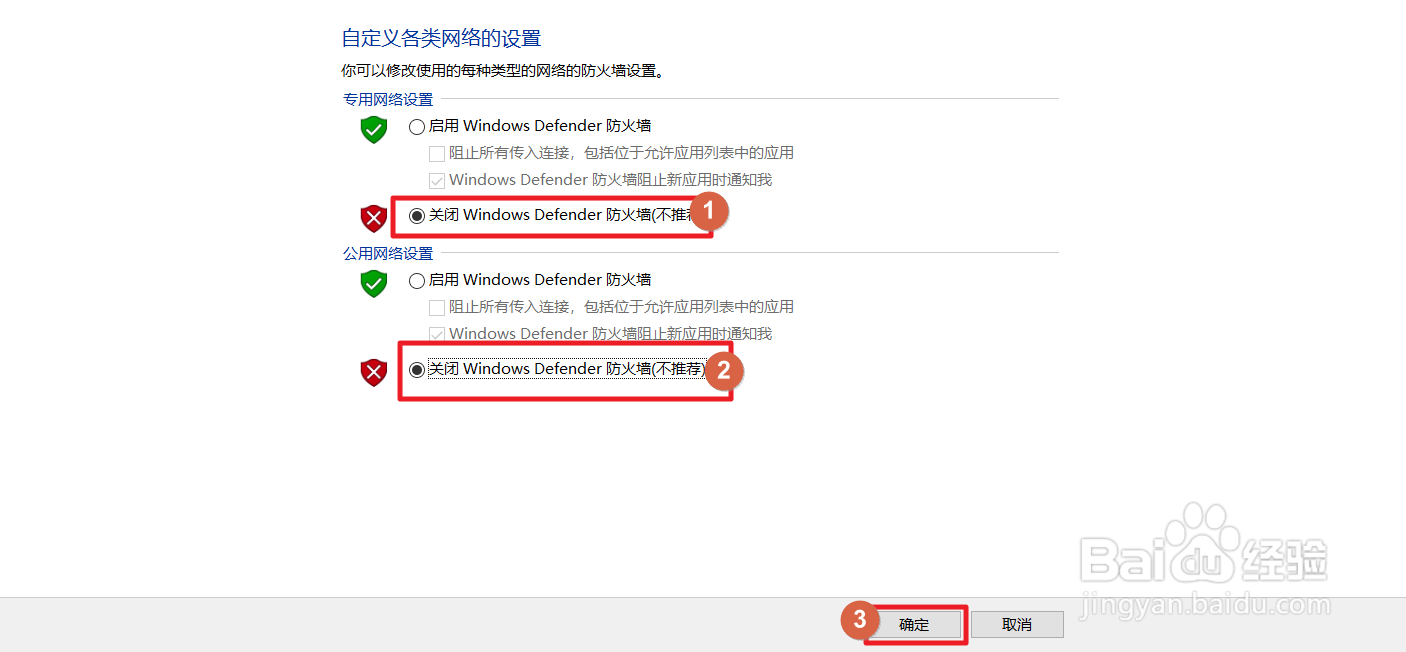
5、装用网络设置和公用网络设置状态设置为【关闭Windows Defender防火墙】,最后单击确定即可。
VMware虚拟机无法ping通物理机怎么办

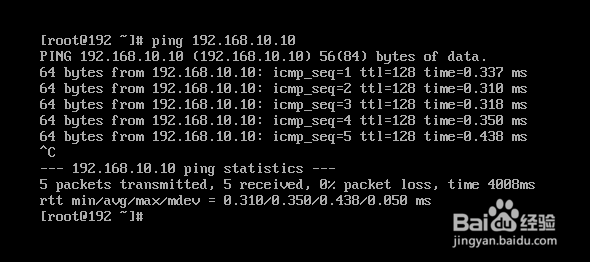
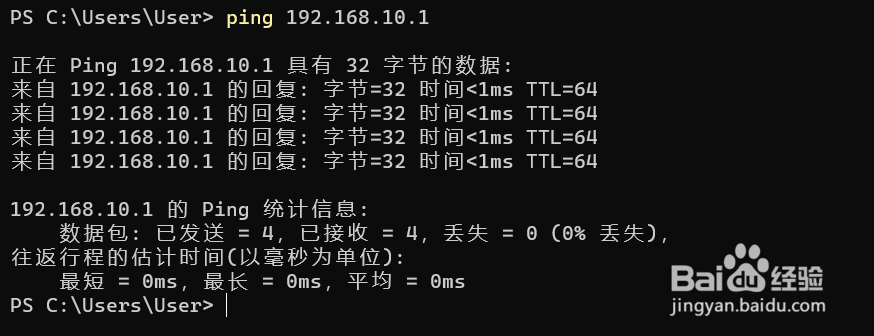
6、现在物理机和虚拟机可以互通了

VMware虚拟机无法ping通物理机怎么办

VMware虚拟机无法ping通物理机怎么办

1、同样打开控制面板后单击【系统和安全】。

VMware虚拟机无法ping通物理机怎么办

2、单击【Windows Defender 防火墙】项目。

VMware虚拟机无法ping通物理机怎么办

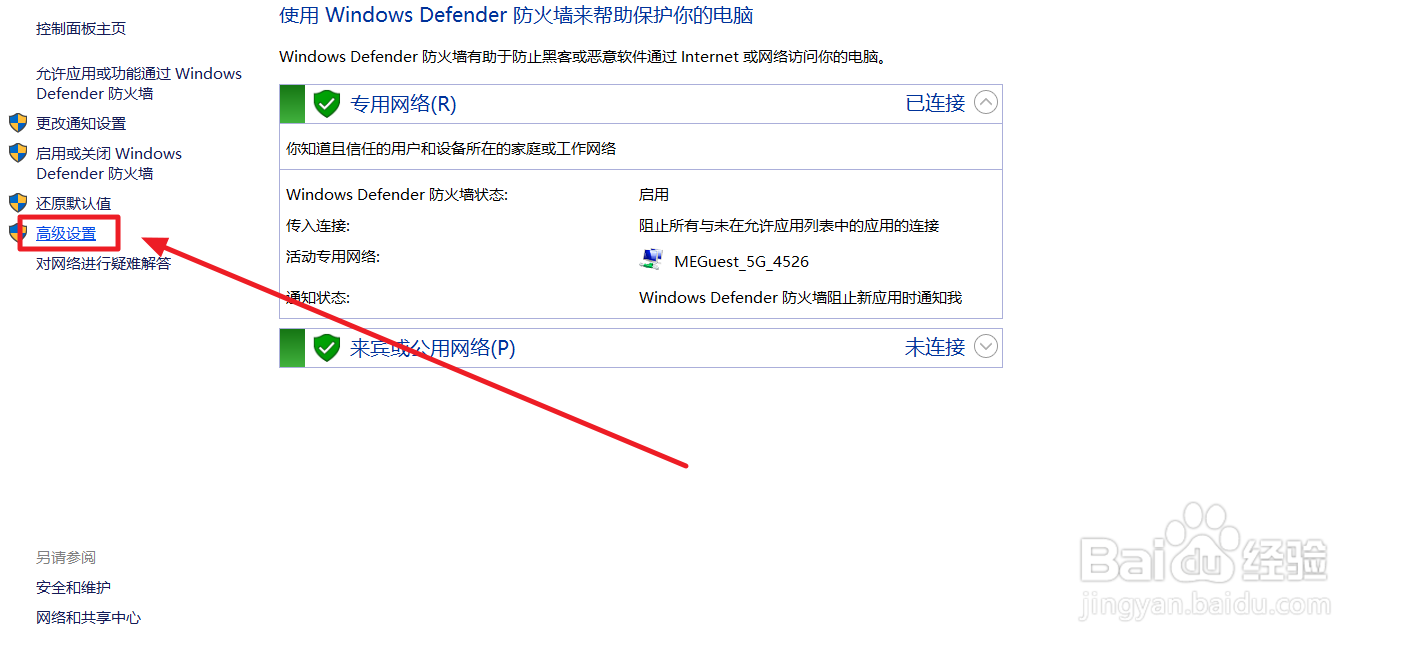
3、单击窗口左侧栏的【高级设置】

VMware虚拟机无法ping通物理机怎么办

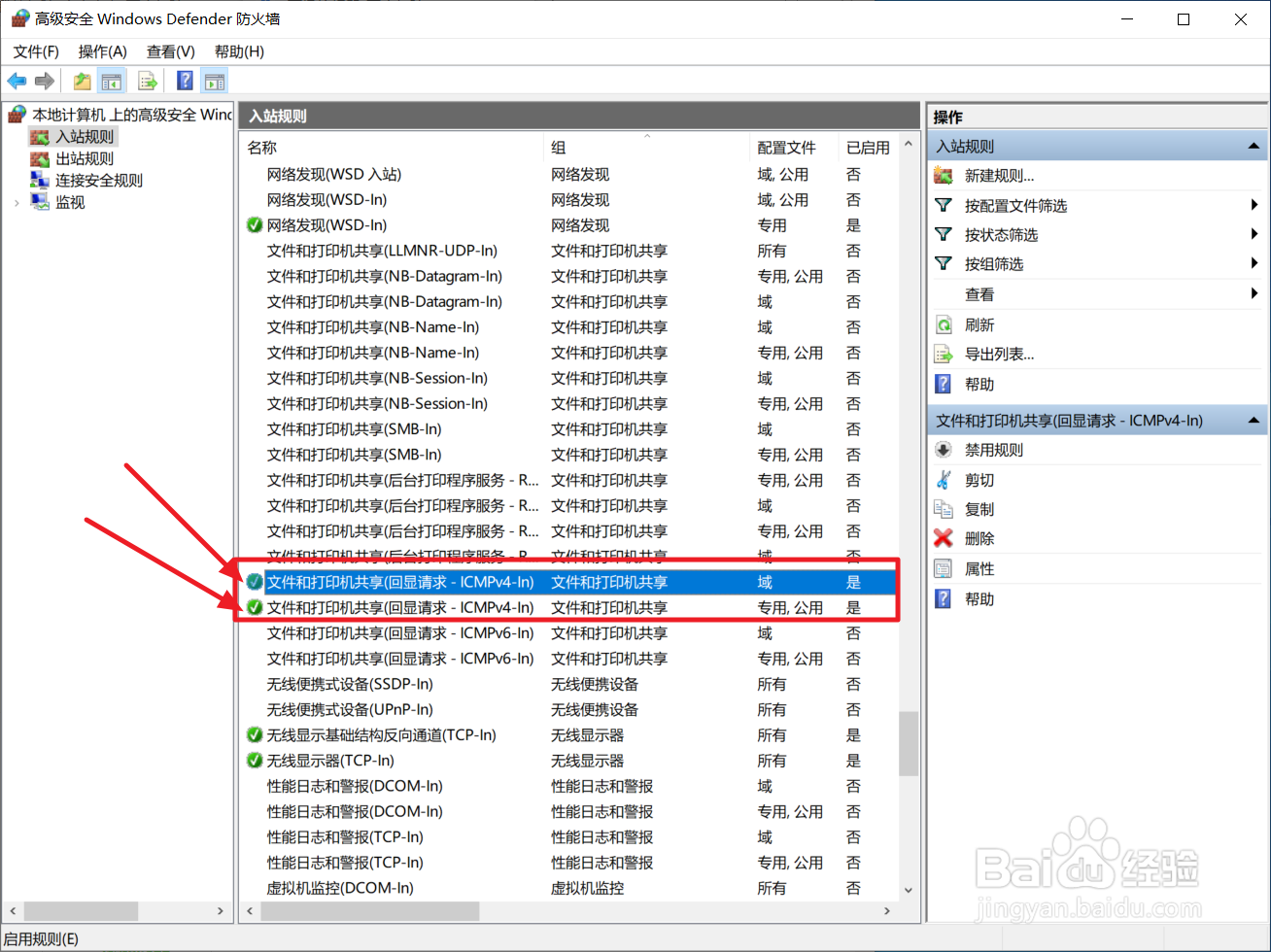
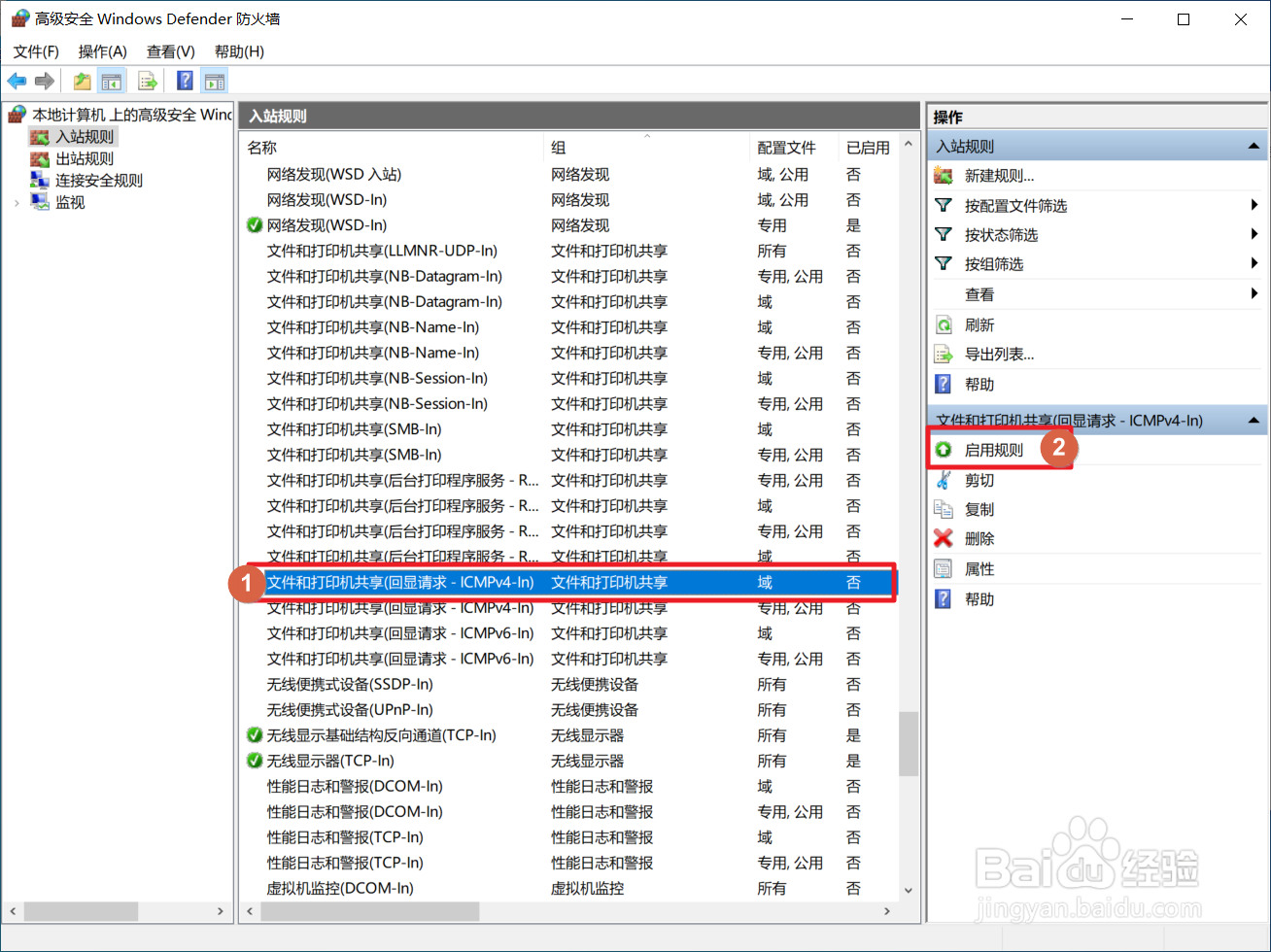
4、单击左侧栏上方的【入站设置】,

窗口中间找到【文件和打印共享(回显请求-ICMPv4-In)】并选中后单击右侧栏的【启用规则】即可(有两个规则两个都要打开)

(如果你用的是IPv6网络 启用【文件和打印共享(回显请求-ICMPv6-In)专用,公用】)
VMware虚拟机无法ping通物理机怎么办

VMware虚拟机无法ping通物理机怎么办

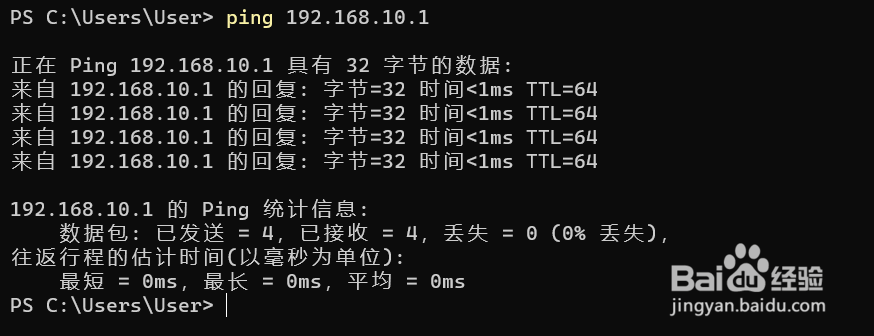
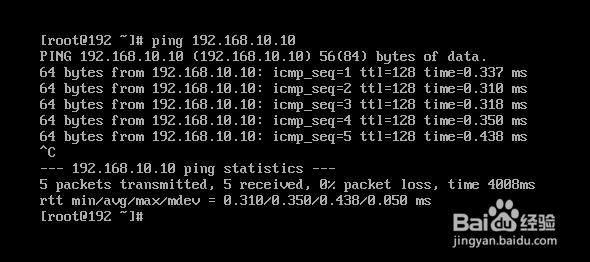
5、两台设备可以互相ping通了

VMware虚拟机无法ping通物理机怎么办

VMware虚拟机无法ping通物理机怎么办

© 2026 五度知识库
信息来自网络 所有数据仅供参考
有疑问请联系站长 site.kefu@gmail.com