Microsoft Edge浏览器怎么删除保存的账号密码

时间:2026-02-12 14:06:34

1、首先在开始菜单-所有应用中找到Microsoft Edge浏览器打开,如图所示

Microsoft Edge浏览器怎么删除保存的账号密码

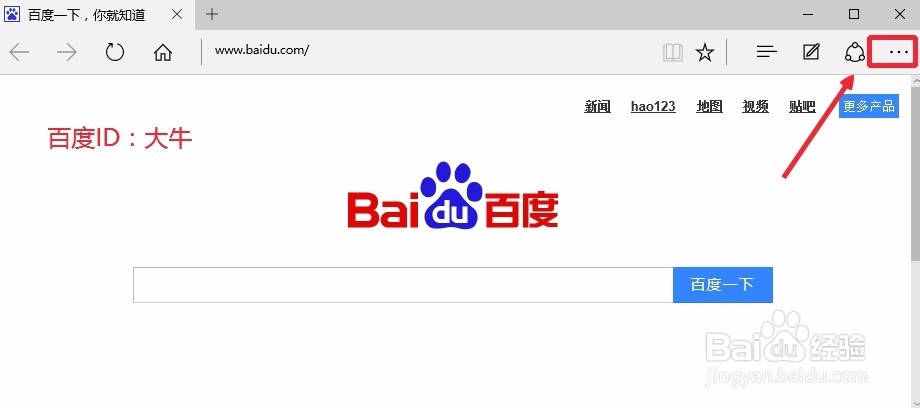
2、打开edge浏览器以后,点击右上角的更多操作点状图标打开。

Microsoft Edge浏览器怎么删除保存的账号密码

3、这时候出现的菜单界面中,最下方我们点击这里的设置打开。

Microsoft Edge浏览器怎么删除保存的账号密码

4、这时候的高级设置这里,点击查看高级设置选项进入。

Microsoft Edge浏览器怎么删除保存的账号密码

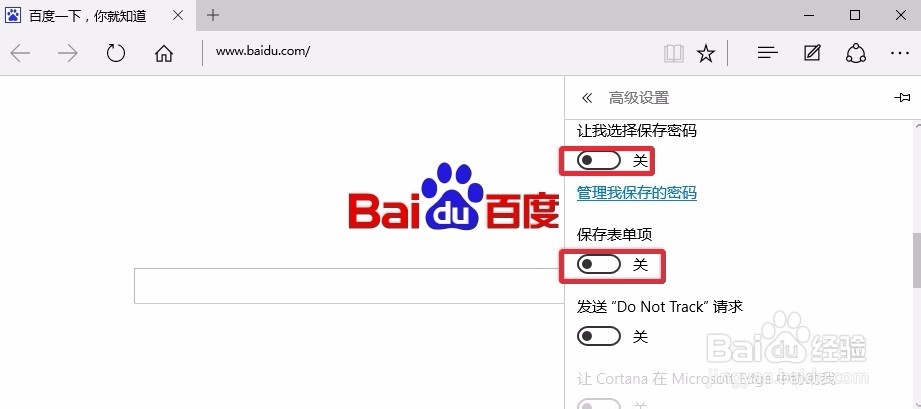
5、这里让我选择保存密码默认是开启的,可以关闭,这里点击管理保存密码进入。

Microsoft Edge浏览器怎么删除保存的账号密码

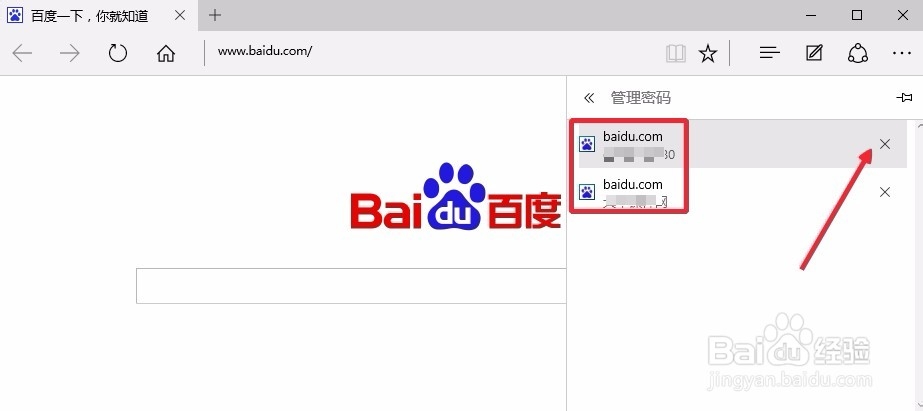
6、管理密码这里我们可以点击右边的按钮,删除这里的账号密码。

Microsoft Edge浏览器怎么删除保存的账号密码

7、这里可以根据自己需要将这里的选择状态取消,这样就处理完成。

Microsoft Edge浏览器怎么删除保存的账号密码

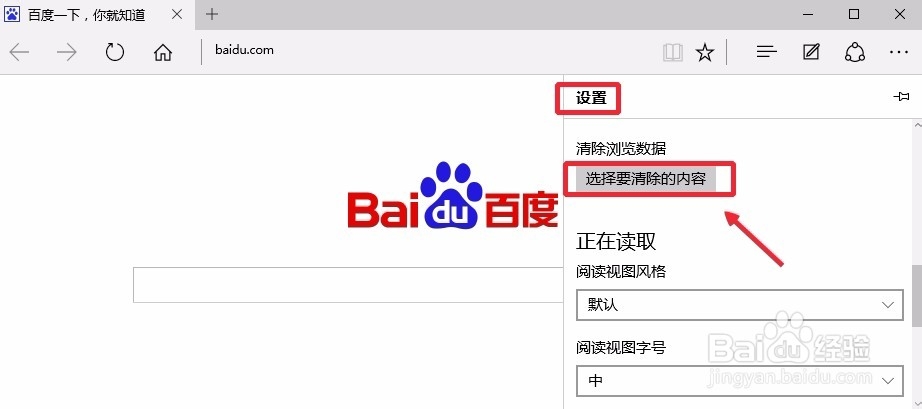
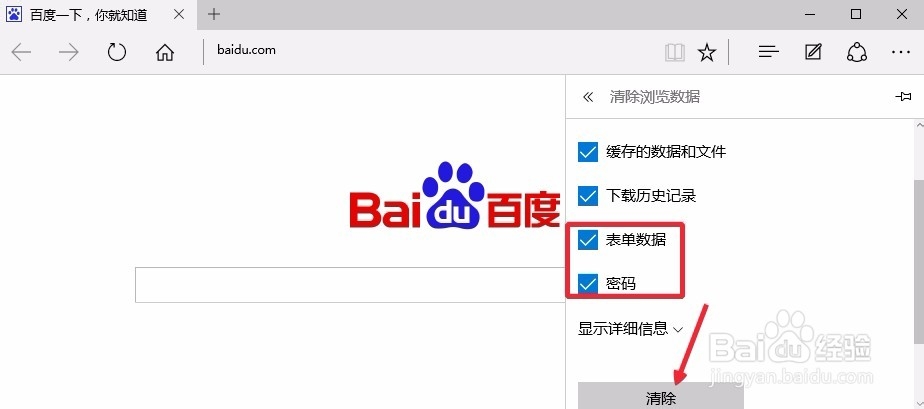
8、当然也可以在设置界面清除浏览数据,然后清除保存的密码。

Microsoft Edge浏览器怎么删除保存的账号密码

Microsoft Edge浏览器怎么删除保存的账号密码

© 2026 五度知识库
信息来自网络 所有数据仅供参考
有疑问请联系站长 site.kefu@gmail.com