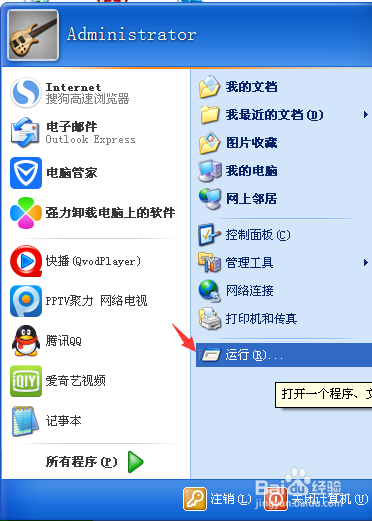
1、鼠标点击开始菜单,然后点击运行
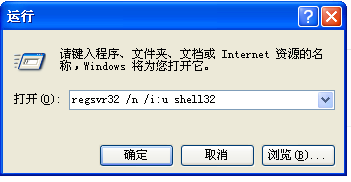
2、在运行对话框中输入:regsvr32 /n /i:u shell32
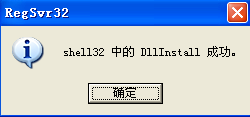
3、点击确定,谈后一下对话框,显示成功,再点击确定
4、检查电脑左下角的显示桌面图标显示出来没有,如果有就ok
1、建立记事本,在记事本上面写入
[Shell]
Command=2
IconFile=explorer.exe,3
[Taskbar]
Command=ToggleDesktop
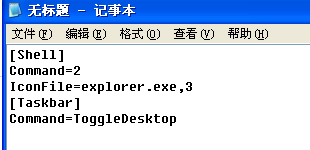
2、然后把记事本另存为显示桌面.scf
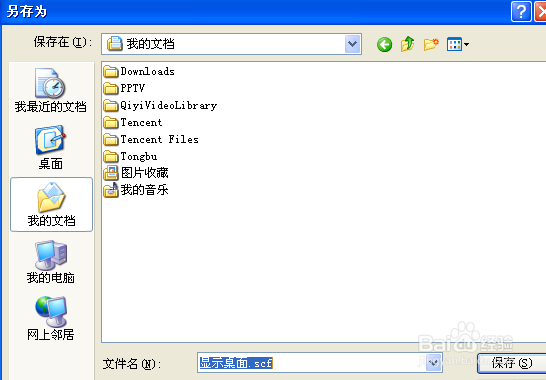
3、最好把这个显示桌面.scf文件复制到C:\Documents and Settings\Administrator\Application Data\Microsoft\Internet Explorer\Quick Launch
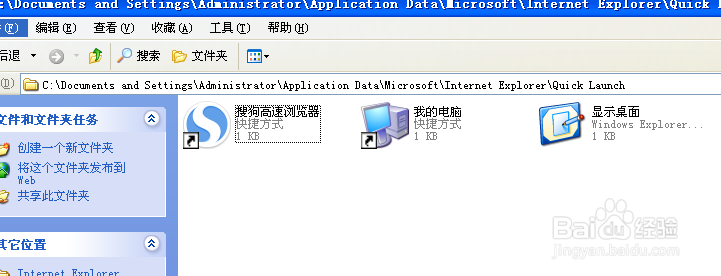
4、电脑左下角的显示桌面就出现了,如果方法适用,请点赞