怎样把Word文档中的英文或数字切换全角半角?

时间:2026-02-14 12:44:07

1、打开Word,建立空白文档。

怎样把Word文档中的英文或数字切换全角半角?

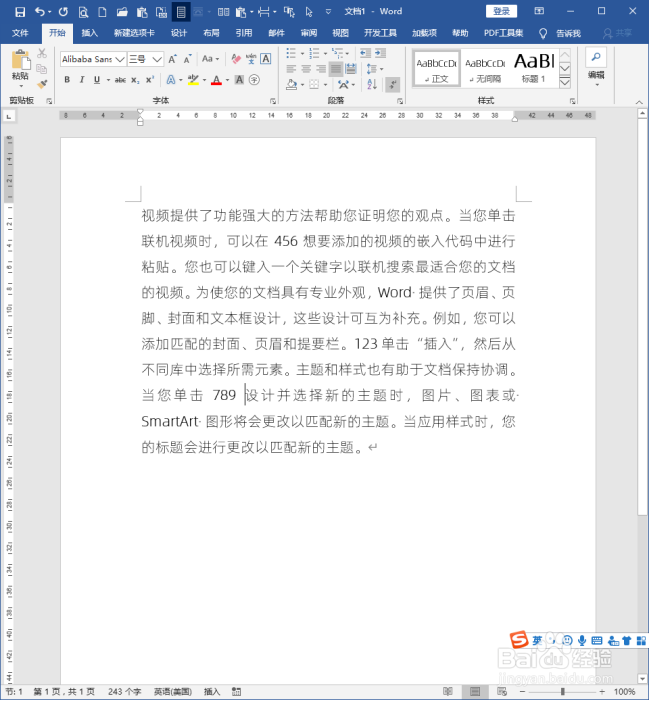
2、在文档中录入文字内容,内容中有英文,也有数字。

怎样把Word文档中的英文或数字切换全角半角?

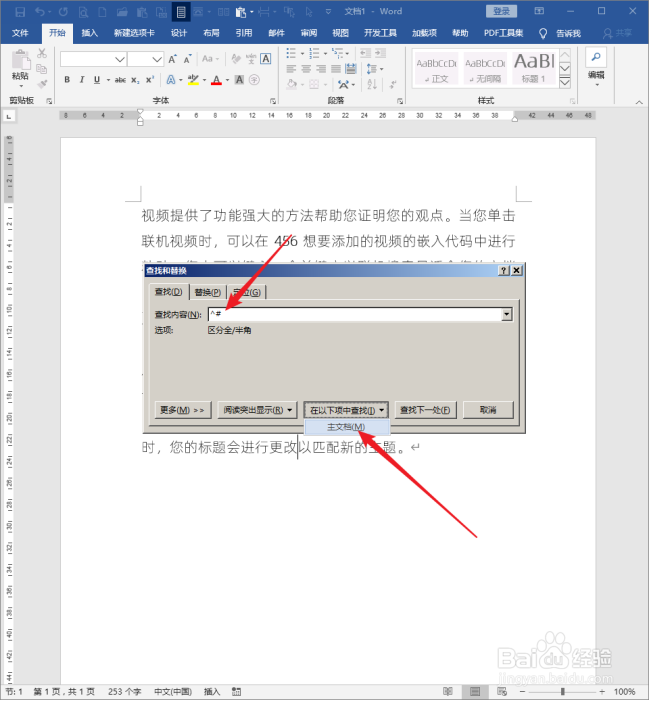
3、按Ctrl+F打开【查找和替换】。

怎样把Word文档中的英文或数字切换全角半角?

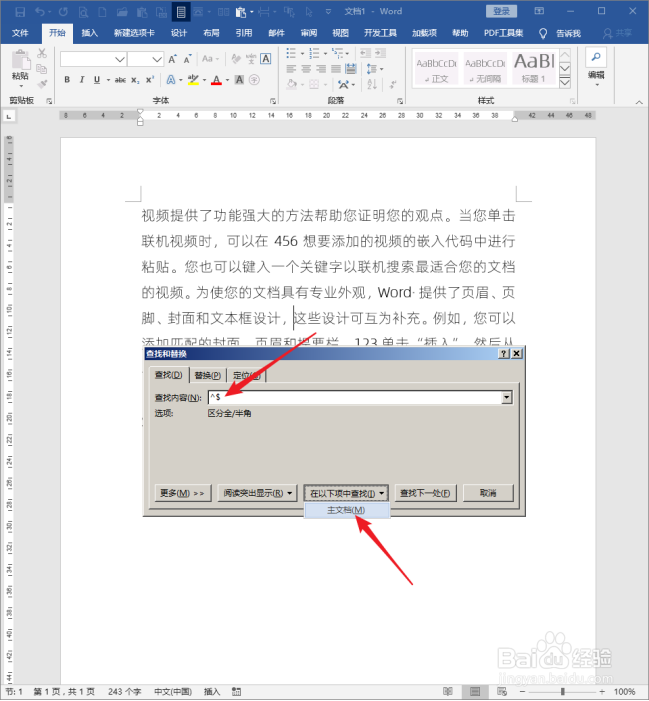
4、在【查找内容】中输入【^$】,在【以下项中查找】选择【主文档】,表示在整个文档中查找任意字母。
怎样把Word文档中的英文或数字切换全角半角?

5、可以看到,文档中的全部英文字母都被选中了。

怎样把Word文档中的英文或数字切换全角半角?

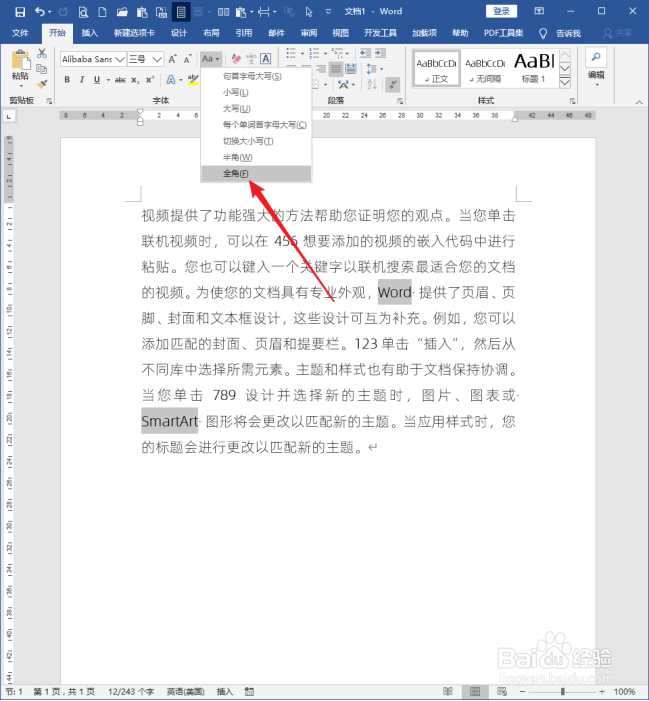
6、然后点击【开始】菜单下【字体】中的【全角】。

怎样把Word文档中的英文或数字切换全角半角?

7、则文档中选中的全部英文字母都变成了全角英文字母。

怎样把Word文档中的英文或数字切换全角半角?

8、如果要将全部数字变成全角或半角,则在【查找内容】中输入【^#】。

怎样把Word文档中的英文或数字切换全角半角?

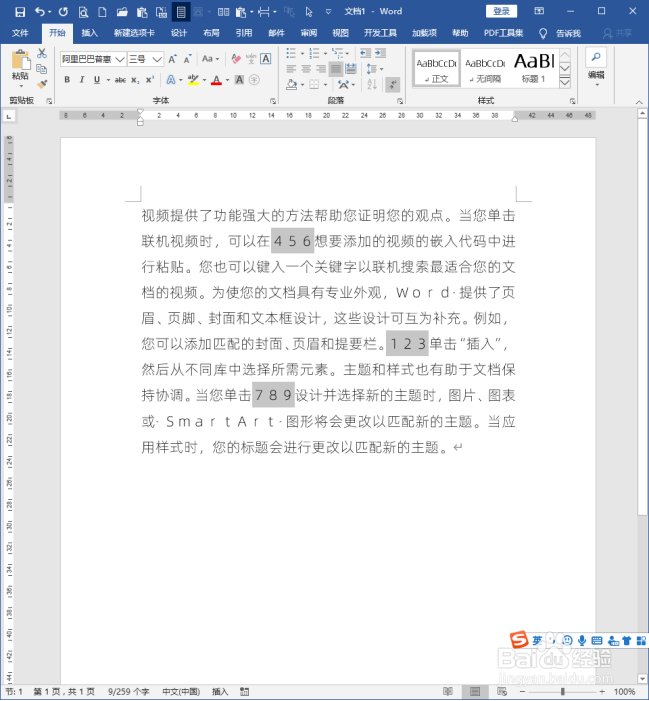
9、则文档中的全部数字被选中。

怎样把Word文档中的英文或数字切换全角半角?

10、同样选择【全角】。

怎样把Word文档中的英文或数字切换全角半角?

11、则全部数字变成全角。

怎样把Word文档中的英文或数字切换全角半角?

© 2026 五度知识库
信息来自网络 所有数据仅供参考
有疑问请联系站长 site.kefu@gmail.com