1、首先我们将图片在camera raw滤镜中打开。

2、经过一系列调色之后会发现我们没有对比的话是看不到有什么变化的。

3、这个时候我们就点击下方有一个对比图像的按钮。
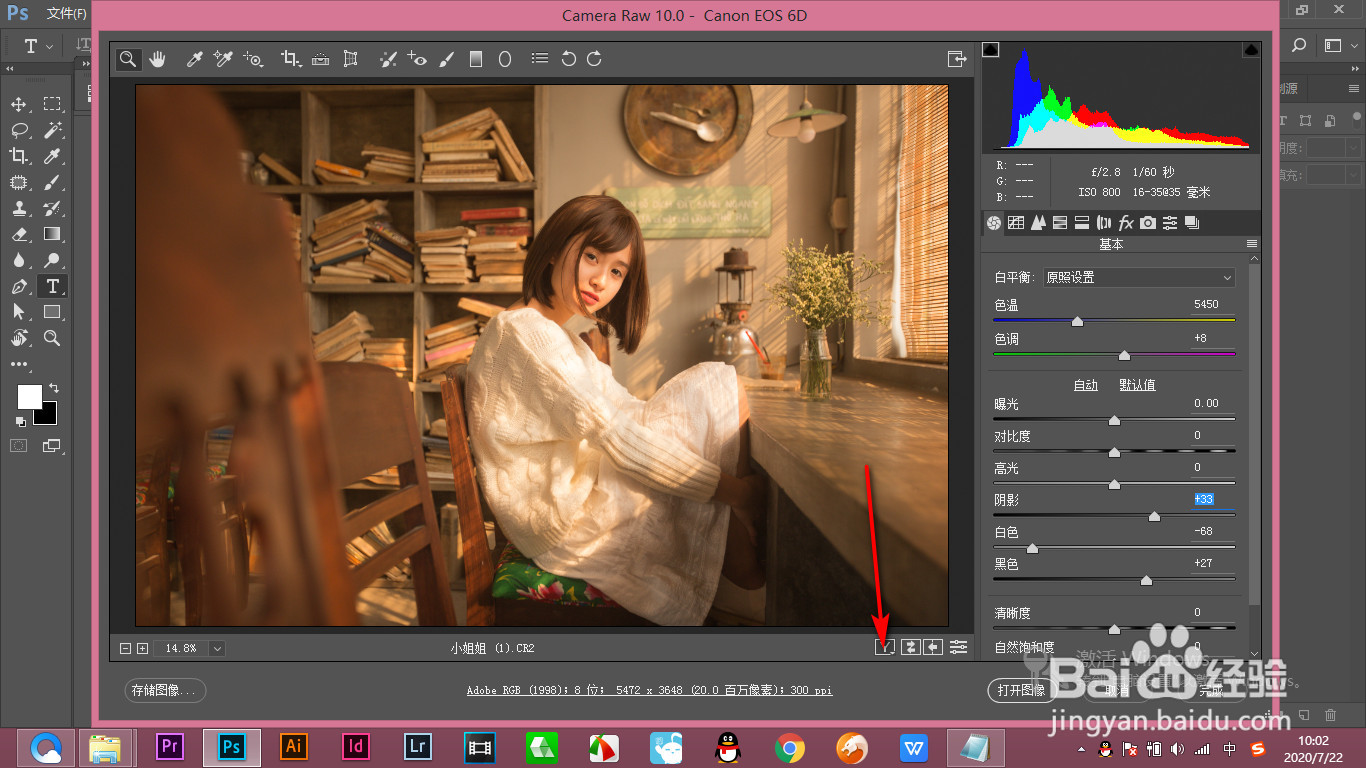
4、点击一下它就会变为左右分布,上方显示原图和效果图的标签。

5、再点一下就变成了垂直的预览,在中间就是一个原图和效果图的分隔线。
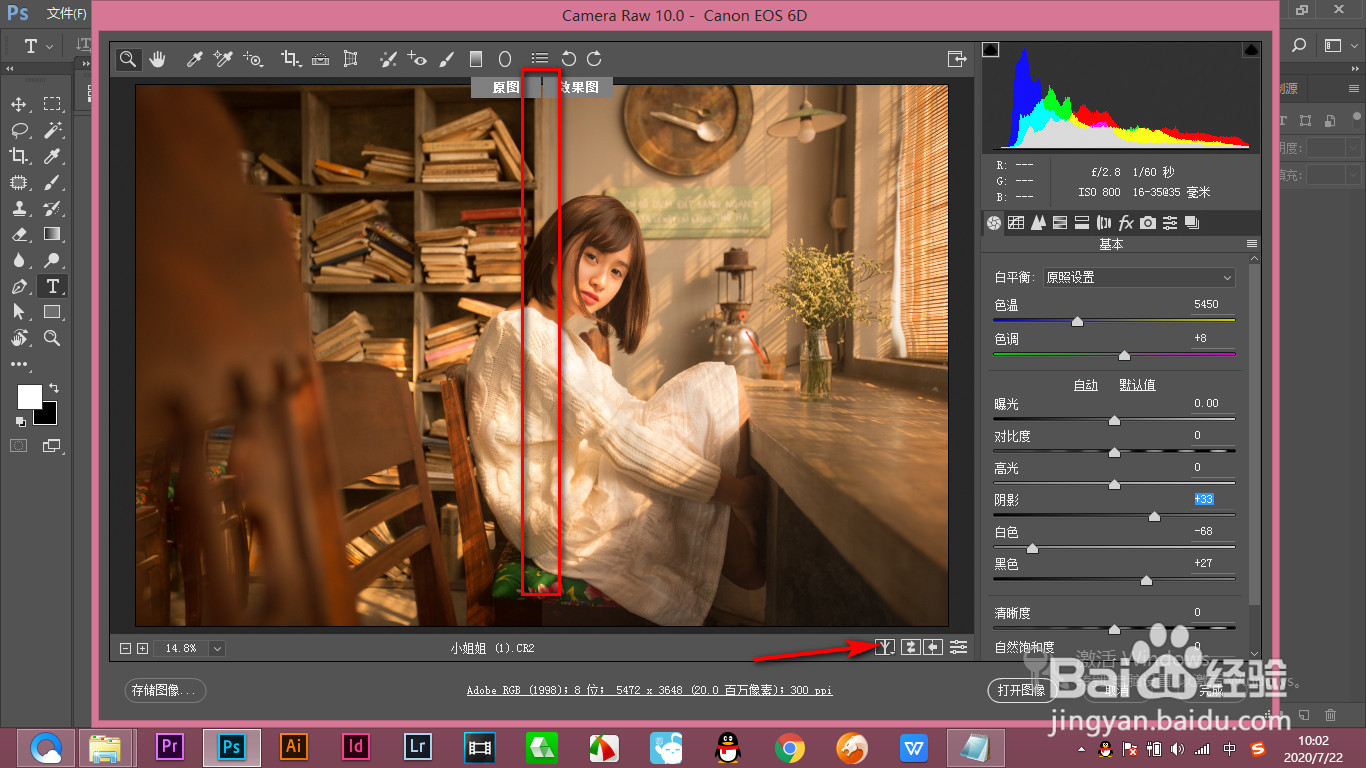
6、再点击之后就会变成上下分布了。

7、我们不断点击就可以不断的进行切换循环各个预览效果,快捷键就是Q键。
1、1.首先我们将图片在camera raw滤镜中打开。
2.经过一系列调色之后会发现我们没有对比的话是看不到有什么变化的。
3.这个时候我们就点击下方有一个对比图像的按钮。
4.点击一下它就会变为左右分布,上方显示原图和效果图的标签。
5.再点一下就变成了垂直的预览,在中间就是一个原图和效果图的分隔线。
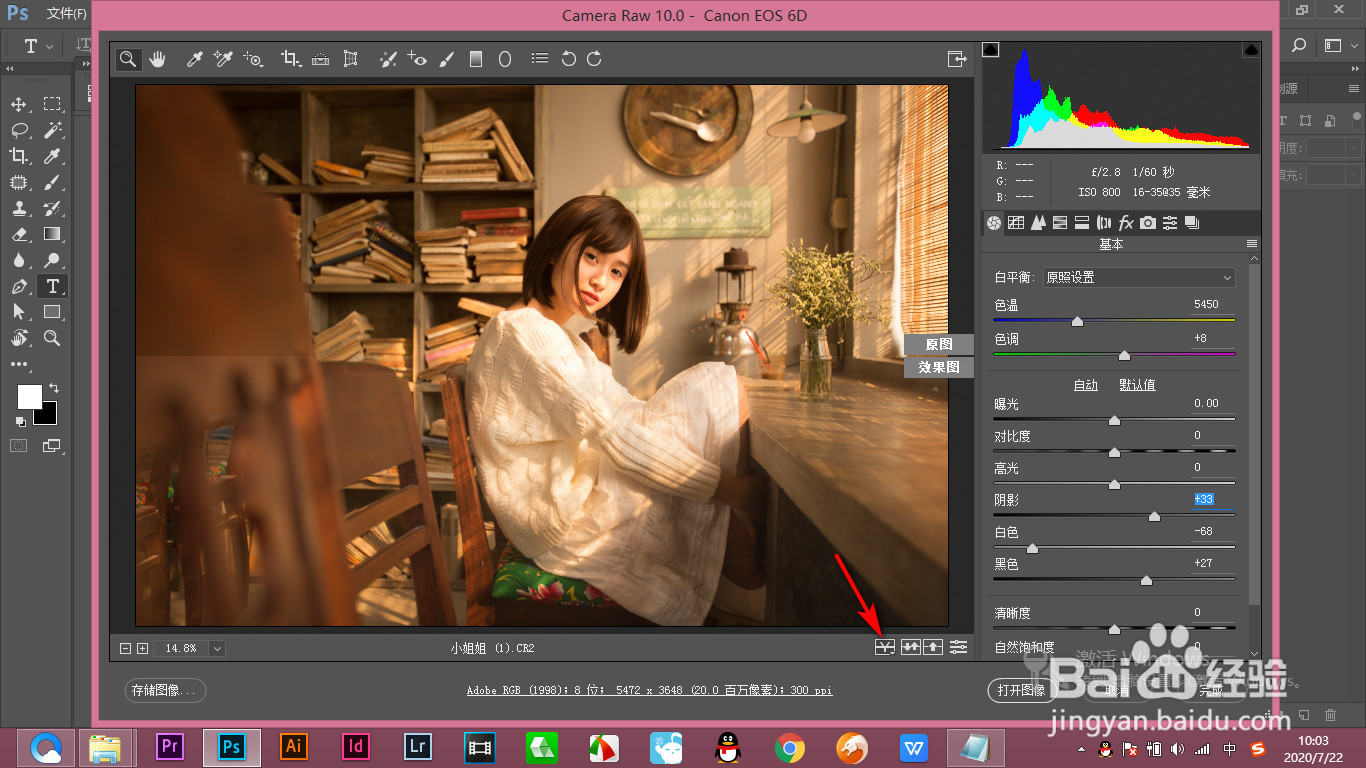
6.再点击之后就会变成上下分布了。
7.我们不断点击就可以不断的进行切换循环各个预览效果,快捷键就是Q键。