1、打开微信app。
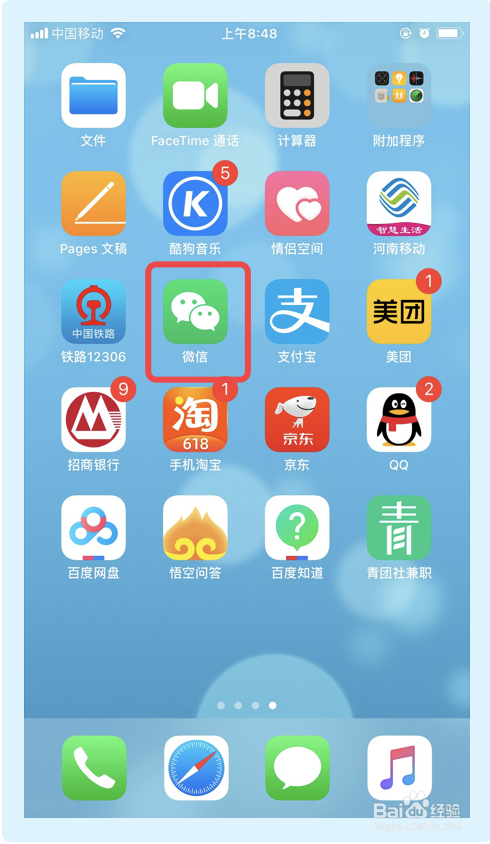
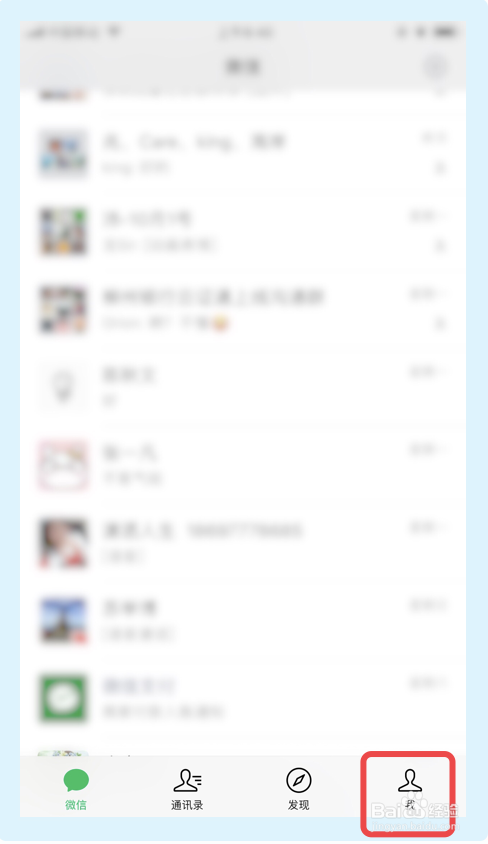
2、在接下来的界面,选择并点击【我】选项。
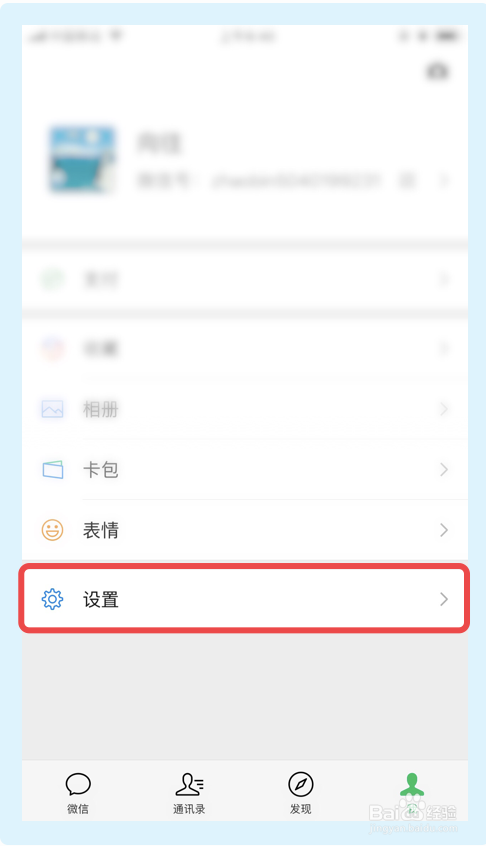
3、在【我】界面,选择并点击【设置】选项。
4、在【设置】界面,选择并点击【账户与安全】选项。

5、在【账户与安全】界面,选择并点击【更多安全设置】选项。
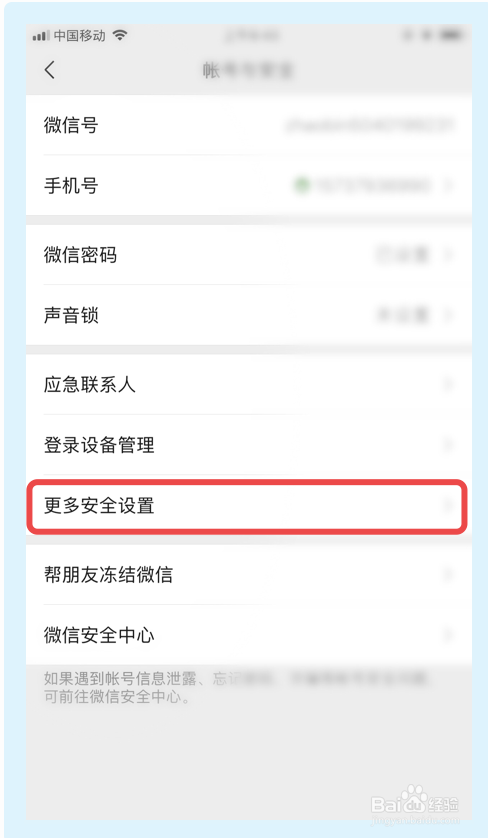
6、在【更多安全设置】界面,选择并点击【QQ号】选项。
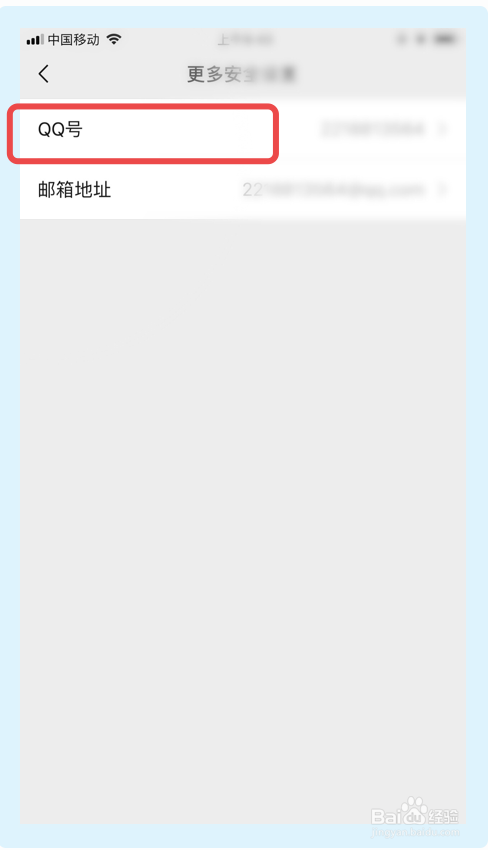
7、在接下来的界面,点击右上角的【...】按钮,对已绑定的QQ号进行解绑。
8、在【更多安全设置】界面,选择并点击【邮箱地址】选项,然后在接下来的界面,选择并点击【解除绑定】按钮,对已绑定的邮箱进行解绑。
9、总结:
1.打开微信app;
2.在接下来的界面,选择并点击【我】;
3.在【我】界面,选择并点击【设置】;
4.在【设置】界面,选择并点击【账户与安全】;
5.在【账户与安全】界面,选择并点击【更多安全设置】;
6.在【更多安全设置】界面,分别点击【QQ号】和【邮箱地址】,然后对他们进行解绑,完成以上步骤即可关闭微信账号保护。