1、以图示装配体中零件号为例,注意线条带有实心圆点标记

2、点击快速引线命令按钮

3、命令窗口提示指定第一个引线点,或设置,我们回车,选择设置

4、弹央泰择出引线设置对话框,点击引线和箭头

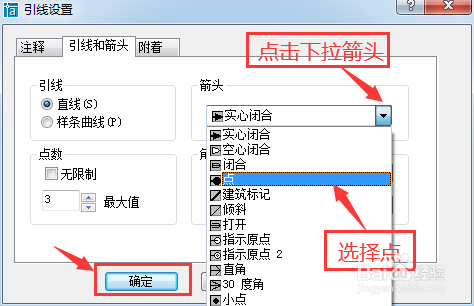
5、点击下拉箭头,选择点,点击确定
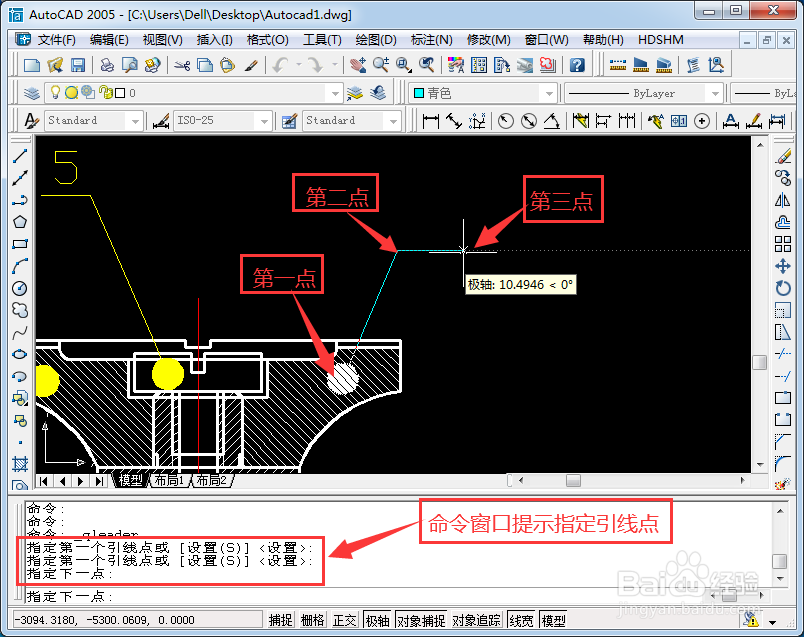
6、命令窗口提示指定引线点,按图示位置分别指定第扬择一二三点
7、弹出文字对话框,按ESC退出即可,然后按要求标注装配体零撤喝件编号

1、以图示装配体中零件号为例,注意线条带有实心圆点标记
2、点击快速引线命令按钮
3、命令窗口提示指定第一个引线点,或设置,我们回车,选择设置
4、弹央泰择出引线设置对话框,点击引线和箭头
5、点击下拉箭头,选择点,点击确定
6、命令窗口提示指定引线点,按图示位置分别指定第扬择一二三点
7、弹出文字对话框,按ESC退出即可,然后按要求标注装配体零撤喝件编号