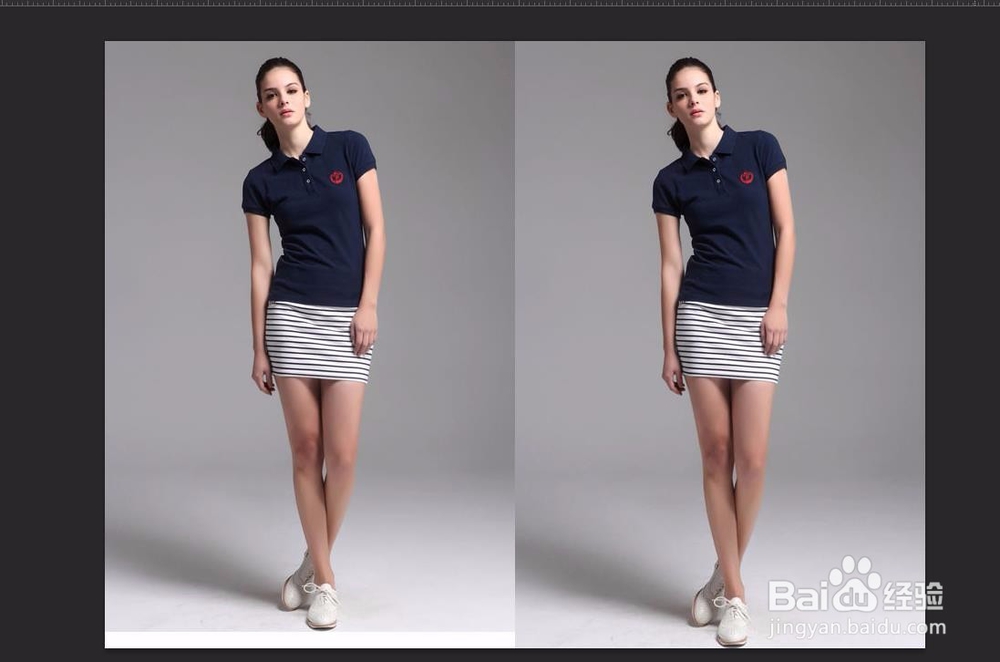
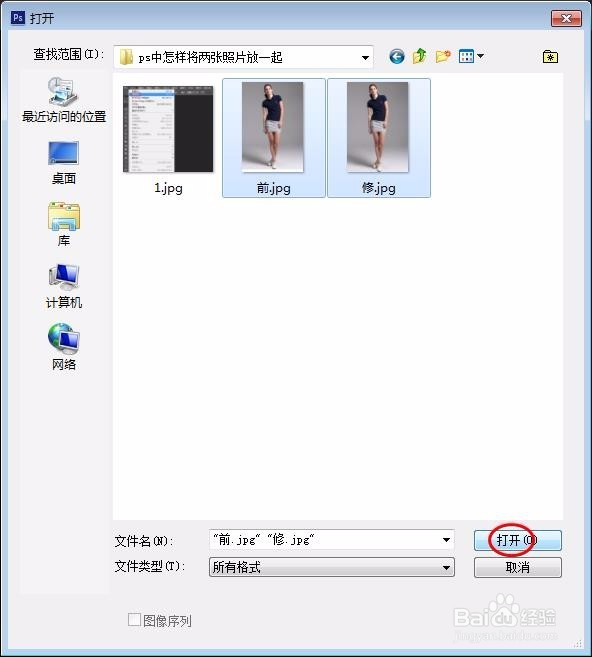
1、第一步:打开需要放在一起的两张图片。(三张或以上方法也一样)

2、第二步:按Ctrl+J键,分别复制两张图片的背景图层。

3、第三步:选择其中一张图片,在菜单栏“图像”中选择“画布大小”。

4、第四步:弹出“画布大小”设置对话框,红色线框标记的是图片的大小。
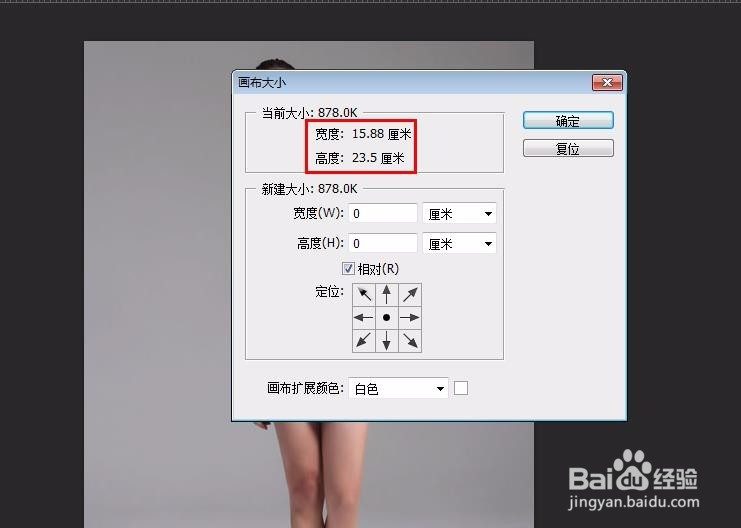
5、第五步:因为两种图片大小是一样的,所以我们只需要设置相同的宽度,同时定位方向选择右边。
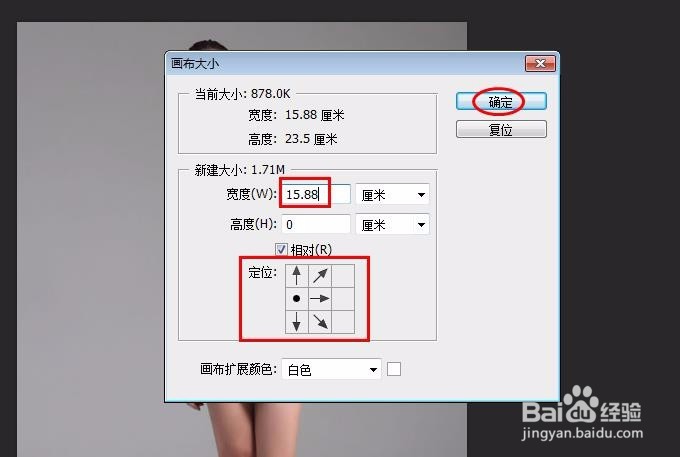
6、第六步:画布大小变成刚才的两倍大。

7、第七步:切换至另一种图片,在标题栏单击鼠标右键,选择“移动到新窗口”选项。

8、第八步:在左侧工具栏中选择“移动工具”,直接将第二张图片拖动至第一张图片中。

9、第九步:将第二张图片放到空白位置,完成操作。