win11怎么把c盘分成几个盘

时间:2026-02-15 05:47:16

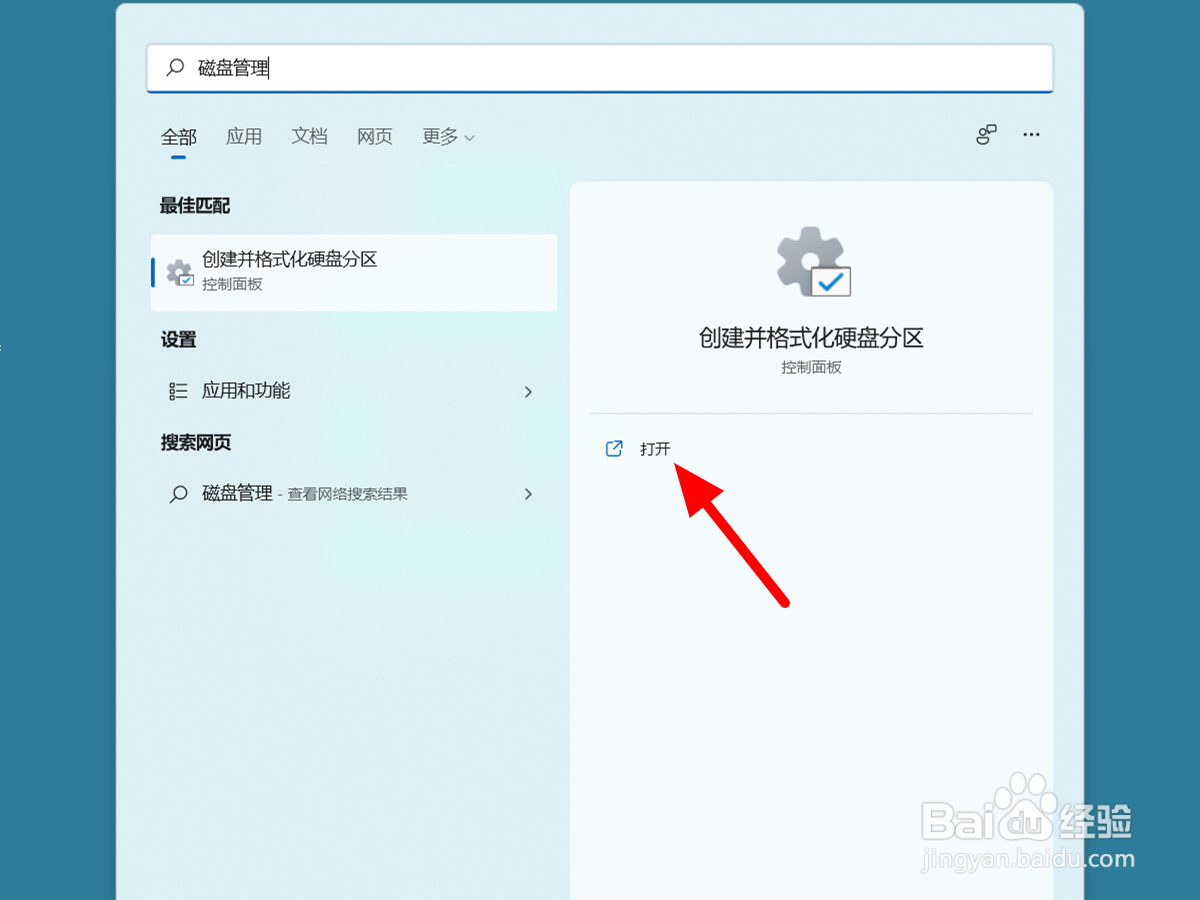
1、搜索磁盘管理点击打开

搜索磁盘管理,点击打开创建并格式化硬盘分区。
win11怎么把c盘分成几个盘

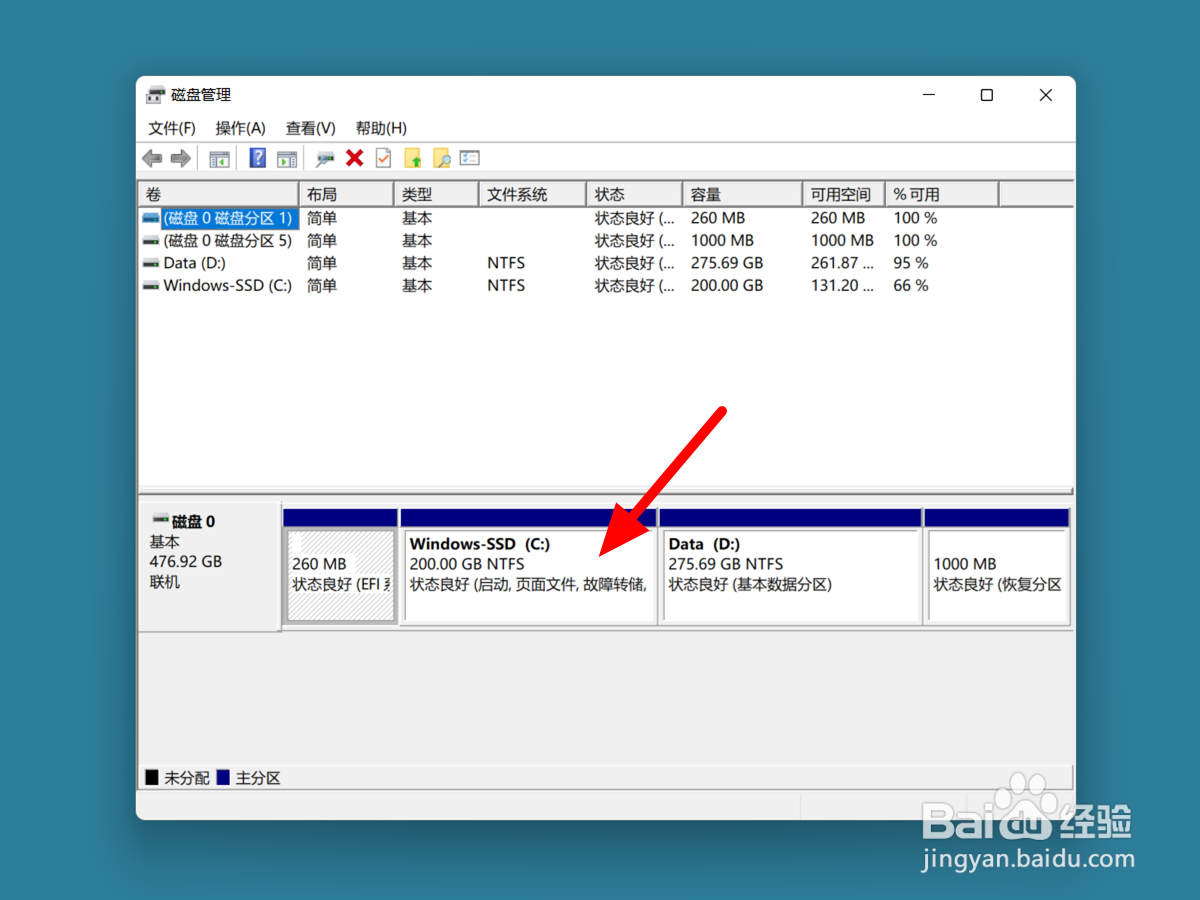
2、点击c盘

在磁盘管理界面,点击c盘。

win11怎么把c盘分成几个盘

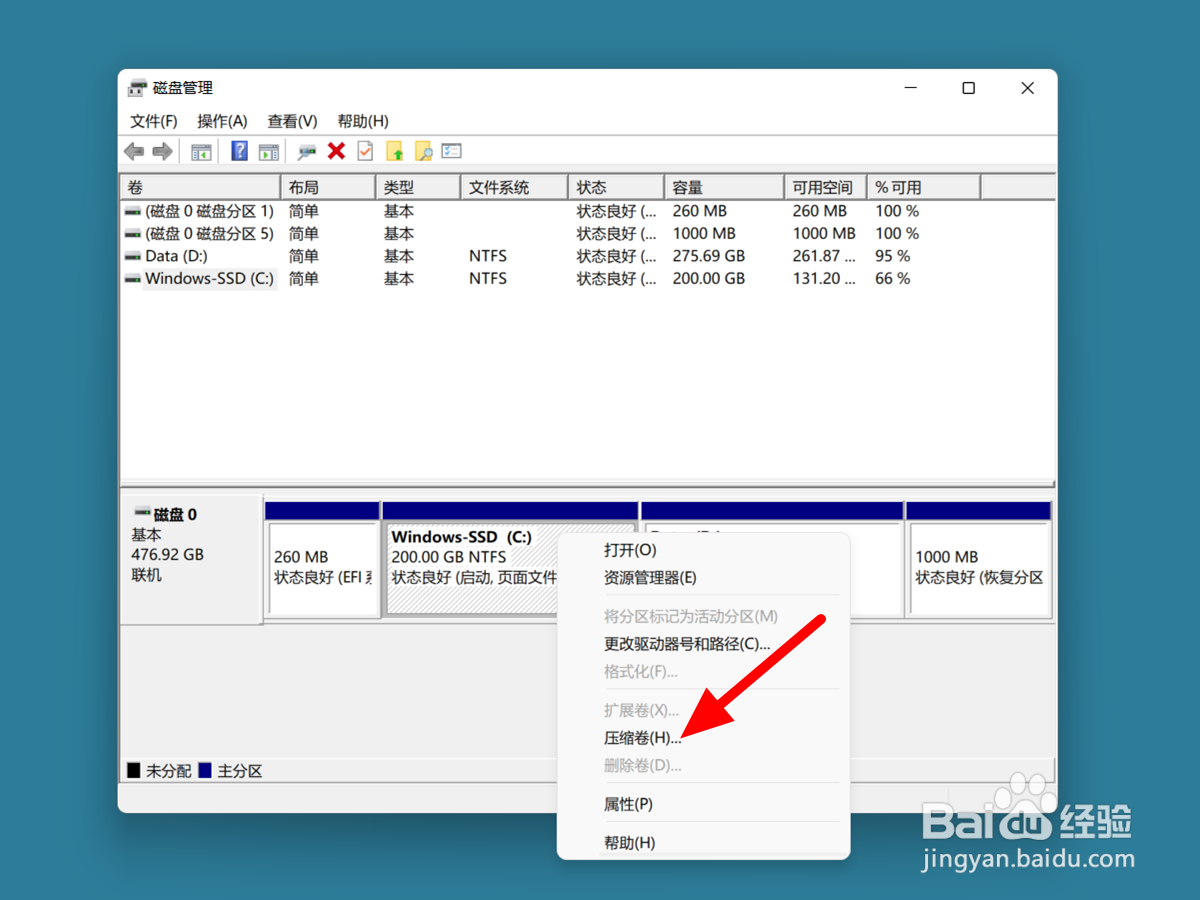
3、单击压缩卷

鼠标右键单击压缩卷。

win11怎么把c盘分成几个盘

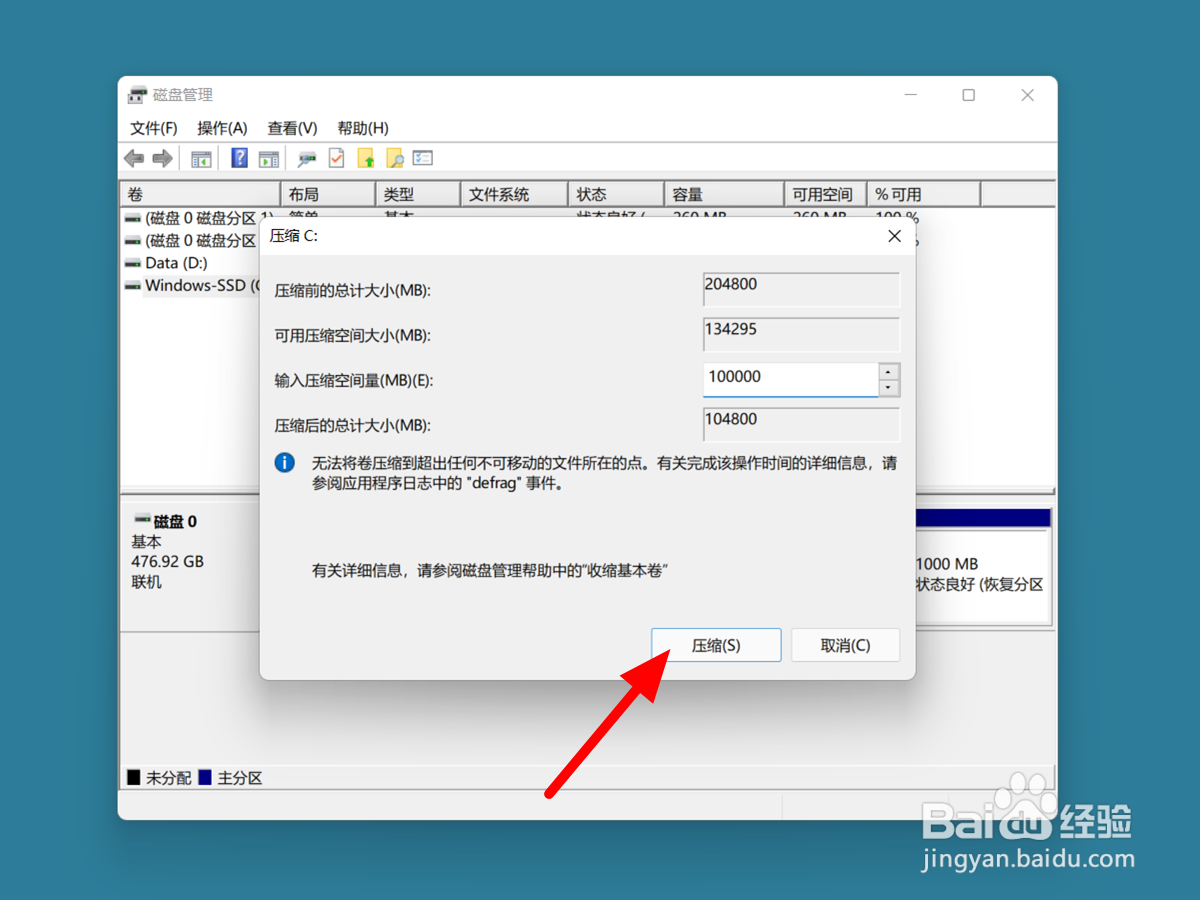
4、输入压缩空间点压缩

在压缩页面,输入压缩空间,点击压缩。

win11怎么把c盘分成几个盘

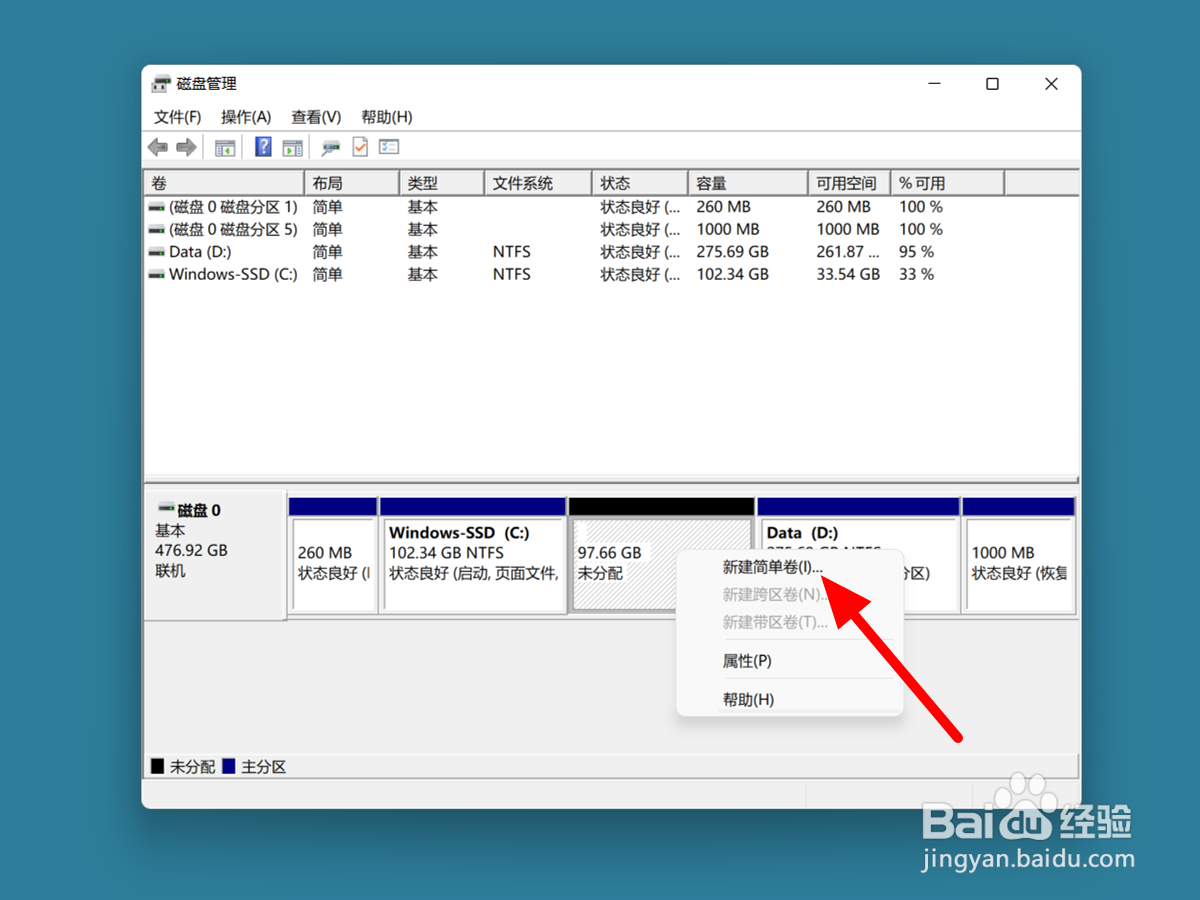
5、右击新建简单卷

选择未分配空间,右击新建简单卷。

win11怎么把c盘分成几个盘

6、点击下一步

在向导页面,点击下一步。

win11怎么把c盘分成几个盘

7、输入大小点下一步

输入简单卷大小,点击下一步。

win11怎么把c盘分成几个盘

8、打开下一步

在路径页面,打开下一步。

win11怎么把c盘分成几个盘

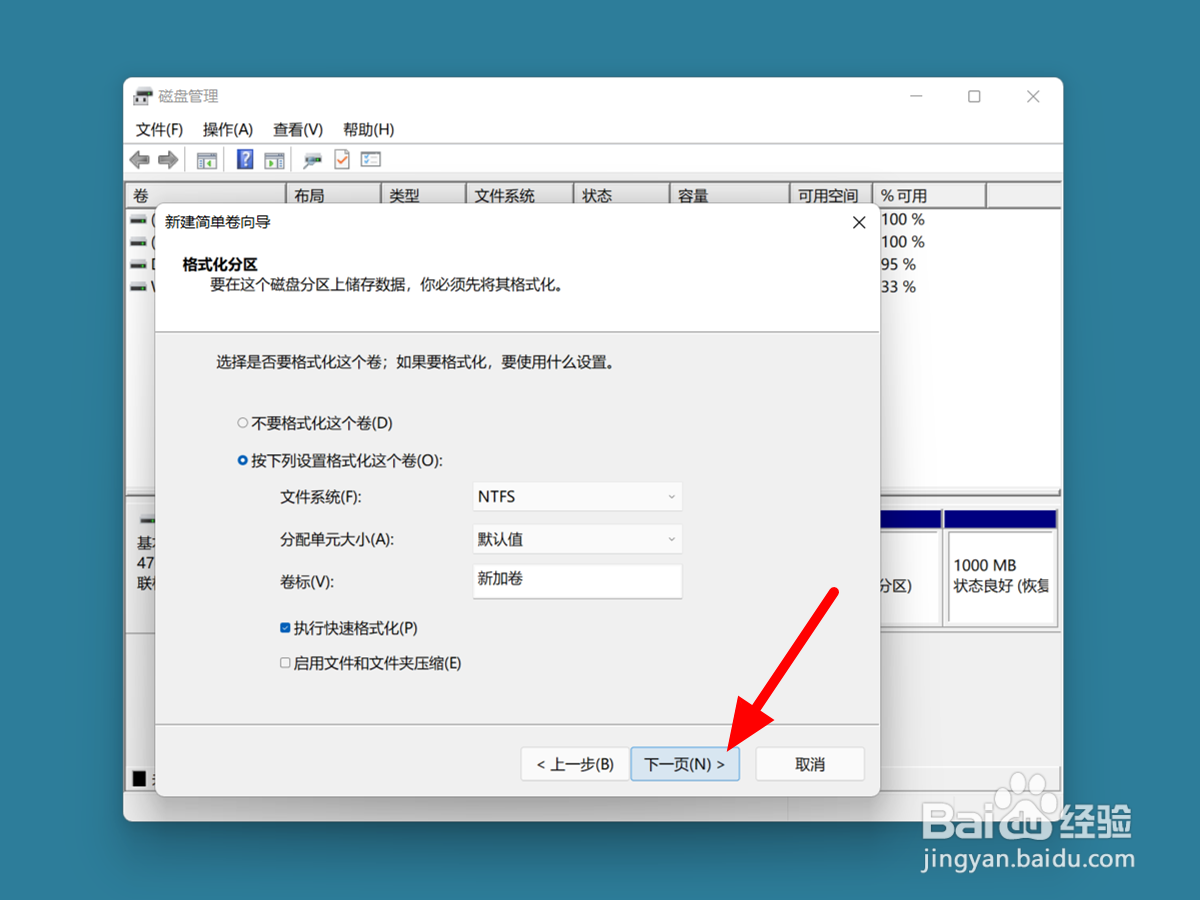
9、点下一步

在格式化分区页面,点下一步。

win11怎么把c盘分成几个盘

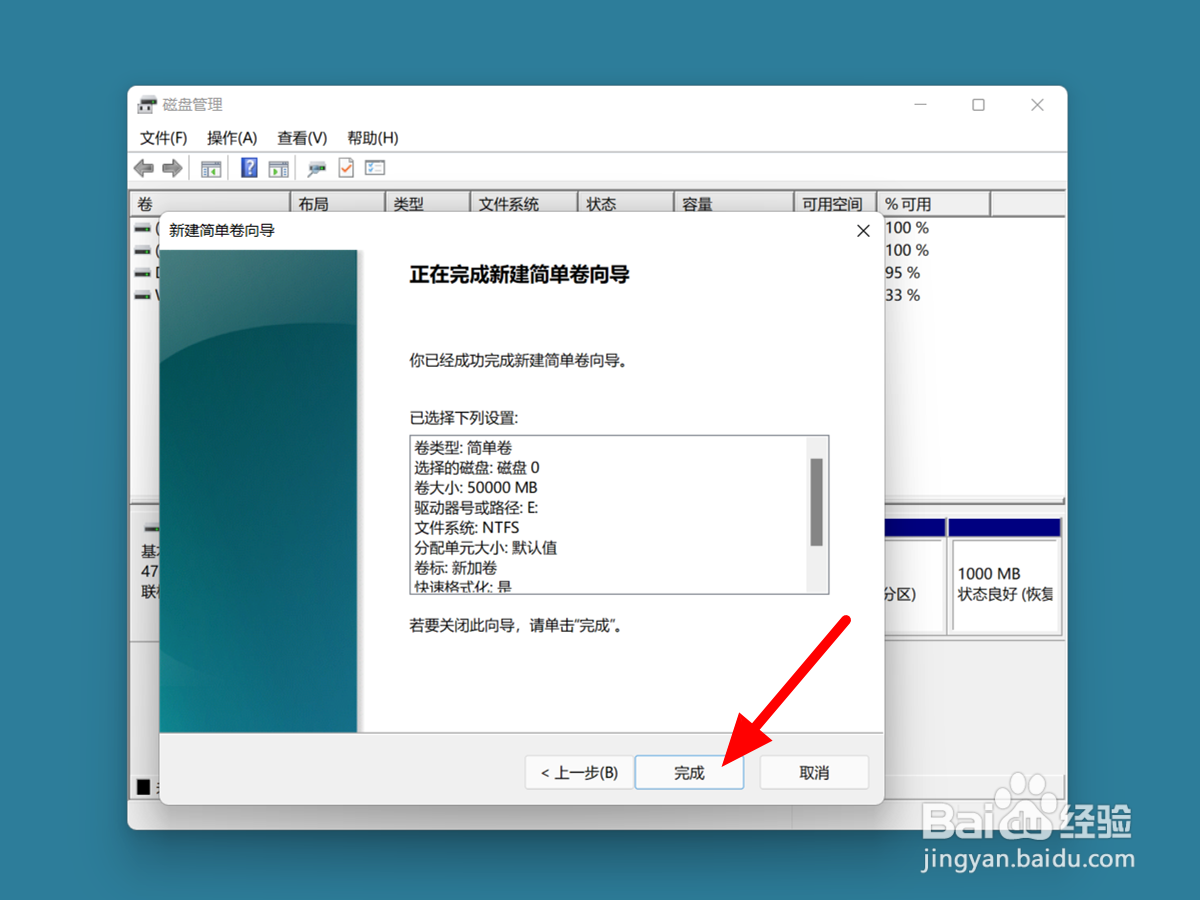
10、点击完成

点击完成,这样c盘就分成几个盘成功。

win11怎么把c盘分成几个盘

© 2026 五度知识库
信息来自网络 所有数据仅供参考
有疑问请联系站长 site.kefu@gmail.com