win 7系统盘清理(十二 )清理Temp文件(二)

时间:2026-02-14 01:12:24

1、        二、更改temp文件夹位置

     (1)在非系统盘如:D盘下新建文件夹Temp。

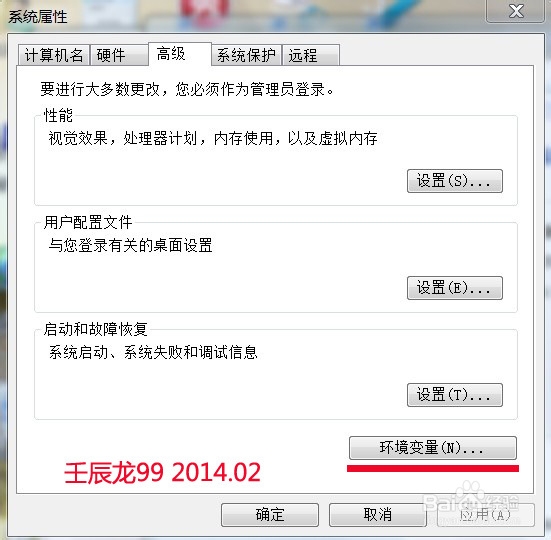
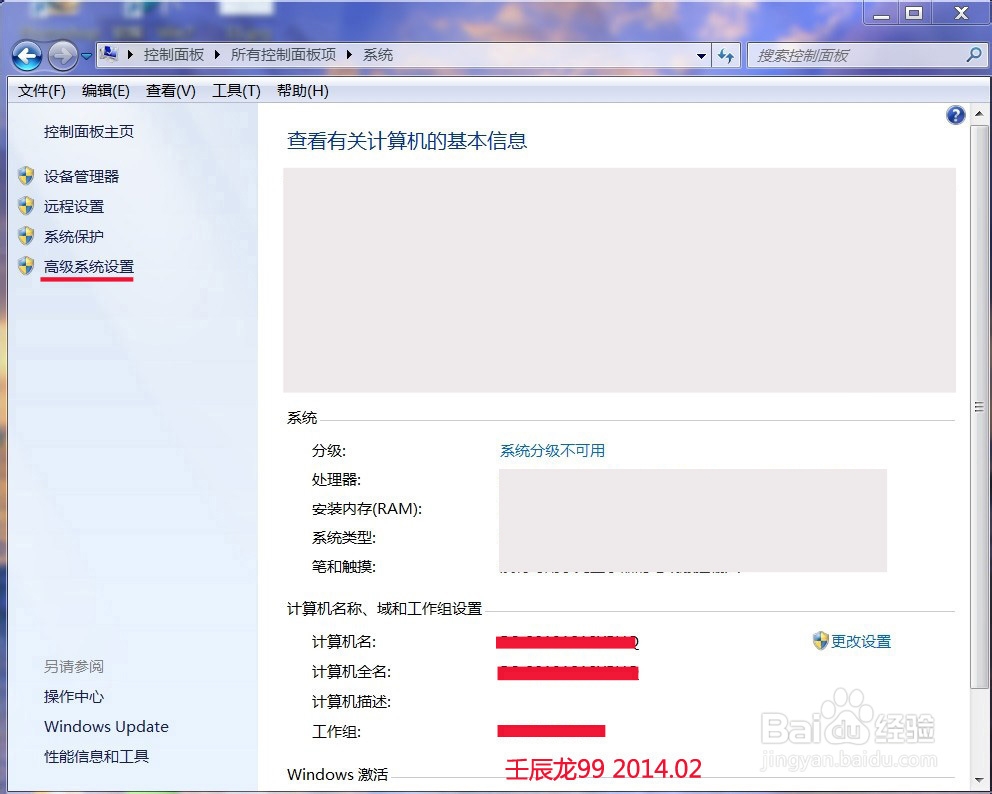
      步骤:在桌面右击:计算机 -- 属性;
win 7系统盘清理(十二 )清理Temp文件(二)

2、      点击:高级 -- 环境变量;

win 7系统盘清理(十二 )清理Temp文件(二)

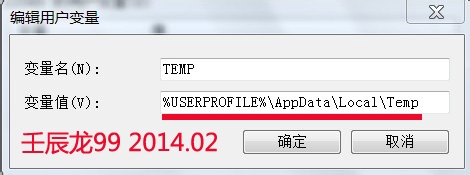
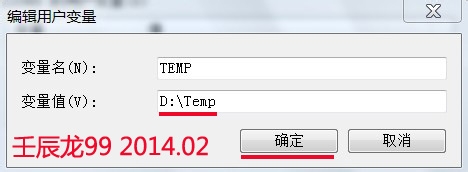
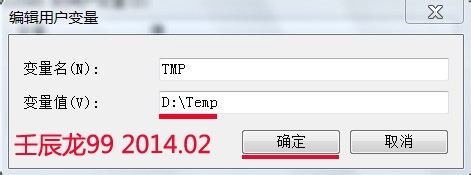
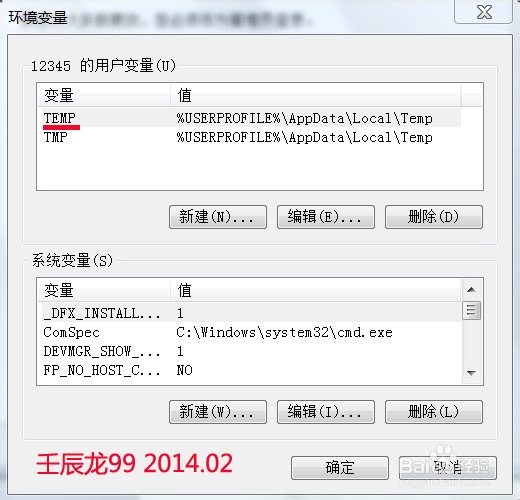
3、       在弹出的“环境变量”窗口,双击“用户变量”下的“TEMP”变量,把原来的“%USERPROFILE%\Local Settings\Temp”数据修改为“D:\Temp”,确定;

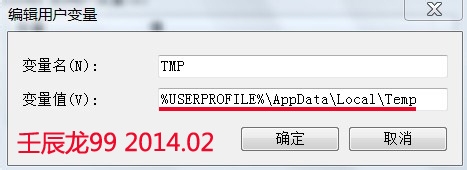
       同时双击“TMP”变量,也把原的“%USERPROFILE%\LocalSettings\Temp”

数据修改为:“D:\Temp”,确定。
win 7系统盘清理(十二 )清理Temp文件(二)

win 7系统盘清理(十二 )清理Temp文件(二)

win 7系统盘清理(十二 )清理Temp文件(二)

win 7系统盘清理(十二 )清理Temp文件(二)

win 7系统盘清理(十二 )清理Temp文件(二)

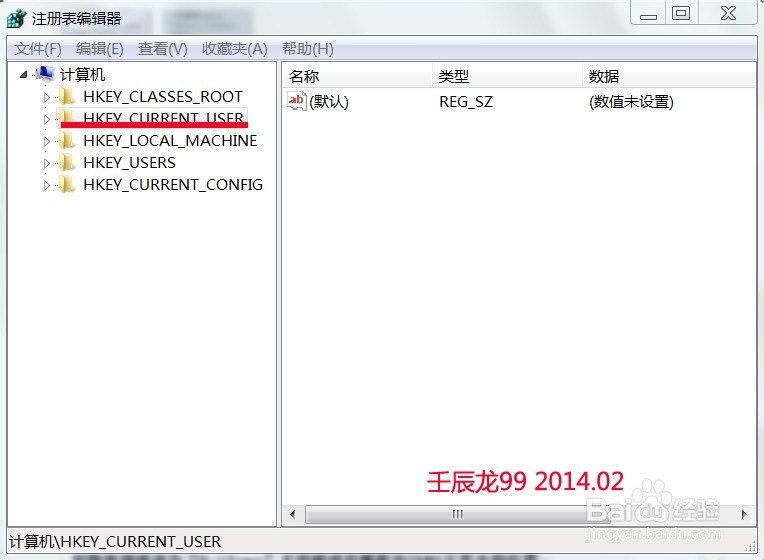
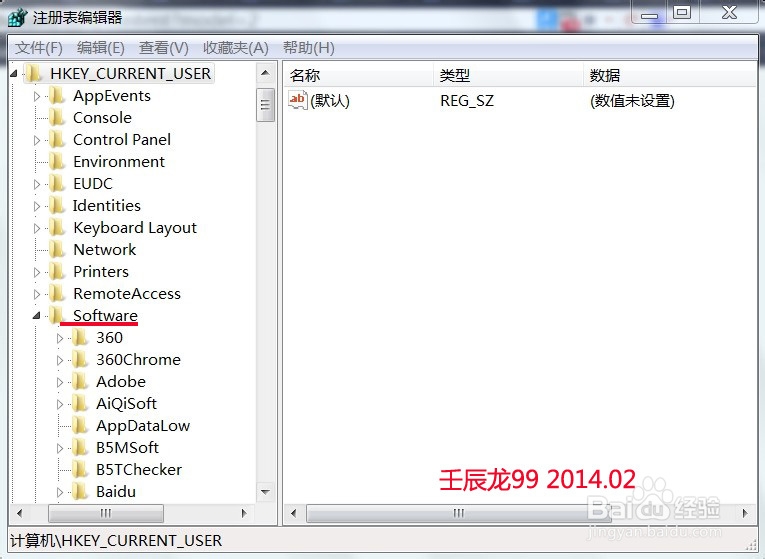
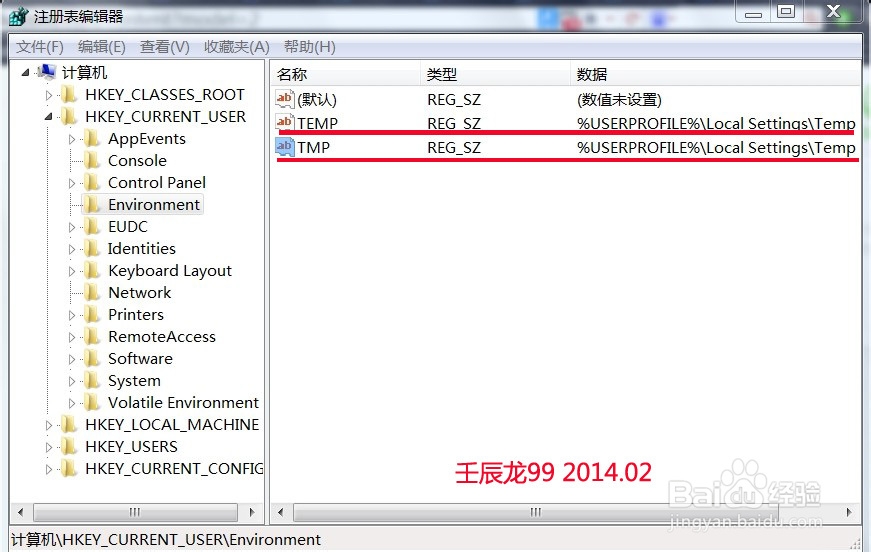
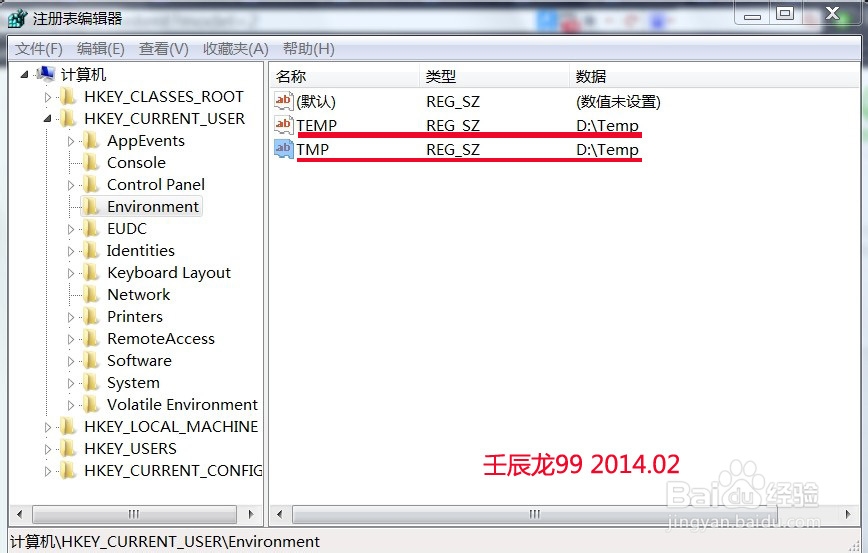
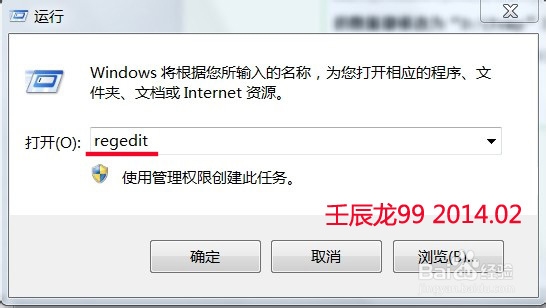
4、       (2)开始 -- 运行(输入regedit)打开注册表:      HKEY_CURRENT_USER\Environment/TEMP和TMP的“%USERPROFILE%\Local Settings\Temp”数据都修改为“D:\Temp”,退出注册表。
win 7系统盘清理(十二 )清理Temp文件(二)

win 7系统盘清理(十二 )清理Temp文件(二)

win 7系统盘清理(十二 )清理Temp文件(二)

win 7系统盘清理(十二 )清理Temp文件(二)

win 7系统盘清理(十二 )清理Temp文件(二)

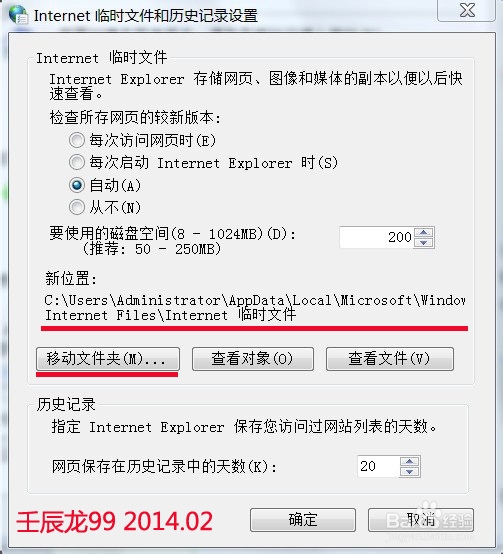
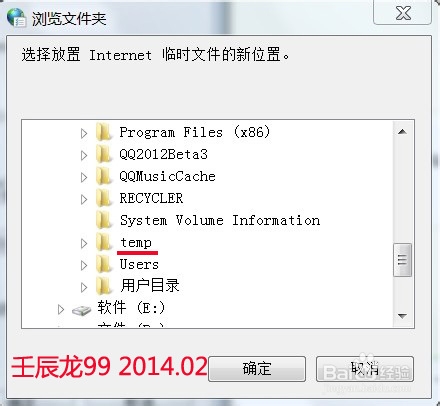
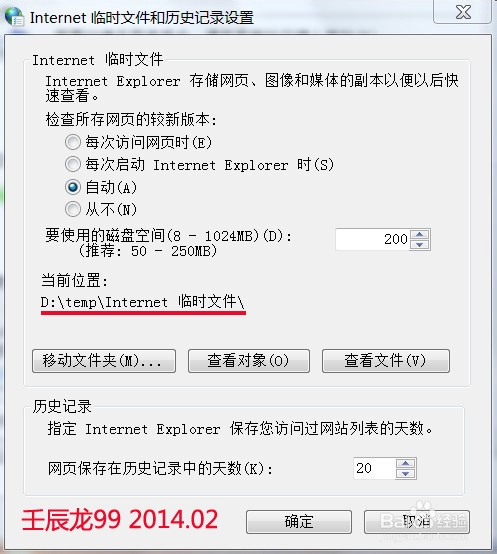
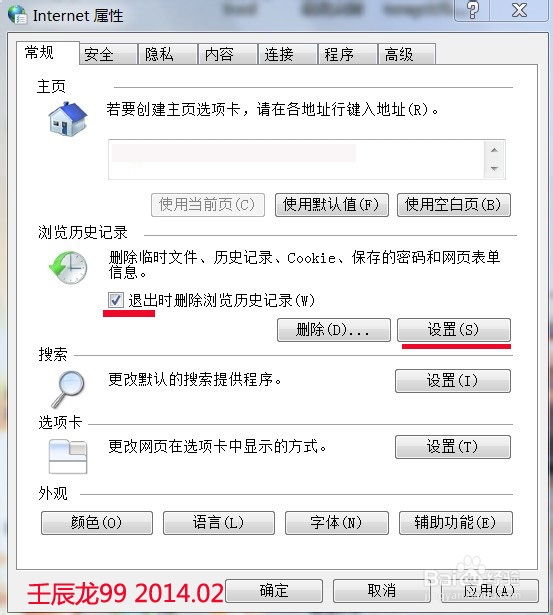
5、      (3)右键桌面Internet图标 -- 属性 -- 浏览历史记录(设置)-- 移动文件夹(M)-- D盘temp--确定,电脑自动注销后再打开可看到文件夹已经移动到:

D:\temp\Internet 临时文件\。
win 7系统盘清理(十二 )清理Temp文件(二)

win 7系统盘清理(十二 )清理Temp文件(二)

win 7系统盘清理(十二 )清理Temp文件(二)

win 7系统盘清理(十二 )清理Temp文件(二)

© 2026 五度知识库
信息来自网络 所有数据仅供参考
有疑问请联系站长 site.kefu@gmail.com